





開啟兩步驟驗證
除了密碼之外,再用驗證器應用程式產生的六位數代碼保護你的帳號。
開啟兩步驗證(2FA)後,即使有人知道了你的密碼,沒有代碼也無法登入。
開始之前
- 在手機上安裝驗證器應用程式。Aster Authenticator 可以使用,任何支援基於時間的一次性密碼(TOTP)的應用程式也都可以。
- 為備份碼準備一個安全的存放位置,例如 Aster 信箱之外的密碼管理器,或者一張紙。
開啟 2FA
-
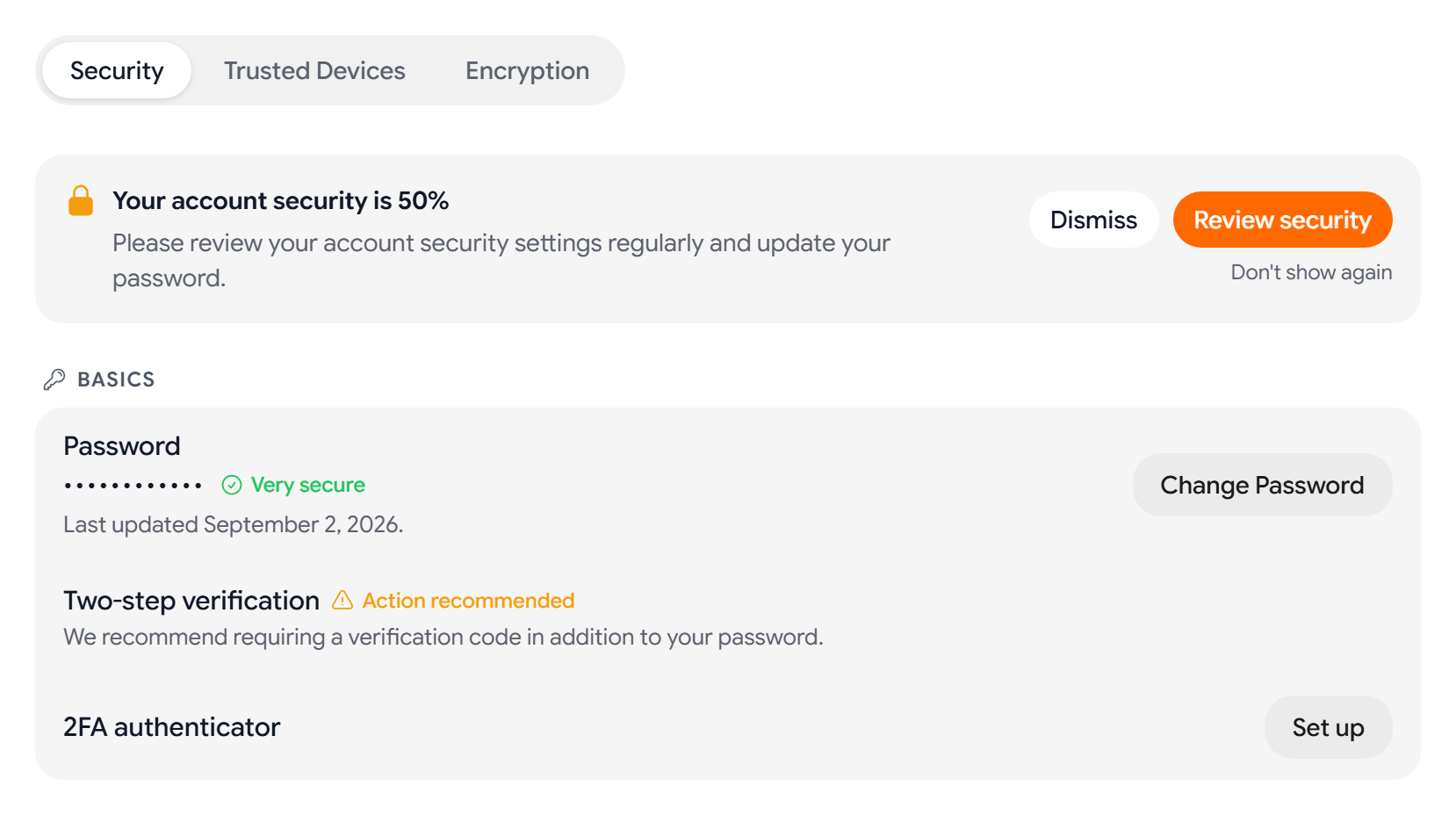
在網頁版或桌面版 Aster Mail 中,前往設定 > 安全。在安全分頁的基本設定部分找到兩步驗證。
-
在 2FA 驗證器旁邊,點選設定。啟用 2FA 面板隨即開啟。
-
用驗證器應用程式掃描QR 碼。
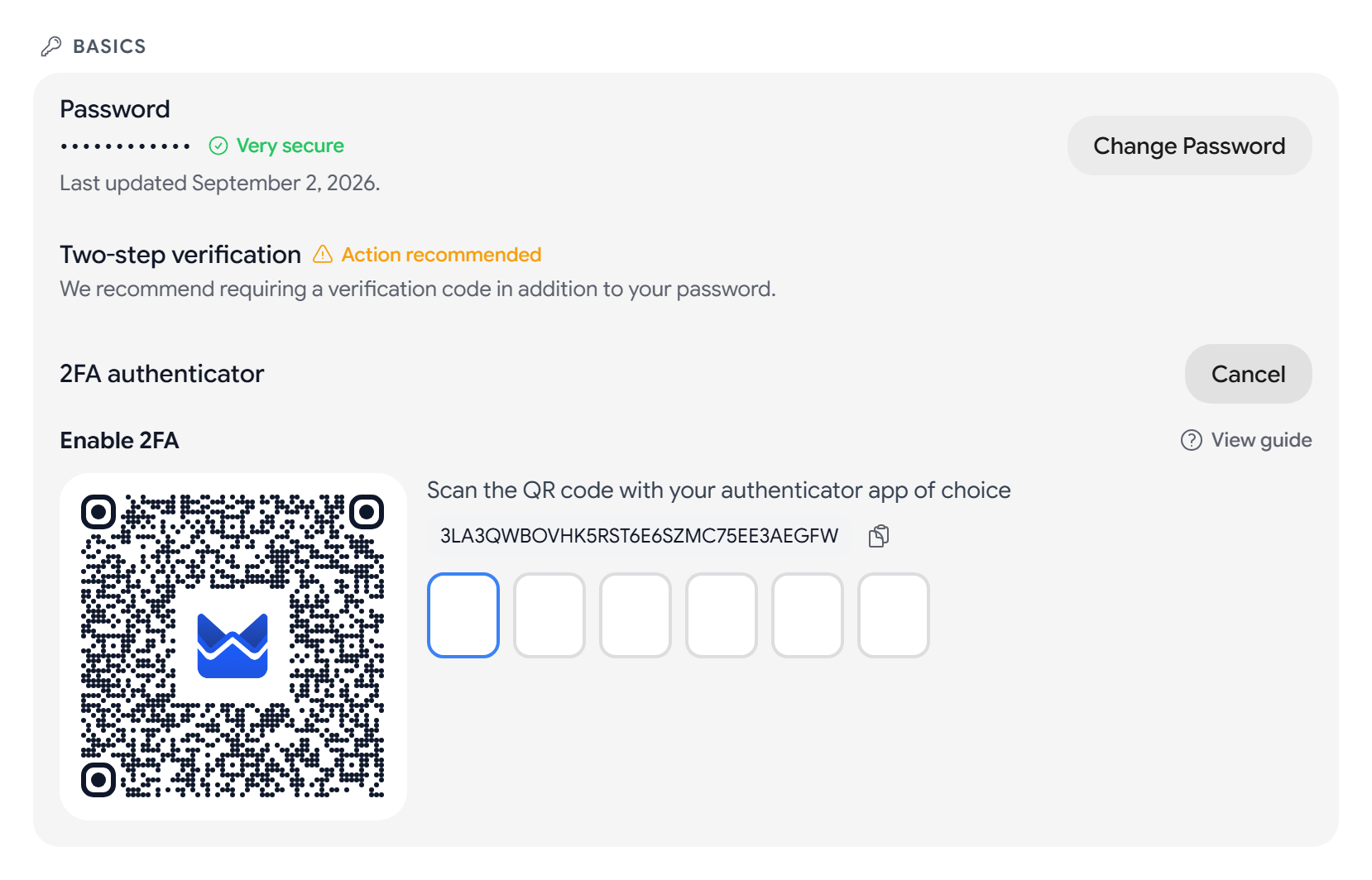
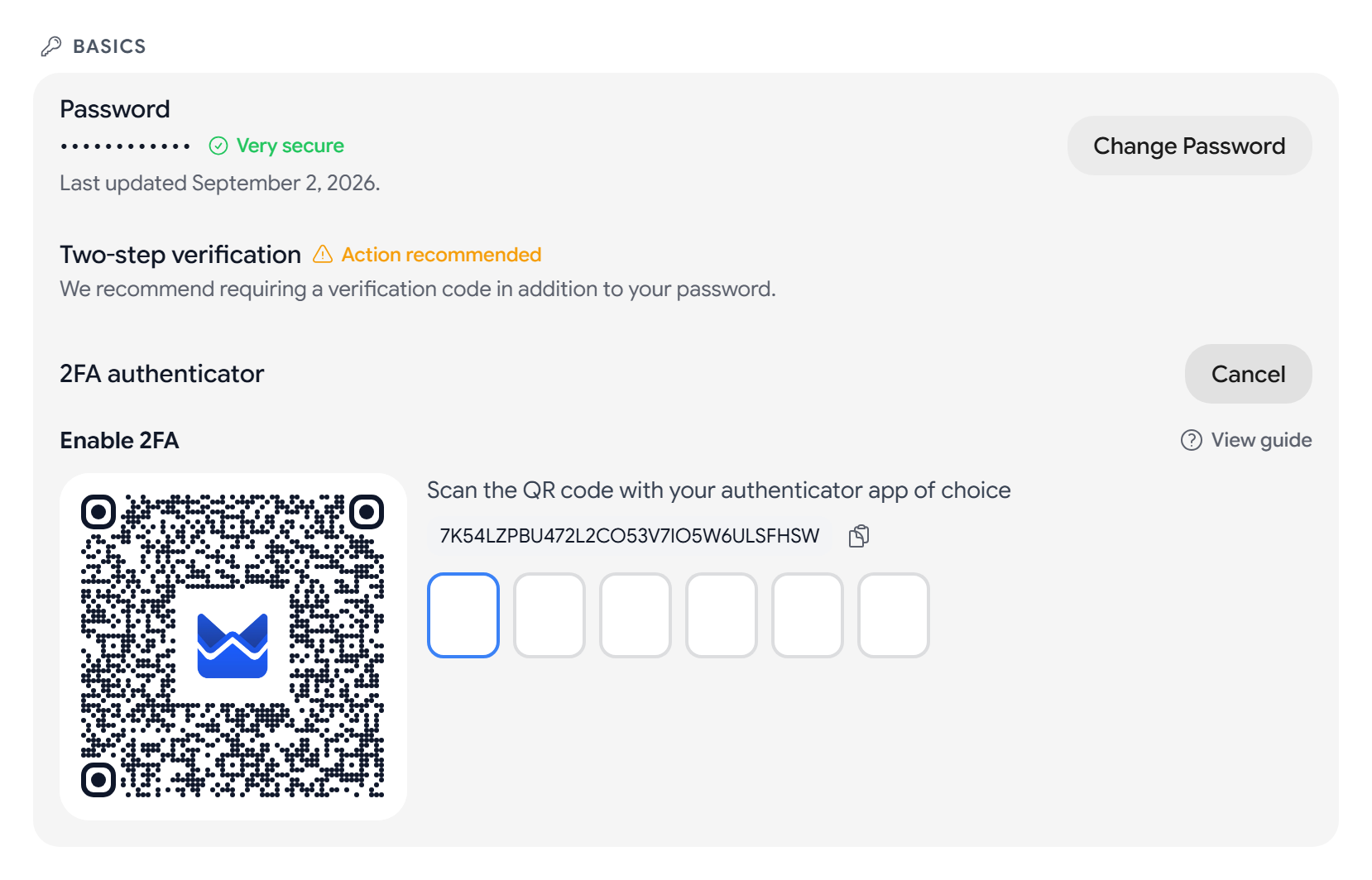
如果無法掃描,請點選金鑰將其複製,然後貼上到驗證器應用程式中。
-
輸入應用程式中顯示的六位數代碼。輸入完成後,Aster 會立即進行驗證。
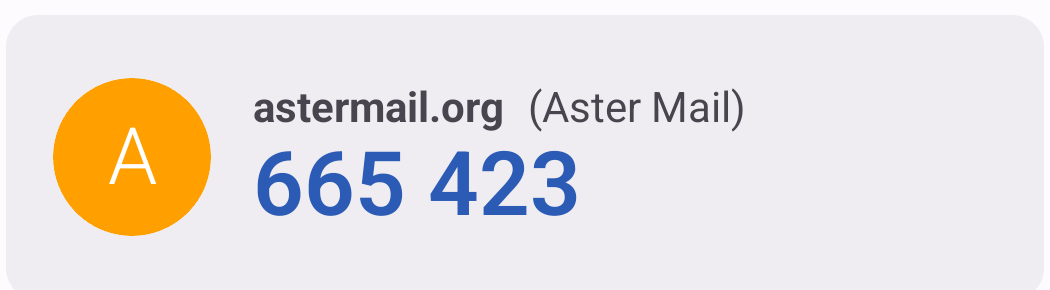
代碼透過驗證後,會顯示兩步驗證已啟用。Aster 還會將你在其他裝置上登出。要在這些裝置上繼續使用,請用密碼和代碼重新登入。
Android
在 Aster Mail 應用程式中,前往設定 > 安全,然後輕觸兩步驗證。其餘步驟與網頁版相同。
儲存備份碼
確認頁面會顯示十個一次性備份碼。當你無法使用驗證器應用程式時,每個備份碼可以讓你登入一次。
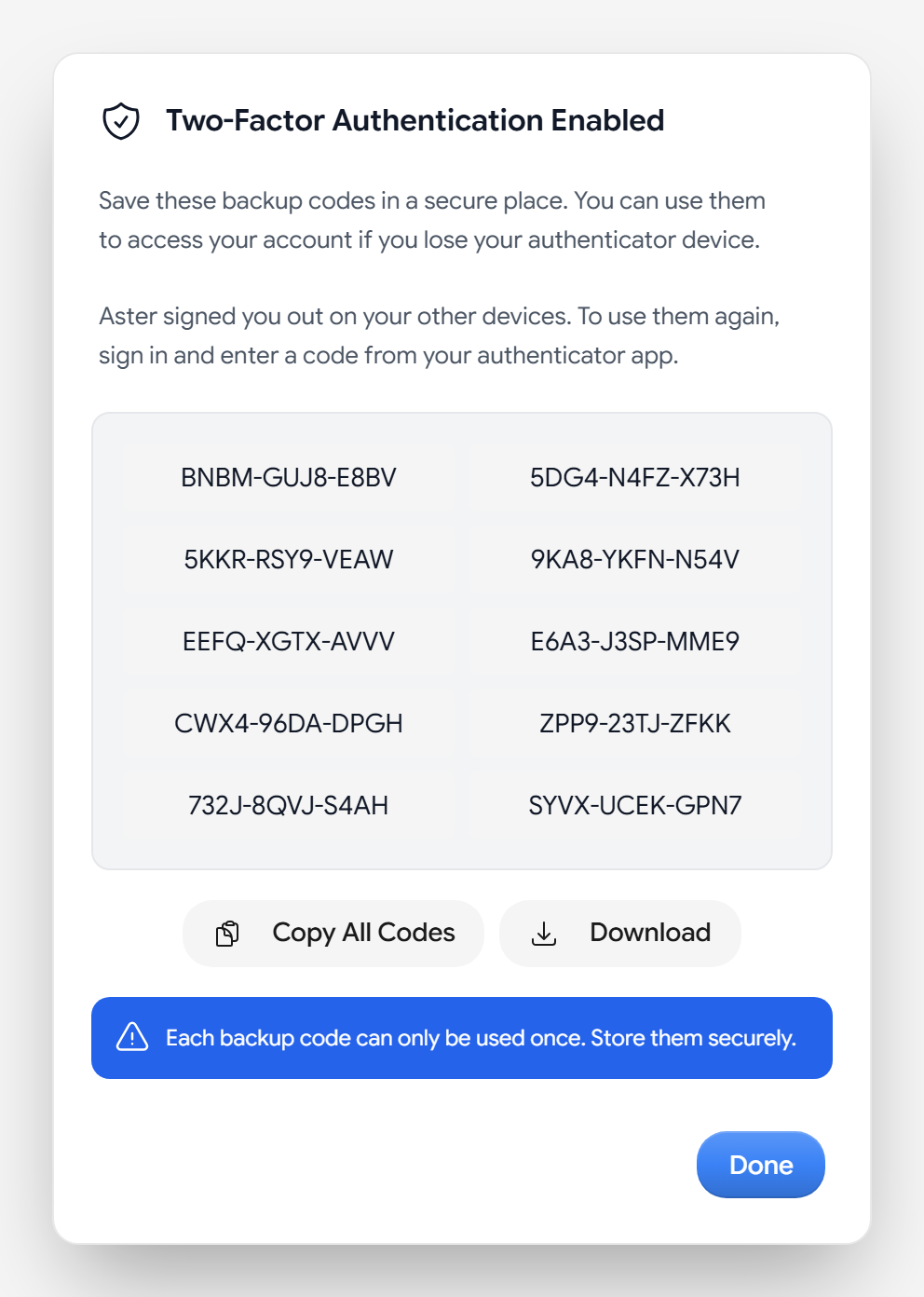
- 點選複製所有代碼或下載。
- 將備份碼儲存在密碼管理器中,或者列印出來。不要只把它們存放在 Aster 信箱裡,因為你恰恰是在無法開啟信箱時才需要它們。
- 點選完成。
要更換備份碼,請前往設定 > 安全,找到備份碼,然後點選重新產生備份碼。輸入驗證器應用程式中的代碼後,Aster 會產生十個新的備份碼,舊的備份碼隨即失效。
備份碼與帳號復原碼不同。備份碼在登入時代替 2FA 代碼使用。復原碼則用於在你忘記密碼時恢復帳號和加密資料。
使用 2FA 登入
輸入密碼後,Aster 會要求你輸入應用程式中的代碼。
- 要在沒有應用程式的情況下登入,請點選改用備份代碼,然後輸入一個備份碼。
- 要在常用裝置上跳過代碼,請選擇信任此裝置 30 天。請只在屬於你自己的裝置上選擇此項。
受信任的裝置顯示在安全分頁的受信任的 2FA 裝置下。更改密碼會移除所有受信任的裝置。
關閉 2FA
- 前往設定 > 安全。
- 關閉 2FA 驗證器旁邊的開關。
- 輸入你的密碼,以及驗證器應用程式中的代碼或一個備份碼。
如果手機丟失
- 輸入密碼登入,點選改用備份代碼,然後輸入一個備份碼。
- 前往設定 > 安全並關閉 2FA,使用另一個備份碼進行確認。
- 再次點選設定,用新手機上的驗證器應用程式掃描新的QR 碼。
- 儲存新的備份碼。
如果你既沒有手機也沒有備份碼,請參閱找回帳號。
疑難排解
- Aster 提示代碼錯誤: 確認你讀取的是 Aster 帳號的代碼,並在代碼變化之前輸入。請在手機上開啟自動設定日期和時間,因為代碼依賴時鐘。
- 輸錯代碼次數過多: Aster 會將 2FA 驗證鎖定 15 分鐘。請稍候,然後用新代碼重試。
- QR 碼無法掃描: 複製金鑰,然後在應用程式中手動新增帳號。
- 備份碼丟失,但應用程式仍在: 登入後點選重新產生備份碼。
相關文章
這篇文章對你有幫助嗎?