





連結外部帳號
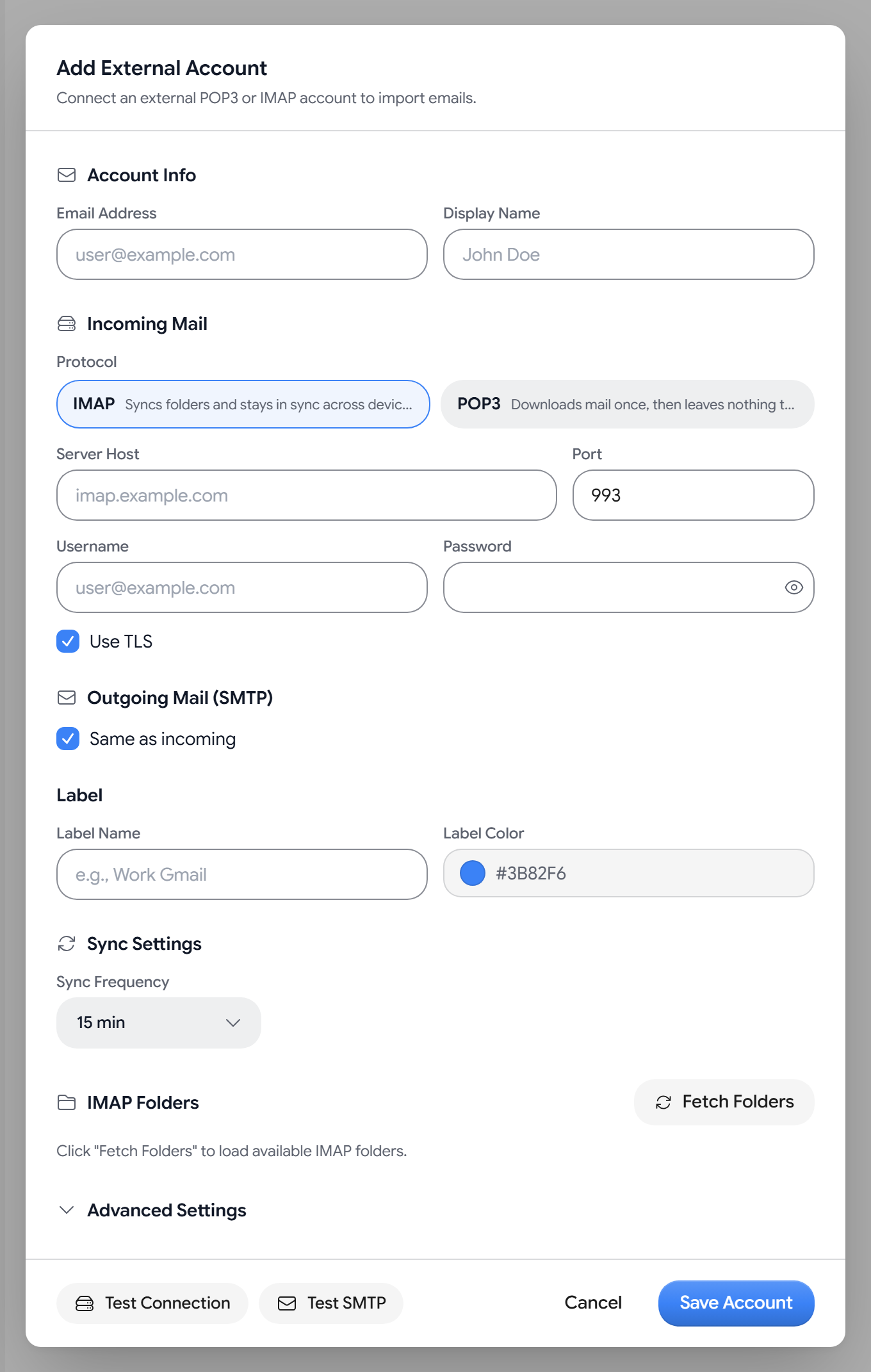
要新增其他信箱帳號,請前往設定 > 匯入 > 外部帳戶 > 新增帳戶。Aster 會透過 IMAP 或 POP3 獲取該帳號的郵件,你也可以透過 SMTP 使用該地址傳送郵件。
你最多可以連線 5 個帳號。
開始之前
許多郵件服務不接受其他應用程式使用你的常規密碼。如果你的郵件服務使用兩步驗證,請在該服務中建立一個應用程式密碼,並在 Aster 中使用它。對於某些郵件服務,Aster 會開啟連線你的信箱引導設定,逐步引導你完成此操作。
新增帳號
- 選擇新增帳戶,然後輸入信箱地址和可選的顯示名稱。
- 在收件中,選擇 IMAP(保持資料夾同步)或 POP3(一次性下載郵件)。
- 檢查伺服器主機、埠、使用者名稱和密碼。對於許多地址,Aster 會為你填寫伺服器設定。
- 選擇測試連線。
- 在發件 (SMTP) 中,保持與收件相同開啟,或者將其關閉並輸入 SMTP 詳細資訊。要檢查這些資訊,請選擇測試 SMTP。
- 在標籤中,為來自此帳號的郵件選擇名稱和顏色。
- 選擇同步頻率,範圍從每5分鐘到每6小時,或者選擇手動。預設值為每15分鐘。
- 對於 IMAP,選擇獲取資料夾,然後選擇要匯入的資料夾。
- 選擇儲存帳戶。
使用 TLS 預設處於開啟狀態,請保持開啟,以便連線經過加密。
進階設定
- TLS 方式: 自動、STARTTLS、隱式或無。預設值為自動。
- 連線超時(秒): 5 到 120 秒。預設值為 30。
- 將已發郵件複製到遠端伺服器的已傳送資料夾: 預設關閉。
- 匯入後從遠端刪除郵件: 預設關閉。
檢查帳號是否正在同步
每個帳號都會顯示活躍或已暫停、Aster 已匯入的郵件數量,以及最後一次同步的時間。如果同步失敗,帳號會顯示失敗原因。如果你需要應用程式密碼,請建立一個,然後選擇重新連線。
如果你的 Aster 儲存空間已滿,同步會停止,直到你釋放空間為止。
管理或移除帳號
- 立即同步: 選擇同步。
- 暫停: 選擇停用;要重新開始,請選擇啟用。
- 編輯: 選擇編輯,然後選擇更新帳戶。將密碼留空即可保留已儲存的密碼。
- 移除: 選擇移除帳戶,選擇是否開啟同時刪除從此帳戶匯入的郵件,然後選擇斷開連線。
相關文章
這篇文章對你有幫助嗎?