





用資料夾與標籤整理郵件
使用分類、資料夾、標籤、規則和封存,讓你的收件匣專注於重要郵件。
使用分類整理郵件
分類會將你的收件匣分成多個分頁,讓優惠、社交動態和通知與個人郵件分開。

要選擇你的分類,請執行以下操作:
- 前往設定 > 閱讀和對話。
- 選擇分類分頁。
- 在收件匣分類下,開啟你想要的分類,並關閉你不需要的分類。
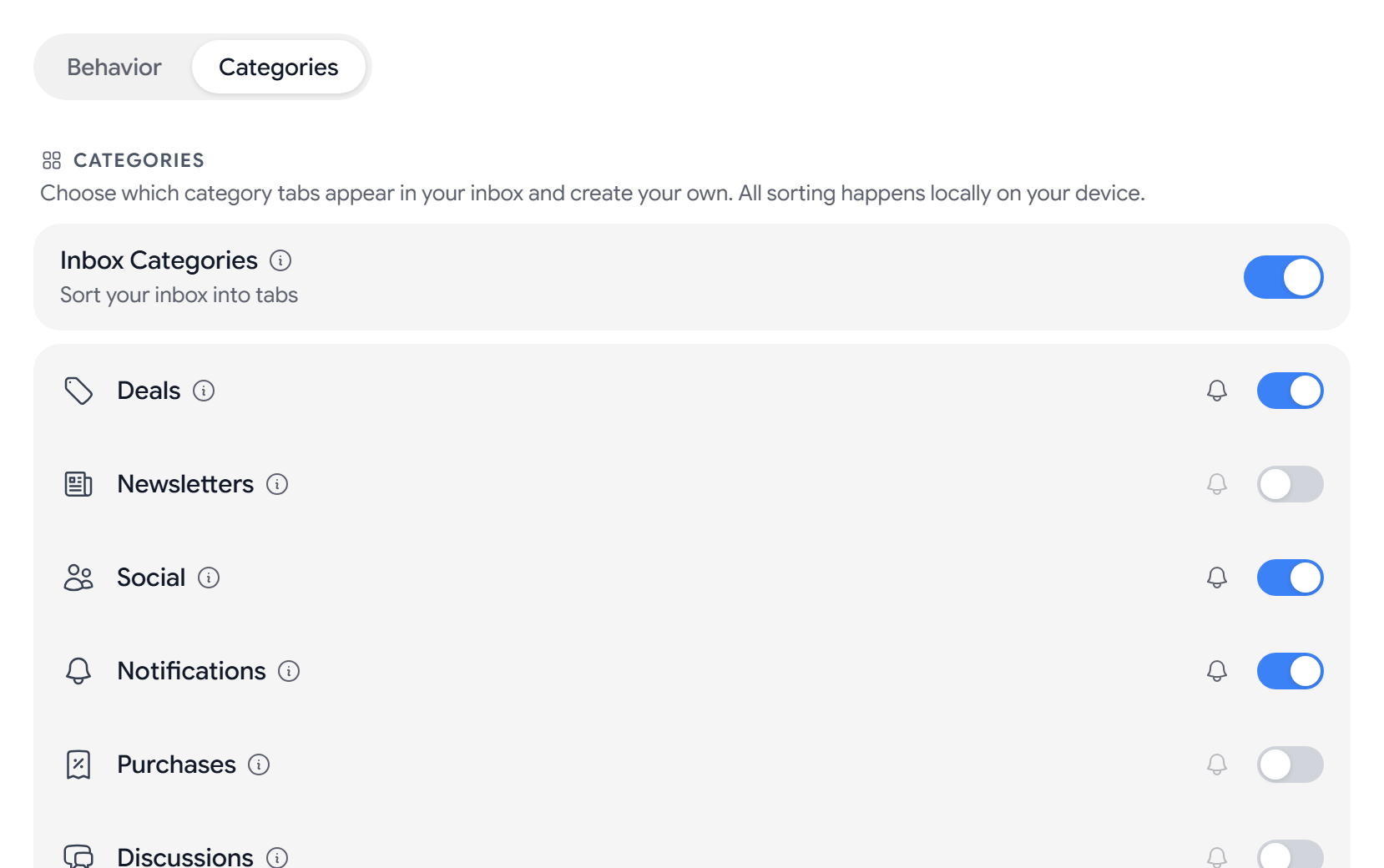
收件匣始終開啟。促銷、社交和通知預設開啟。你還可以開啟郵件訂閱、購買、討論、財務、旅行和購物。
Aster Mail 會在你的裝置上解密郵件後,再將其歸入各個分類。
建立自訂分類
要為某個項目、客戶或愛好歸類郵件,請建立你自己的分類。
- 前往設定 > 閱讀和對話,然後選擇分類分頁。
- 在自訂分類下,選擇新增分類。
- 輸入名稱,然後選擇圖示和顏色。
- 在比對寄件者網域下,新增其郵件應歸入該分類的網域。在比對主題關鍵詞下,新增會出現在主題行中的字詞。
- 儲存該分類。
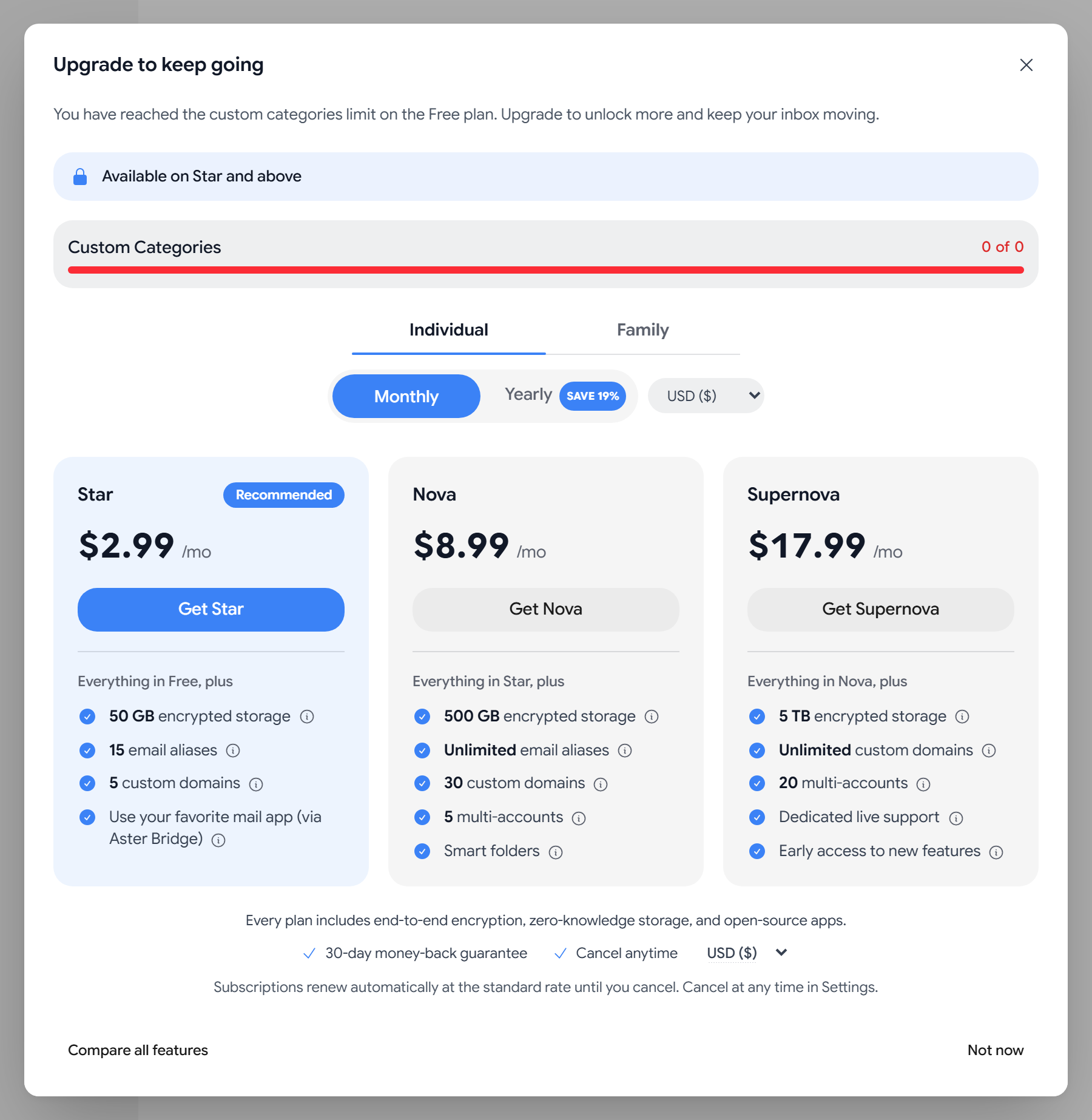
當郵件與某個自訂分類比對時,自訂分類優先於內建分類。
| 方案 | 自訂分類 |
|---|---|
| Free | 無 |
| Star | 1 |
| Nova 和 Duo | 3 |
| Supernova 和 Family | 無限制 |
建立資料夾和標籤
- 在側邊欄中,選擇資料夾旁邊的建立資料夾,或者標籤旁邊的建立標籤。
- 輸入名稱並儲存。
要在現有資料夾中建立資料夾,請開啟該資料夾的選單,然後選擇建立子資料夾。
將郵件移到資料夾
- 將郵件拖到側邊欄中的資料夾或標籤上。
- 或者,選擇一封或多封郵件,然後在工具列中選擇新增到資料夾,並選擇資料夾。
自動整理新郵件
郵件規則會在郵件到達時對其進行處理。規則可以比對寄件者、收件人、主題等內容,然後移動郵件、為其新增標籤、加星標或標記為已讀。
要建立規則,請前往設定 > 郵件規則,然後選擇新規則。有關分步說明,請參閱使用規則過濾郵件。
用封存代替刪除
選擇封存可以將郵件移出收件匣並儲存在封存中。你仍然可以搜尋到它,它也會顯示在所有郵件中。
只有對你永遠不想找回的郵件,才選擇刪除。已刪除的郵件會進入垃圾桶,並在 30 天後被永久刪除。在此之前,你可以開啟垃圾桶並將郵件移回。
稍後處理郵件
要稍後處理某封郵件,請將其暫停提醒。該郵件會離開你的收件匣,並在你選擇的時間返回。有關詳情,請參閱定時傳送和暫停提醒郵件。
提示
- 使用資料夾表示郵件屬於哪裡,使用標籤表示你之後想如何找到它,例如「收據」或「等待回覆」。
- 如果同類郵件不斷到來,請為其建立規則,而不是手動整理。
相關文章
這篇文章對你有幫助嗎?