





收件匣類別
要設定收件匣分類,請前往設定 > 閱讀和對話 > 分類,然後開啟你需要的分頁。分類會將收到的郵件分到促銷、社交和通知等分頁中。
分類在你的裝置上進行,你的分類資訊永遠不會傳送到伺服器。
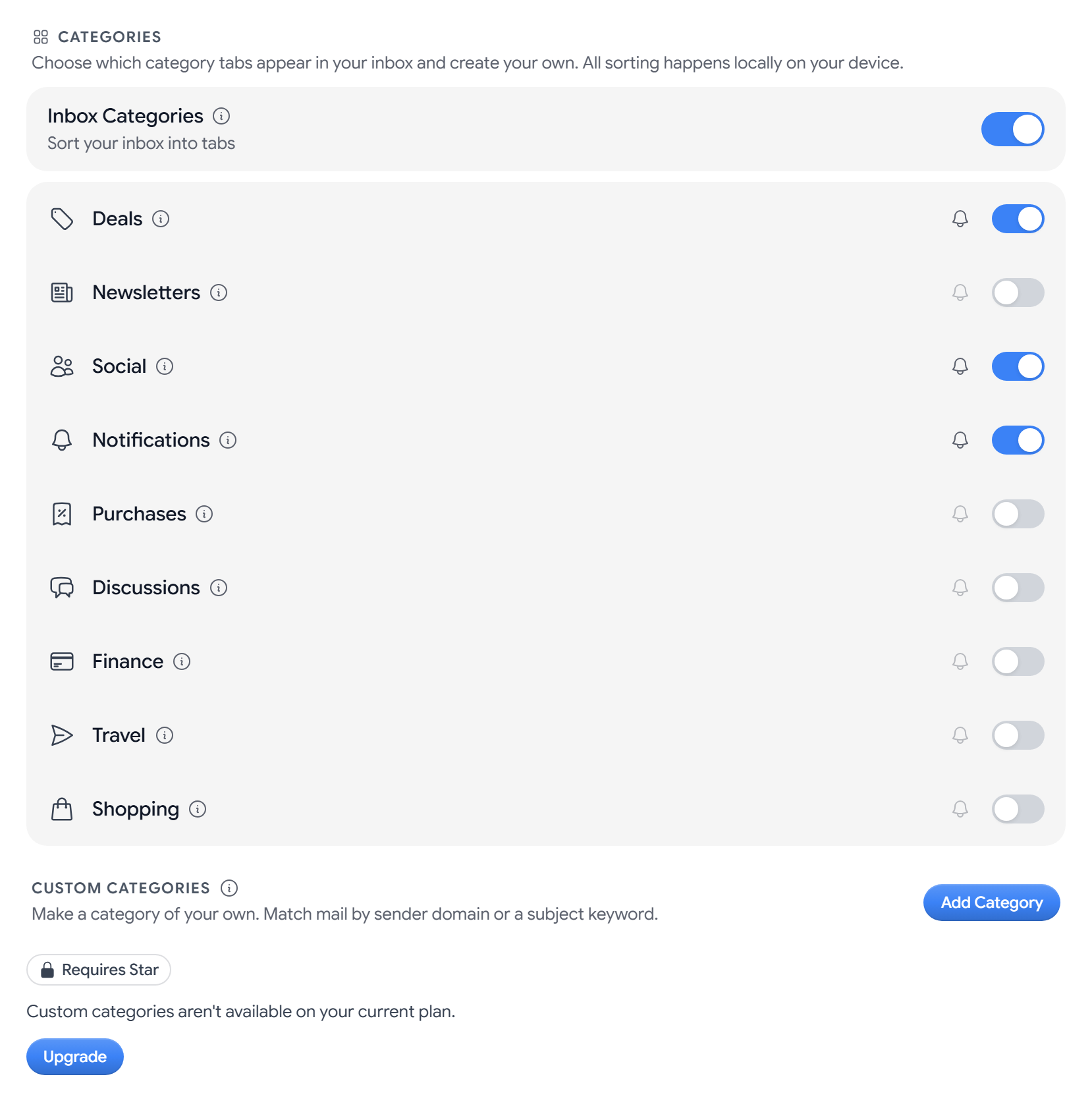
開啟或關閉分類
收件匣分類預設開啟。如果你將其關閉,所有郵件都會顯示在同一個收件匣清單中。你也可以在收件匣的快速設定面板中更改此設定。
選擇顯示哪些分頁
每個分類都有自己的開關,你可以捲動清單檢視旅行和購物。如果你關閉某個分類,其中的郵件會移到範圍更廣的分頁中,不會消失。
| 分類 | 分揀的內容 | 預設開啟 | 關閉後移至 |
|---|---|---|---|
| 促銷 | 營銷郵件、優惠和促銷活動 | 是 | 收件匣 |
| 郵件訂閱 | 摘要和郵寄清單 | 否 | 促銷 |
| 社交 | 社交網路和社群 | 是 | 收件匣 |
| 通知 | 收據、確認資訊和服務通知 | 是 | 收件匣 |
| 購買 | 訂單、付款和商店收據 | 否 | 通知 |
| 討論 | 郵寄清單、論壇和群組 | 否 | 通知 |
| 財務 | 對帳單、發票和銀行提醒 | 否 | 通知 |
| 旅行 | 預訂和行程 | 否 | 通知 |
| 購物 | 訂單確認和物流更新 | 否 | 促銷 |
收件匣分頁包含所有不屬於其他分類的郵件,並且始終開啟。
將某個分類的通知設為靜音
選擇分類旁邊的鈴鐺圖示即可將其設為靜音,再次選擇即可取消靜音。將分類設為靜音不會隱藏它的分頁或其中的郵件。
建立自訂分類
自訂分類按寄件者網域或主題關鍵詞分揀郵件,Aster 總是會先檢查自訂分類,再檢查內建分類。自訂分類適用於 Star 及以上方案。
- 在自訂分類下,選擇新增分類。
- 輸入不超過 40 個字元的名稱,然後選擇圖示和顏色。
- 在比對寄件者網域中,輸入以逗號分隔的網域,例如
example.com。 - 在比對主題關鍵詞中,輸入以逗號分隔的詞語,例如
newsletter, digest。 - 檢查預覽,然後選擇建立。
每個分類至少需要一個網域或關鍵詞,每個清單最多可以包含 25 項。你可以建立的自訂分類數量取決於你的方案。
管理自訂分類
- 暫停: 關閉分類的開關,即可停止分揀而不刪除它。
- 編輯: 選擇鉛筆圖示,進行更改,然後選擇儲存。
- 刪除: 選擇垃圾桶圖示,然後選擇刪除。此操作無法撤銷。
- 已鎖定的分類: 如果你的方案發生變化,而你的自訂分類數量超過新方案所包含的數量,多出的分類會顯示已鎖定並停止分揀郵件。
相關文章
這篇文章對你有幫助嗎?