





變更密碼或新增通行密鑰
更改你的 Aster 密碼,或新增密碼金鑰,這樣你就可以用裝置登入,而無需輸入密碼。
你的密碼保護著用於解密信箱的金鑰。Aster 永遠不會看到你的密碼:在傳送任何內容之前,你的裝置會先將其轉換為驗證資料。
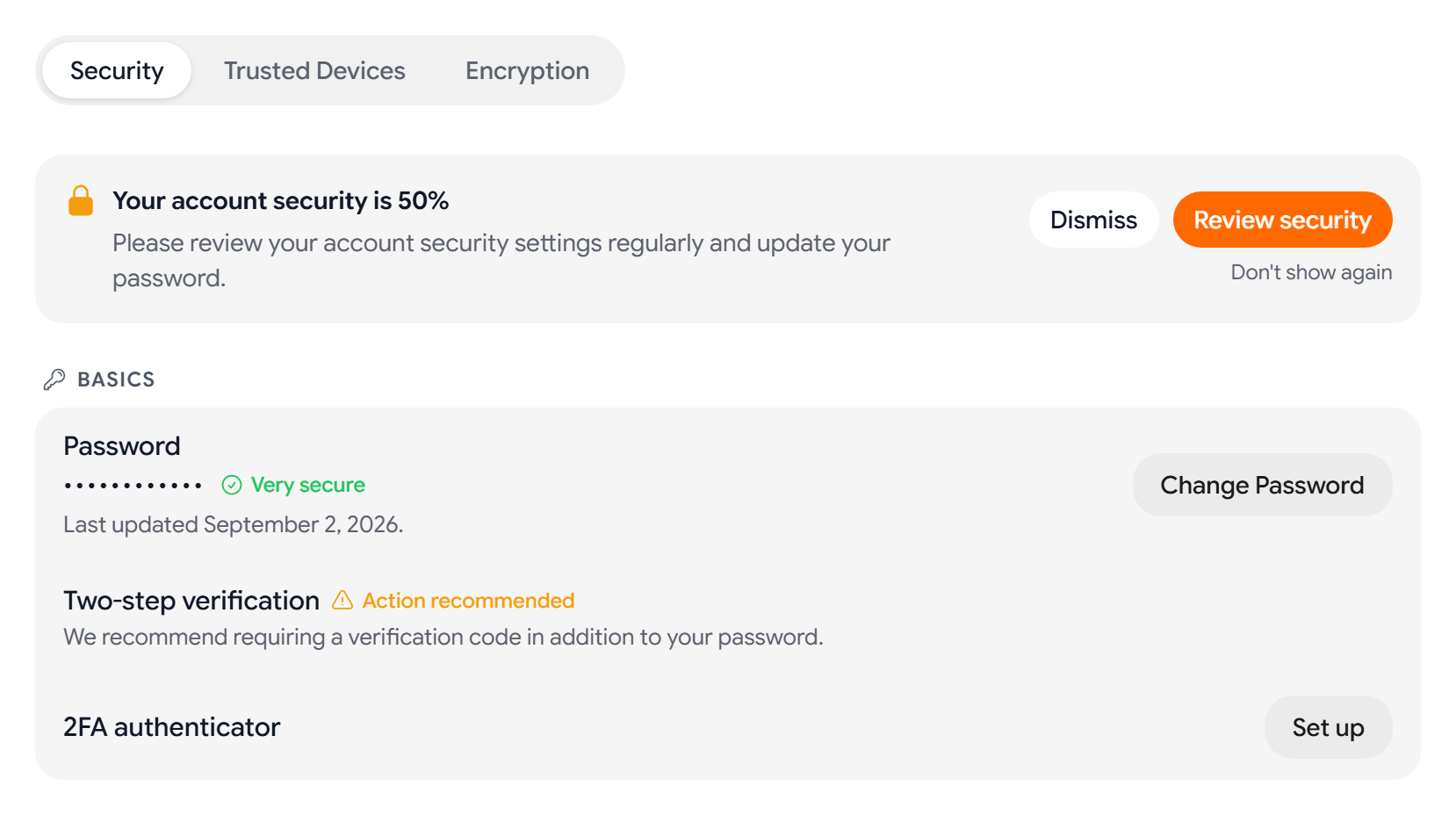
開始之前
- 確認你知道目前密碼。如果忘記了,請參閱找回帳號。
- 使用穩定的網路連線。更改密碼時,部分資料會重新加密,更改中斷可能會導致這些資料丟失。
- 要新增密碼金鑰,請在
app.astermail.org上使用網頁版 Aster Mail。
更改密碼
- 前往設定 > 安全。在基本設定中,密碼這一行會顯示你上次更改密碼的時間。
- 點選更改密碼。
- 輸入目前密碼和新密碼,然後在確認新密碼中再次輸入新密碼。
- 點選更新密碼,並在更改完成前保持視窗開啟。
新密碼必須包含 8 到 128 個字元。如果該密碼出現在已知的資料洩露中,Aster 會提醒你,以便你另選一個。
更改過程中,Aster 會使用新密碼重新加密你的標籤、簽名和範本。如果在此步驟中連線中斷,這些資料將無法恢復。
更改密碼後會發生什麼
- 所有其他工作階段都會登出。你目前的工作階段會保持登入狀態。
- Aster 會移除你所有受信任的兩步驗證裝置,因此每台裝置在下次登入時都會要求輸入兩步驗證碼。
- Aster 會撤銷受信任的裝置分頁中所有其他已配對的裝置。
選擇安全的密碼
- 使用由四個或更多互不相關的單片語成的密碼短語,或者使用密碼管理器產生的隨機密碼。
- 不要重複使用其他網站的密碼。
- 長度比符號更重要。一個較長的短語比一個帶標點的短密碼更安全。
新增密碼金鑰或安全金鑰
密碼金鑰讓你可以使用指紋、面容或裝置 PIN 碼登入。安全金鑰(例如硬體金鑰)則是在輸入密碼後使用的第二重驗證方式。
- 在網頁版 Aster Mail 中,前往設定 > 安全,然後找到密碼金鑰和安全金鑰。
- 點選新增密碼金鑰。要新增硬體金鑰或其他第二重驗證方式,請改為點選新增安全金鑰。
- 按照裝置、瀏覽器或密碼管理器的提示操作。
每個條目都會顯示其型別、新增時間和最近一次使用時間。
- 要為條目設定一個便於識別的名稱,請點選重新命名。
- 要刪除不再使用的條目,請點選移除,然後確認。如果它是你帳號上最後一種第二重驗證方式,Aster 會先要求你輸入密碼。
使用密碼金鑰登入
- 在登入介面上,點選使用密碼金鑰登入。
- 在裝置上批准提示。
- 如果這是你第一次在此裝置上使用密碼金鑰,請輸入一次密碼來解密你的保險庫。
請在你使用的每台裝置上新增密碼金鑰,並保留你的密碼。即使丟失所有裝置,你也可以憑密碼和復原碼重新進入帳號。
桌面端和移動端
你只能在網頁版上新增密碼金鑰和安全金鑰。桌面應用程式會列出你現有的密碼金鑰和安全金鑰,並允許你將其移除。
疑難排解
- Aster 拒絕了你的目前密碼: 請檢查鍵盤佈局和大寫鎖定,然後重試。如果你忘記了密碼,請在登入介面上點選忘記密碼?
- Windows 提示 Windows Hello 尚未設定: 前往 Windows 的設定 > 帳戶 > 登入選項,新增 PIN、指紋或人臉識別,然後重試。
- 開啟的是密碼管理器,而不是裝置提示: 將密碼金鑰儲存在密碼管理器中,或關閉密碼管理器的對話方塊,改用你的裝置。
- 你的瀏覽器不支援密碼金鑰: 請更新瀏覽器,或使用其他瀏覽器的最新版本。
相關文章
這篇文章對你有幫助嗎?