





閱讀與對話設定
要更改郵件何時被標記為已讀、對話如何分組以及閱讀窗格的位置,請前往設定 > 閱讀和對話 > 行為。你做出的每項更改都會立即儲存。
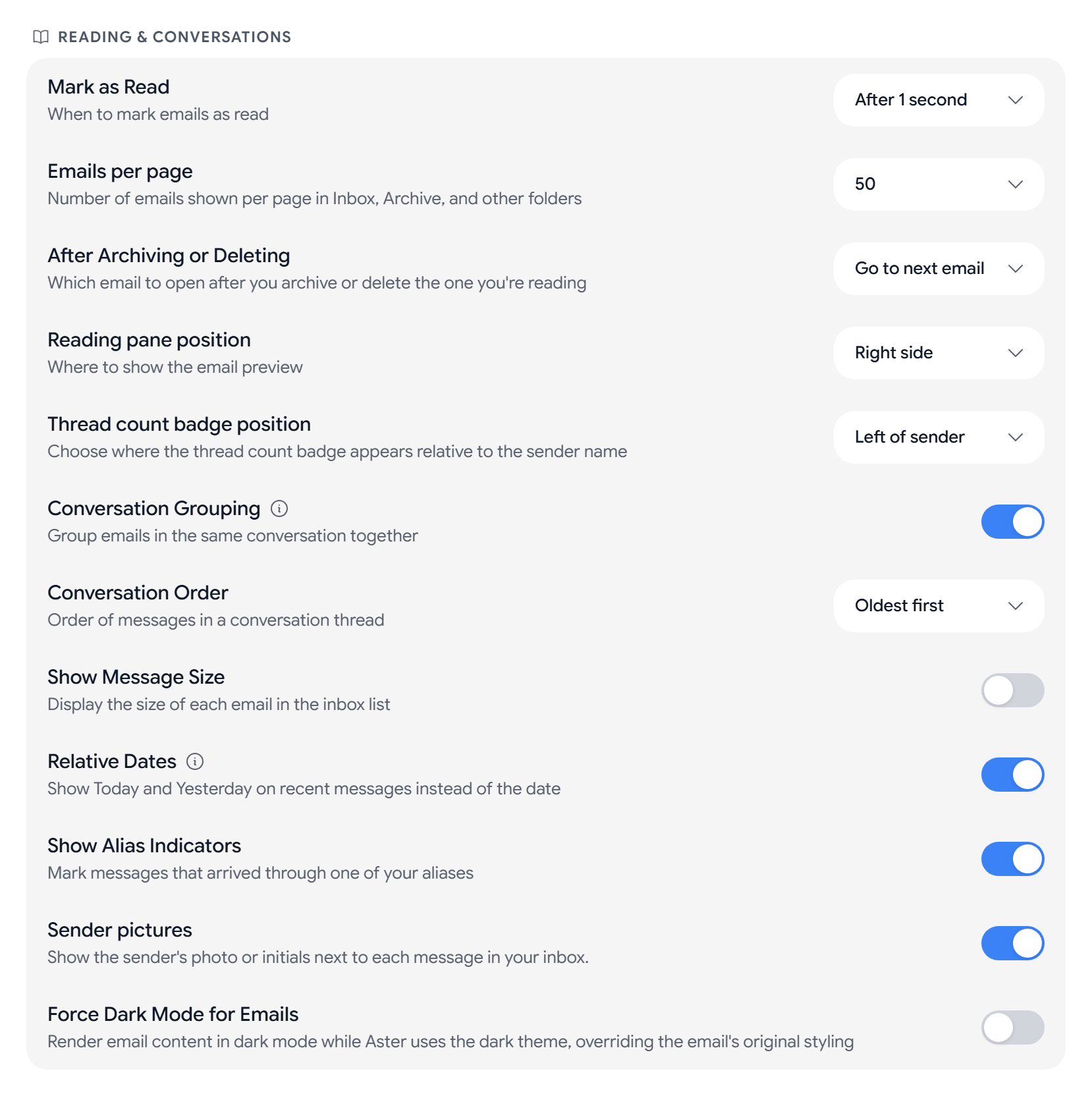
閱讀和對話
- 標記為已讀: 立即、1秒後、3秒後或從不(僅手動)。預設值為立即。
- 每頁郵件數: 資料夾每頁顯示 10、20、30、50 或 100 封郵件。
- 封存或刪除後: 轉到下一封郵件、轉到上一封郵件或返回郵寄清單。
- 閱讀窗格位置: 右側、底部或隱藏(點選開啟)。
- 郵件計數徽章位置: 寄件者左側或寄件者右側。
- 對話分組: 此選項預設開啟。關閉後,每封郵件都會單獨顯示,因此 Aster 會先請你確認。
- 對話順序: 最早優先或最新優先。
更改郵寄清單顯示的內容
- 顯示郵件大小會顯示每封郵件的大小。此選項預設關閉。
- 顯示別名標識會標記透過你的某個別名收到的郵件。此選項預設開啟。
- 寄件者頭像會顯示寄件者的照片或姓名首字母。
- 強制電子郵件深色模式會始終以深色顯示郵件內容。
你也可以在收件匣的快速設定面板中更改預覽文字、密度、閱讀窗格位置、對話分組和寄件者頭像。
翻譯收到的郵件
翻譯完全在你的裝置上進行,你閱讀的任何內容都不會傳送到翻譯服務。
- 翻譯收到的郵件: 關閉、每次詢問或始終翻譯。每種語言首次翻譯時,Aster 會下載一個 20 到 55 MB 的語言包。
- 您能閱讀的語言: Aster 不會為這些語言提供翻譯。Aster 會根據你的裝置填寫此清單,你也可以選擇新增語言。
- 從不翻譯: 無論使用哪種模式,Aster 都不會翻譯這些語言。
- 已下載的語言包: 你可以檢視每個語言包占用的空間,並選擇移除或全部移除。下次翻譯該語言時,Aster 會重新下載已移除的語言包。
更改側邊欄
- 側邊欄寬度的範圍為 200 px 到 360 px。
- 最小化側邊欄會將側邊欄摺疊為僅顯示圖示。
- 顯示側邊欄會在郵件旁邊的面板中顯示聯絡人和其他快捷工具。
回覆、回應和受保護的資料夾
- 預設回覆: 回覆寄件者或回覆所有人。
- 自動將最近收件人儲存到通訊錄: 此選項預設開啟。
- 回應: 你可以用表情符號回應郵件,並檢視其他人的回應。
- 資料夾鎖定模式: 預設為工作階段期間保持解鎖。離開時鎖定會在你離開受保護的資料夾時立即將其鎖定。
- 清除受保護資料夾的內容: 刪除受保護的資料夾時,預先選中銷燬其中郵件的選項。
撤銷傳送
啟用撤銷傳送預設開啟,取消期限的範圍為 1 到 30 秒,預設值為 10 秒。要了解詳情,請參閱撤銷傳送和使用草稿。
確認
確認刪除、確認封存和確認垃圾郵件預設關閉。開啟某個選項後,Aster 會在執行該操作前先詢問你。
垃圾郵件過濾
- 垃圾郵件過濾會將垃圾郵件移到你的垃圾郵件資料夾。
- 垃圾郵件敏感度: 高會攔截更多垃圾郵件,但有時會誤標正常郵件;低會放行更多郵件。中適合大多數人。
- 自動刪除垃圾郵件的時間: 7天、14天、30天或永不(永久保留)。如果家庭管理員為所有人設定了此選項,會顯示由家庭管理員控制。
如果你的垃圾郵件設定未能載入,請先選擇重試,再進行任何更改,以免覆蓋已儲存的值。
進階
- 設定檢視會以全頁檢視或彈出視窗的形式開啟設定。
- 預設郵件應用程式會在 Aster Mail 中開啟
mailto:連結。此選項僅適用於網頁版應用程式。 - 關閉視窗後繼續執行會讓桌面應用程式保留在通知區域中,以便繼續接收新郵件。此選項僅適用於桌面應用程式。
- 開發者模式會顯示開發者分頁。請參閱如何在 Aster Mail 中使用開發者設定。
相關文章
這篇文章對你有幫助嗎?