





撰寫、簽名與範本設定
要新增郵件簽名,請前往設定 > 撰寫 > 簽名 > 新增簽名。撰寫部分有三個分頁:撰寫、簽名和範本。
你的簽名和範本與你的郵件一樣,都經過端到端加密。
設定預設字號和顏色
在撰寫分頁中,預設格式用於設定新郵件的外觀。回覆和轉寄會保留其原始格式。
- 預設字號: 小、預設、大或特大。
- 預設文字顏色: 主題預設值會跟隨你的應用程式主題。選擇色塊即可選取顏色;要恢復,請選擇使用主題預設值。
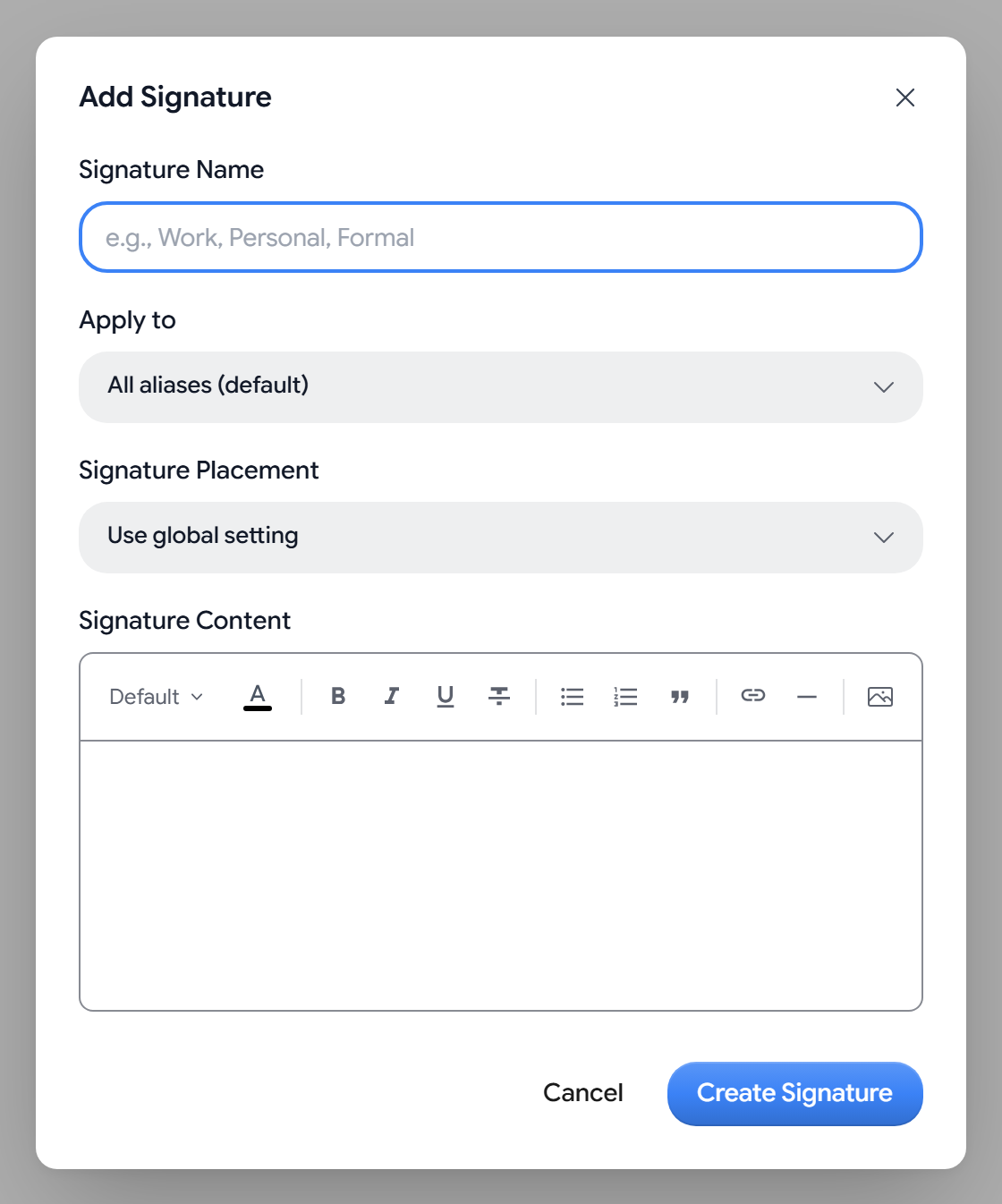
新增簽名
- 在簽名清單中,選擇新增簽名。
- 輸入簽名名稱,例如「工作」或「個人」。
- 在別名簽名中,選擇使用此簽名的地址。預設值為預設,即所有別名。
- 在簽名位置中,選擇繼承預設、引用文字上方或引用文字下方。
- 在簽名內容中撰寫簽名,然後選擇建立簽名。
- 圖片: 你可以新增小於 2 MB 的 PNG、JPEG、GIF 或 WebP 圖片。
- 每個別名一個簽名: 每個別名只能有一個簽名,因此 Aster 會標記已被其他簽名使用的別名。
選擇何時新增簽名
簽名模式預設為自動,會將預設簽名新增到每封新郵件中。手動只會在你於撰寫視窗中選擇插入簽名時新增簽名,關閉則從不新增簽名。
- 設為預設: 預設簽名會用於所有沒有單獨簽名的地址,並顯示預設徽章。
- 簽名位置: 設定使用繼承預設的簽名在回覆中的位置。預設值為引用文字上方。
- 簽名分隔符: 在簽名上方新增一行
--。此選項預設開啟。 - 在郵件中顯示徽章: 在簽名區域顯示你的徽章。此選項預設開啟。
- 顯示 Aster 品牌: 在郵件底部新增「Secured by Aster Mail」。此選項預設開啟,關閉它需要付費方案。
儲存範本
- 在範本分頁中,選擇新增範本。
- 輸入範本名稱和類別。沒有類別的範本會歸入通用。
- 在範本內容中撰寫文字。對於每次都需要填寫的部分,你可以使用
[Name]或[Date]等佔位符。 - 選擇建立範本。
要使用範本,請在撰寫視窗中選擇插入範本。
編輯或刪除簽名或範本
要編輯,請選擇鉛筆圖示;要刪除,請選擇垃圾桶圖示。刪除操作無法撤銷。
如果你看到「部分條目無法在此裝置上讀取,因此未在此處顯示。」,說明 Aster 無法在此裝置上解密這些條目。請登出後重新登入,然後再次檢視。
相關文章
這篇文章對你有幫助嗎?