





作成、署名、テンプレートの設定
メール署名を追加するには、設定 > 作成 > 署名 > 署名を追加 に移動します。作成 セクションには、作成、署名、テンプレート の 3 つのタブがあります。
署名とテンプレートは、メールと同じようにエンドツーエンドで暗号化されます。
既定の文字サイズと文字色を設定する
作成 タブの デフォルトの書式 では、新しいメッセージの見た目を設定します。返信と転送では、元の書式がそのまま使われます。
- デフォルトの文字サイズ: 小、デフォルト、大、特大 から選べます。
- デフォルトの文字色: テーマのデフォルト は、アプリのテーマに従います。色見本を選択して色を選ぶか、テーマのデフォルトを使用 を選択して元に戻します。
署名を追加する
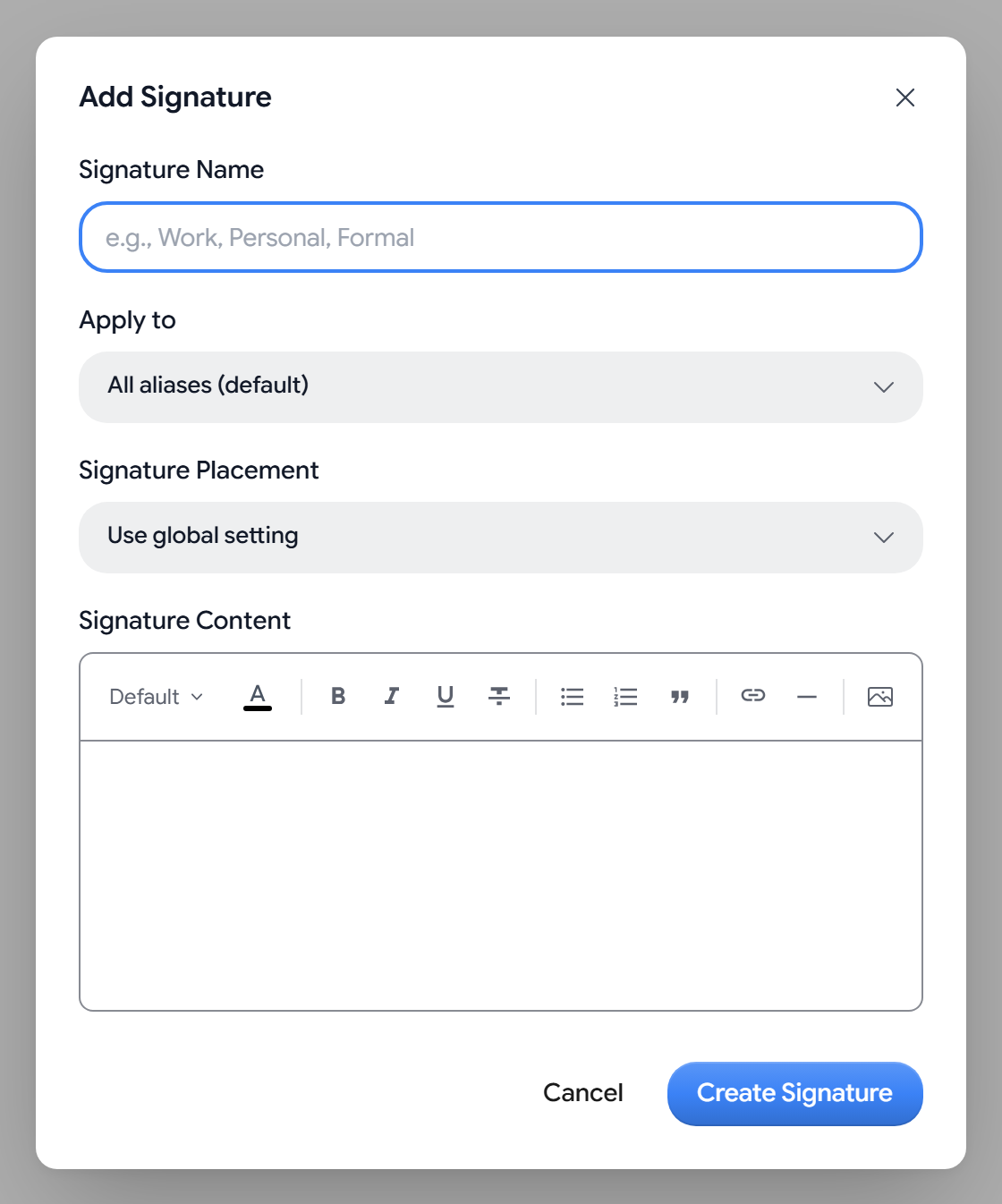
- 署名 で 署名を追加 を選択します。
- 「仕事」や「個人」などの 署名の名前 を入力します。
- 適用先 で、署名を使うアドレスを選びます。初期設定は すべてのエイリアス(デフォルト) です。
- 署名の配置 で、グローバル設定を使用、引用テキストの上、引用テキストの下 のいずれかを選びます。
- 署名の内容 に署名を入力し、署名を作成 を選択します。
- 画像: 2 MB 未満の PNG、JPEG、GIF、WebP 画像を追加できます。
- エイリアスごとに 1 つ: 各エイリアスに設定できる署名は 1 つです。別の署名ですでに使われているエイリアスには、その旨が表示されます。
署名を追加するタイミングを選ぶ
署名モード の初期設定は 自動 で、新しいメッセージすべてに既定の署名が追加されます。手動 では作成画面で 署名を挿入 を選択したときにのみ追加され、オフ では追加されません。
- デフォルトに設定: 既定の署名は、専用の署名がないすべてのアドレスで使われ、デフォルト のバッジが表示されます。
- 署名の配置: グローバル設定を使用 に設定した署名を、返信のどこに入れるかを設定します。初期設定は 引用テキストの上 です。
- 署名セパレーター: 署名の上に
--の行を追加します。初期設定でオンになっています。 - メールにバッジを表示: 署名の部分にバッジを表示します。初期設定でオンになっています。
- Aster Mailのウォーターマーク: メールの下部に「Secured by Aster Mail」を追加します。初期設定でオンになっており、オフにするには有料プランが必要です。
テンプレートを保存する
- テンプレート タブで、テンプレートを追加 を選択します。
- テンプレート名 と カテゴリ を入力します。カテゴリのないテンプレートは 一般 に入ります。
- テンプレートの内容 にテキストを入力します。毎回入力する部分には、
[Name]や[Date]などのプレースホルダーを使えます。 - テンプレートを作成 を選択します。
テンプレートを使うには、作成画面で テンプレートを挿入 を選択します。
署名やテンプレートを編集、削除する
編集するには鉛筆のアイコンを、削除するにはゴミ箱のアイコンを選択します。削除は元に戻せません。
「一部の項目はこのデバイスで読み取れないため、ここには表示されません。」と表示される場合、このデバイスではそれらの項目を復号できませんでした。一度サインアウトしてからもう一度サインインし、再度確認してください。
関連記事
この記事は役に立ちましたか?