





エイリアスとカスタムドメインを追加する
メールボックスに届く追加のアドレスを作成したり、所有しているドメインでメールを送受信したりできます。
エイリアスを使うと、メインのアドレスを公開せずに済みます。ショップ、ニュースレター、フォーラムごとに異なるエイリアスを使い分けましょう。いずれかのエイリアスにスパムが届くようになったら、そのエイリアスをオフにするか削除します。ほかのアドレスは引き続き使えます。
エイリアスを作成する
- 設定 > エイリアスとドメイン に移動し、エイリアス タブを開きます。
- エイリアスを作成 をクリックします。
- 名前を入力し、ドメインを選びます。使える文字は英字、数字、ドット、アンダースコア、ハイフンです。Aster に名前を決めてもらうには、ランダムなエイリアスを生成 をクリックします。
- 必要に応じて、受信者に表示される 表示名(任意) と、エイリアスを使った場所を思い出すための メモ(任意) を入力します。
- エイリアスを作成 をクリックします。
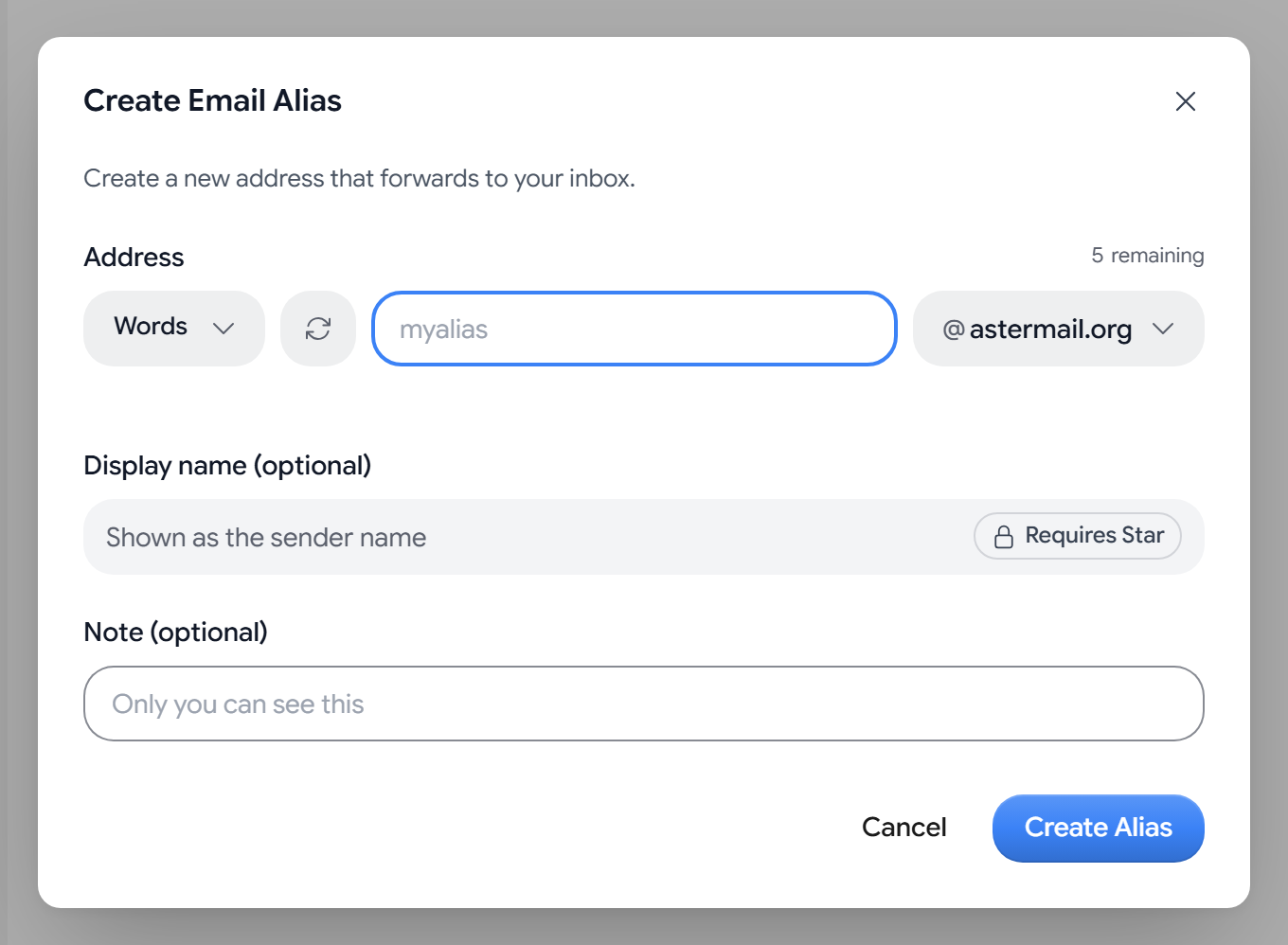
エイリアスが一覧に表示され、メッセージを作成するときに 差出人 フィールドで選べるようになります。作成できるエイリアスの数はプランによって決まり、残りの数が Aster に表示されます。
Android では、設定 > エイリアス に移動し、エイリアスを作成 をタップします。
エイリアスの配信先を管理する
エイリアスの設定を変更するには、エイリアスの横にある歯車のアイコンをクリックします。
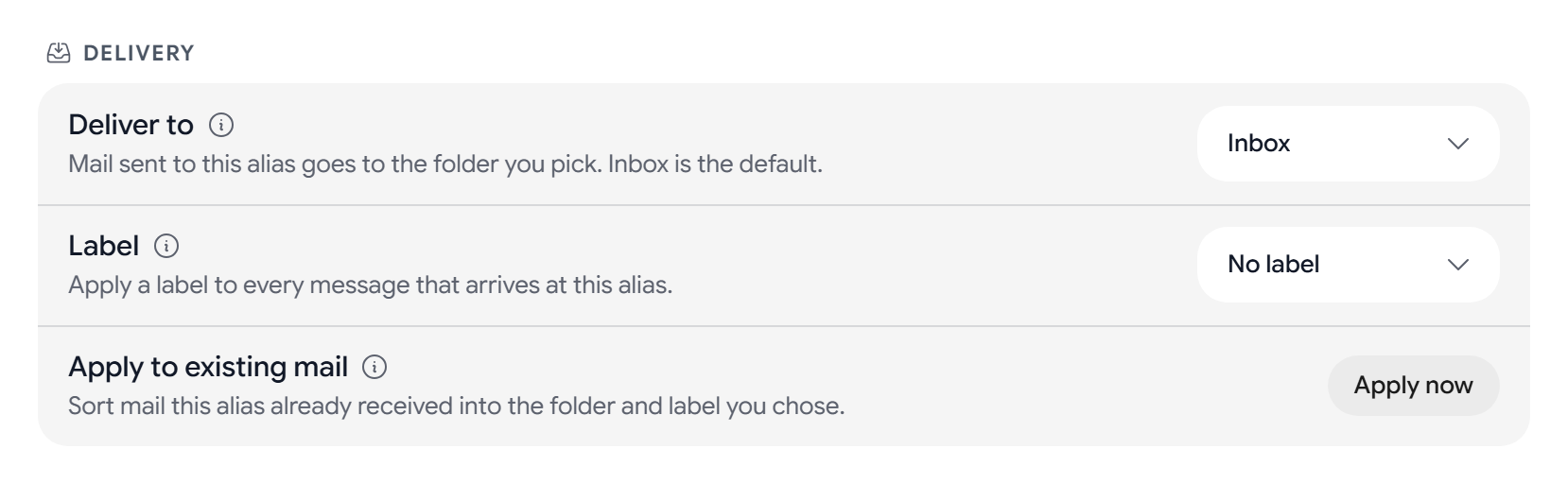
- 配信: 配送先 で、エイリアスのメールを受け取るフォルダを選びます。ラベル も選べます。メールルールのいずれかが同じメールを移動する場合は、どのルールが優先されるかが表示されます。
- 送信者の固定: エイリアスにメールを送れる相手を選びます。オフ は誰からのメールも受け取ります。最初の送信者に固定 は、エイリアスに最初にメールを送った送信者からのメールだけを受け取ります。許可リスト は、追加した送信者からのメールだけを受け取ります。
- ルール: 送信者や件名に基づいて、メールをブロックしたり、ゴミ箱に移動したり、ラベルを付けたりします。
- ブロックしたメールのログ: 受信トレイに届く前にエイリアスがブロックしたメールを確認します。ログは 30 日間保存されます。
- 統計: エイリアスが受信、転送、ブロック、返信したメールの数を確認します。
エイリアスを削除せずに新しいメールの受信を止めるには、エイリアスをオフにします。すでに届いたメールはメールボックスに残ります。初期設定では、オフにしたエイリアス宛ての新しいメールは通知なく無視されます。代わりにバウンスさせるには、設定 タブを開き、ブロックしたメールへの応答 を 拒否(バウンス) に設定します。
エイリアスを削除する
Aster ドメインのエイリアスは作成から 30 日経つと削除できます。Supernova プランと Family プランでは、いつでも削除できます。どの有料プランでも、確認済みの独自ドメインのエイリアスはすぐに削除できます。
初期設定では、削除したエイリアスは 最近削除した項目 に移動し、30 日間は 復元 できます。すぐに削除するには、設定 タブを開き、エイリアスを削除するとき を すぐに削除 に設定します。
ゴーストエイリアスを使う
ゴーストエイリアスは、1 回の登録や 1 つのやり取りのための一時的なアドレスです。メッセージを作成するときに 差出人 メニューを開き、ゴーストエイリアスを作成 をクリックします。Aster は新しい使い捨てのアドレスから送信するため、実際のアドレスは公開されません。
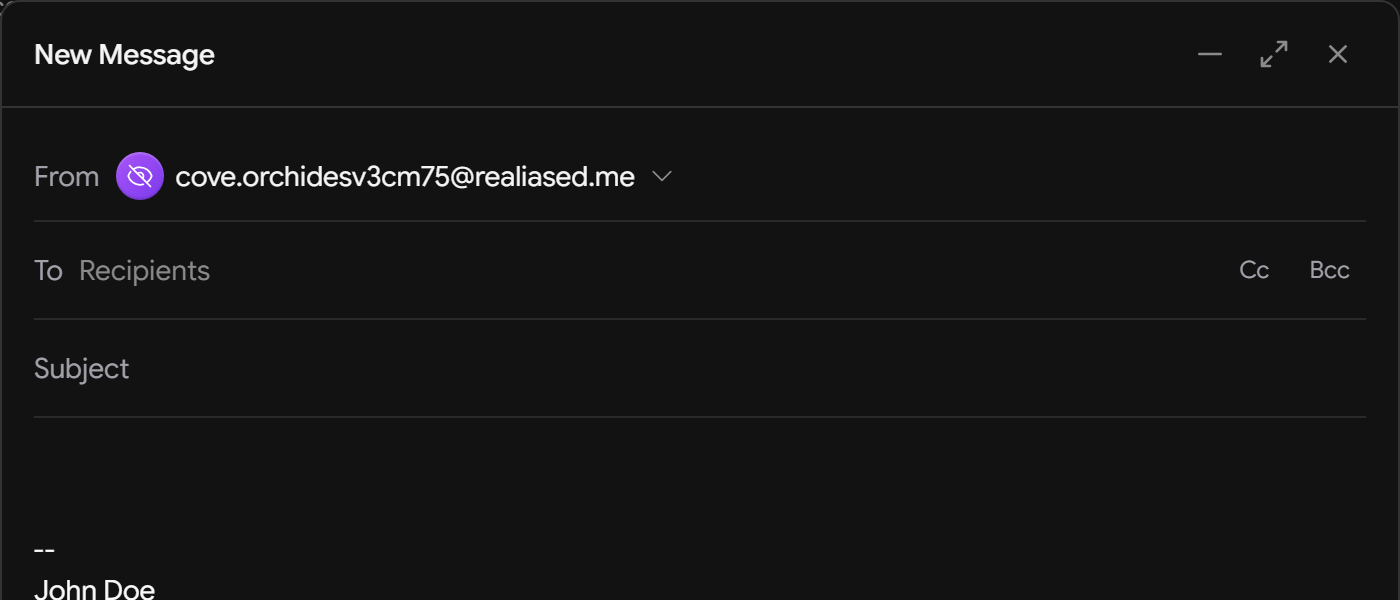
ゴーストエイリアスは自動的に期限切れになります。管理するには、設定 > エイリアスとドメイン の ゴーストエイリアス タブを開きます。各エイリアスには残り日数が表示されます。
- ゴーストエイリアスを長く使うには、延長 をクリックします。ゴーストエイリアスの有効期間は最長 90 日です。
- 早めに終了するには、期限切れにする をクリックします。Supernova プランまたは Family プラン以外では、新しいゴーストエイリアスは作成から 30 日経つまで期限切れにできません。
Free プランでは、ゴーストエイリアスを暦月ごとに 5 個まで作成できます。Star プランでは、有効なゴーストエイリアスを同時に 25 個まで持てます。Nova、Supernova、Duo、Family には上限がありません。
所有しているドメインを使う
-
設定 > ドメイン に移動します。
-
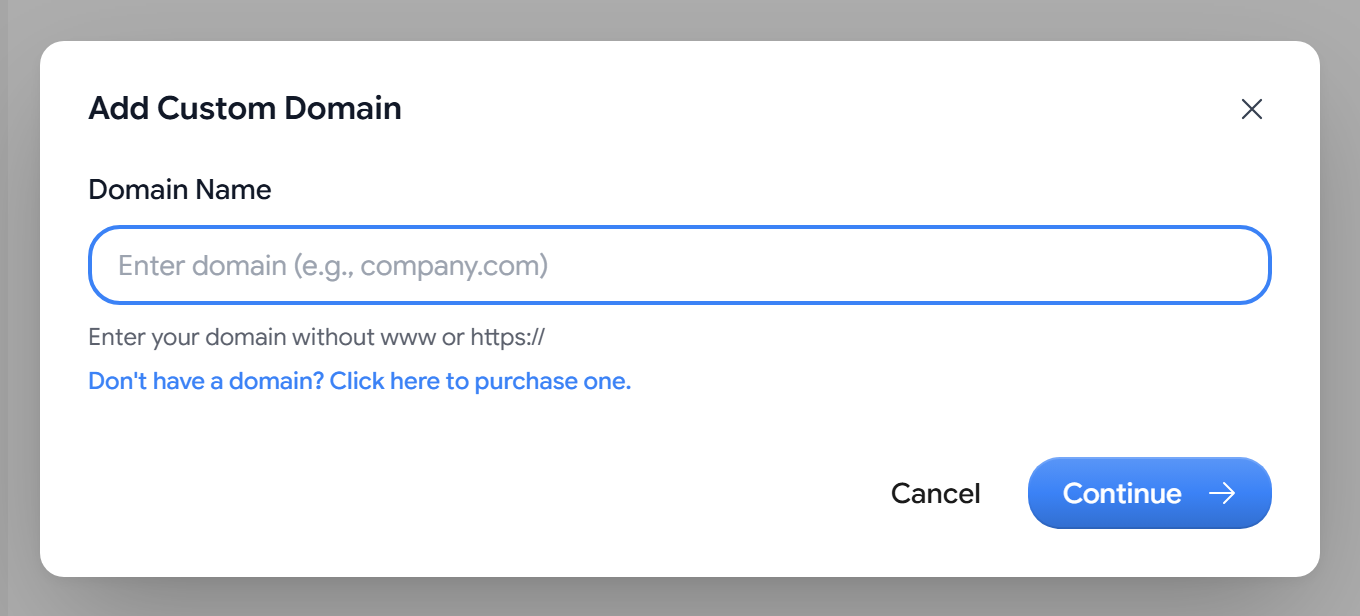
所有しているドメインを追加 をクリックし、ドメインを入力します。
-
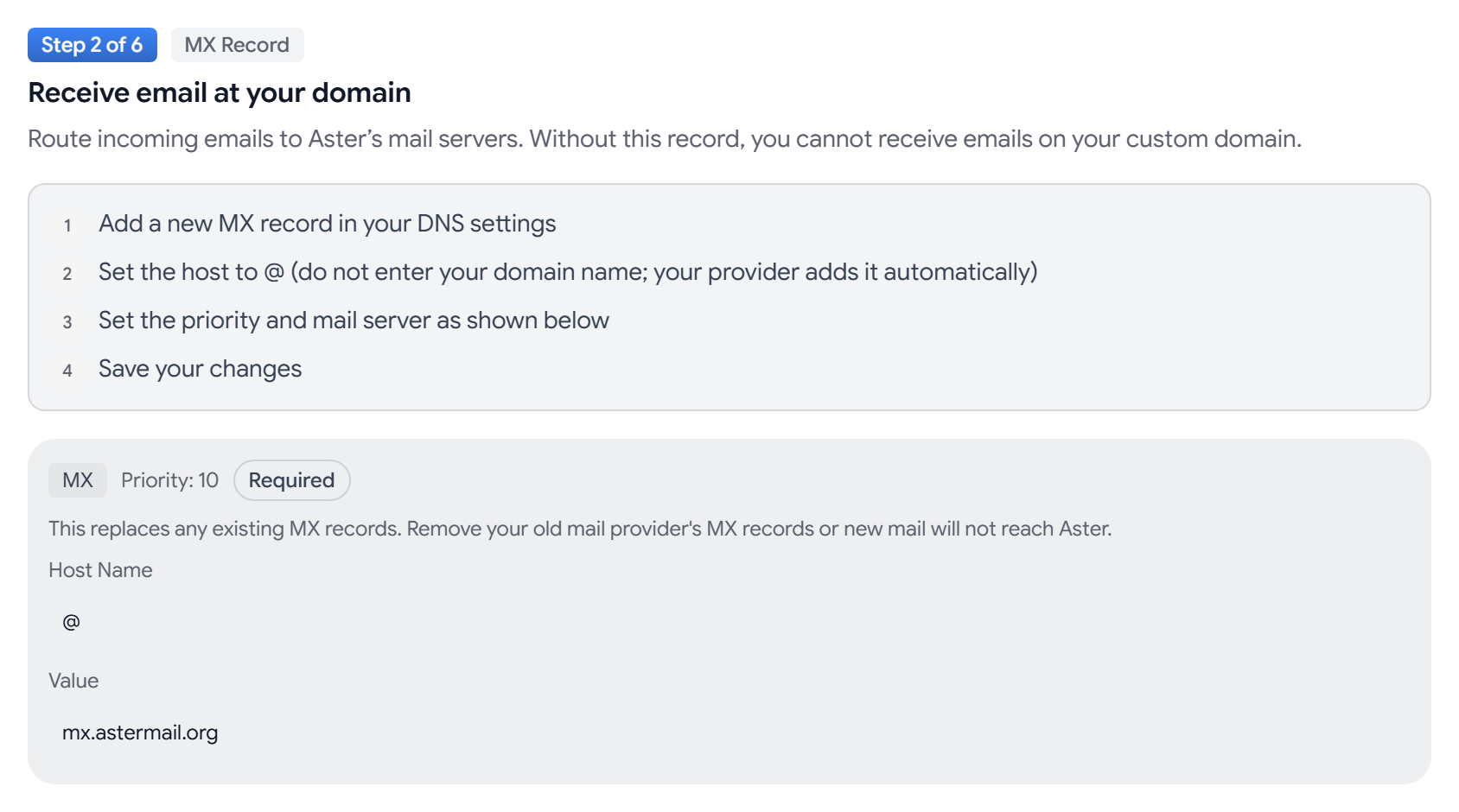
セットアップウィザードに表示される各 DNS レコードを、DNS プロバイダで追加します。
-
すべてのレコードを確認 をクリックします。完了する前に画面を離れた場合は、ドメインの セットアップを続行 をクリックして戻ります。
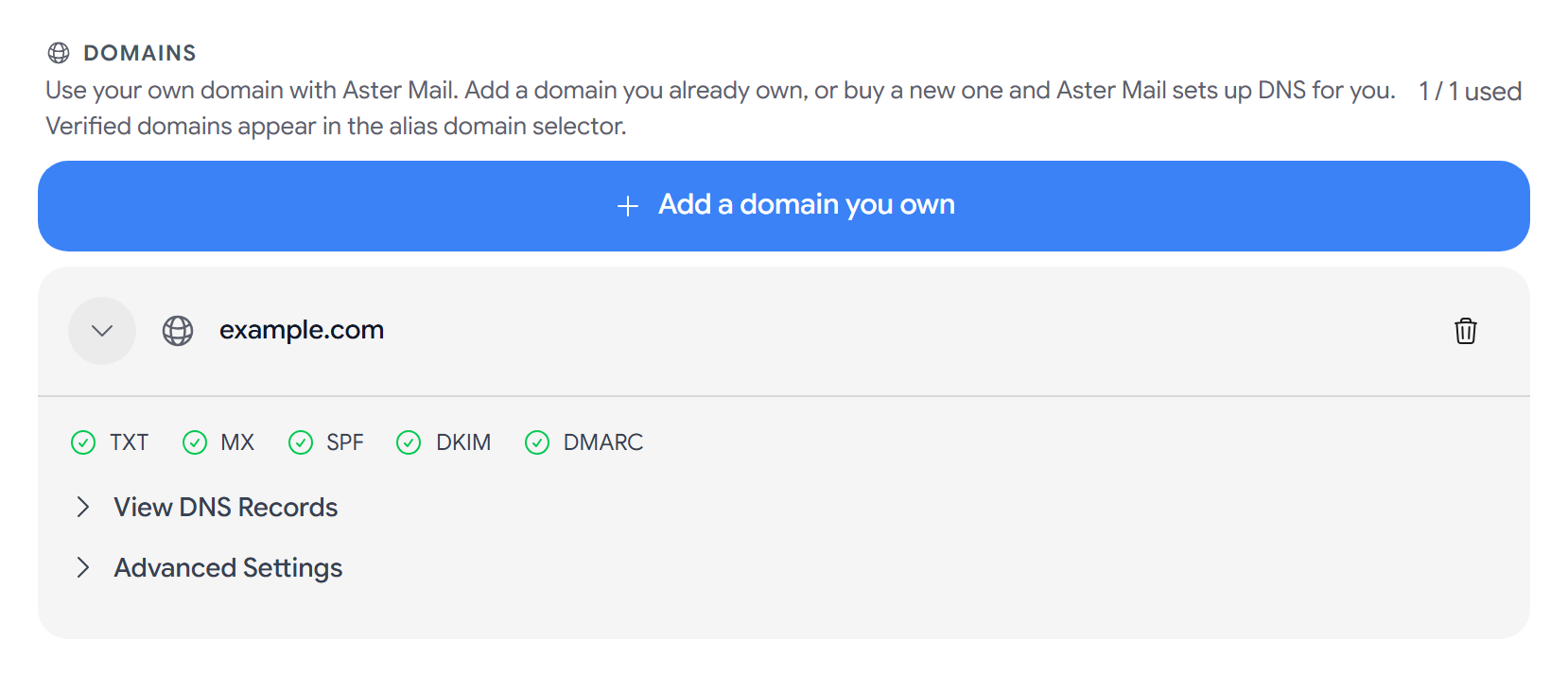
Aster がドメインを確認したら、そのドメインでアドレスを作成し、ほかのアドレスと同じように送信に使えます。各レコードの詳細については、ドメインの SPF、DKIM、DMARCをご覧ください。
ドメインを削除すると、30 日間は同じドメインを再度追加できません。
Aster でドメインを購入する
-
設定 > ドメイン に移動し、新しいドメインを購入 をクリックします。
-
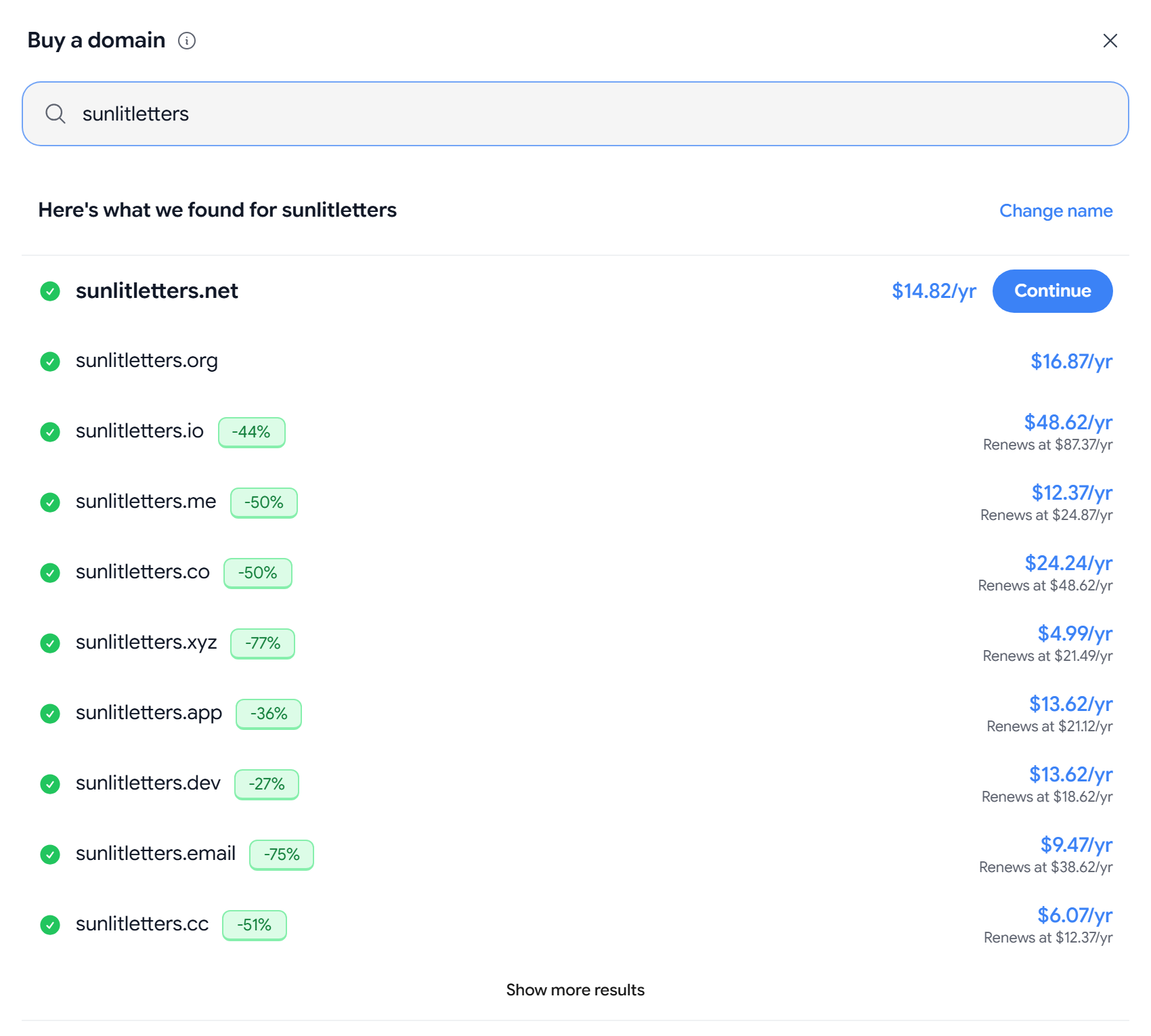
希望する名前を検索し、結果から選びます。
-
登録期間 を選び、支払い方法 で カード または 暗号資産 を選びます。
Aster で購入したドメインには WHOIS のプライバシー保護が付き、メール用の DNS レコードも Aster が設定します。
関連記事
この記事は役に立ちましたか?