





ドメインの SPF、DKIM、DMARC
カスタムドメインに SPF、DKIM、DMARC のレコードを追加して、そのドメインから送信したメールを他のメールサービスが信頼できるようにします。
これらのレコードがないと、メールが迷惑メールに振り分けられることがあり、誰でもあなたのドメインになりすまして送信できてしまいます。Aster は、ドメインに必要なレコードを正確に表示し、各レコードの追加手順を案内して、確認まで行います。
始める前に
- ドメインの DNS を管理している会社のサイトにサインインしてください。Aster がその会社を認識した場合、ウィザードにその会社向けの手順が表示されます。
- 新しいドメインを購入 で Aster からドメインを購入した場合は、メール用の DNS レコードが Aster によって追加されるため、この記事の手順は不要です。
- プランにカスタムドメインが含まれていない場合、ドメイン ページには代わりに プランをアップグレード が表示されます。
ドメインを追加する
- Aster Mail で 設定 に移動し、エイリアスとドメイン の ドメイン をクリックします。
- 所有しているドメインを追加 をクリックします。
- ドメイン名 に、
wwwやhttps://を付けずにドメインを入力し、続行します。
「(ドメイン名)のDNSを設定」ウィザードが開きます。このウィザードでは、レコードごとに 1 つの手順が用意されています。
レコードを追加する
- 各手順で、ホスト名 と 値 を DNS プロバイダの新しいレコードにコピーします。1 文字でも間違えるとレコードが機能しないため、入力する代わりに 値をコピー をクリックしてください。
- DNS プロバイダでレコードを保存します。
- 次へ をクリックして次のレコードに進むか、前へ をクリックして戻ります。
- 最後の手順で、すべてのレコードを確認 をクリックします。
ホストはドメインからの相対表記で、@ はドメインそのものを表します。DNS プロバイダによっては、ホストにドメイン名が自動で追加されます。その場合は、_dmarc.example.com ではなく _dmarc のように、Aster に表示される部分だけを入力してください。
ウィザードには、次の手順があります。
| 手順 | タイプ | ホスト | 必須 |
|---|---|---|---|
| このドメインの所有者であることを証明する | TXT | _aster-verify | はい |
| 独自ドメインでメールを受信する | MX、優先度 10 | @ | はい |
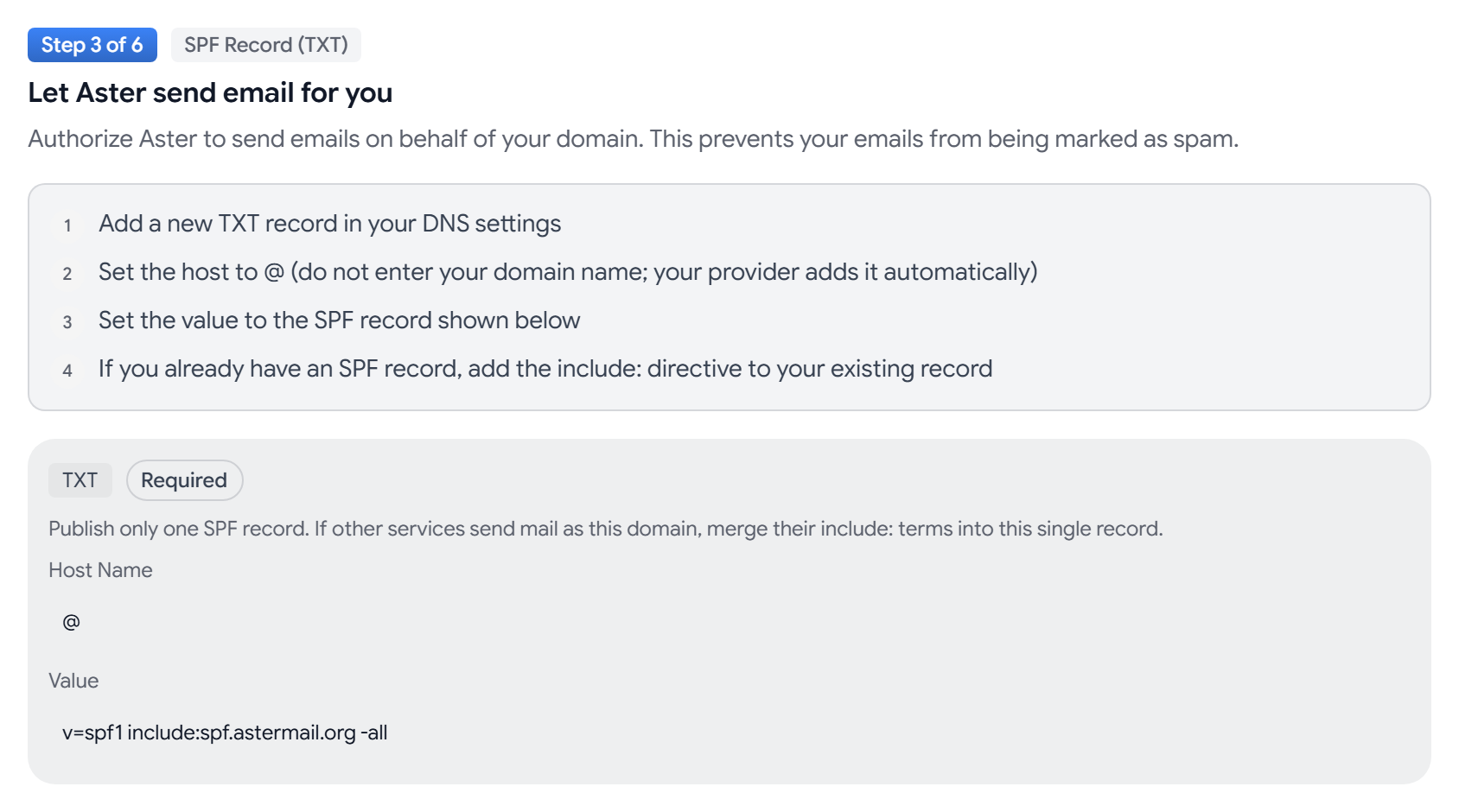
| Aster があなたの代わりにメールを送れるようにする | TXT(SPF) | @ | はい |
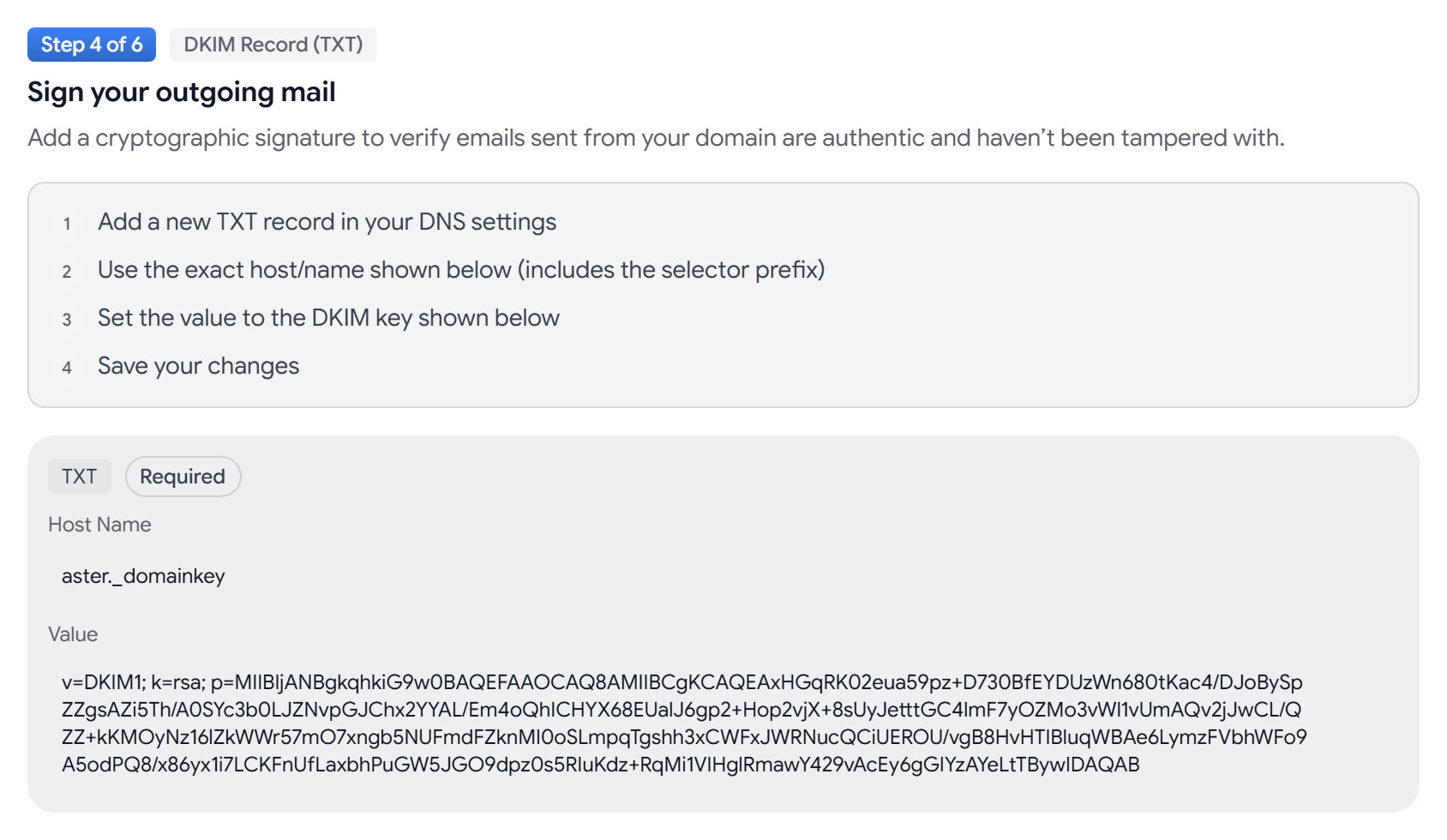
| 送信メールに署名する | TXT(DKIM) | aster._domainkey | はい |
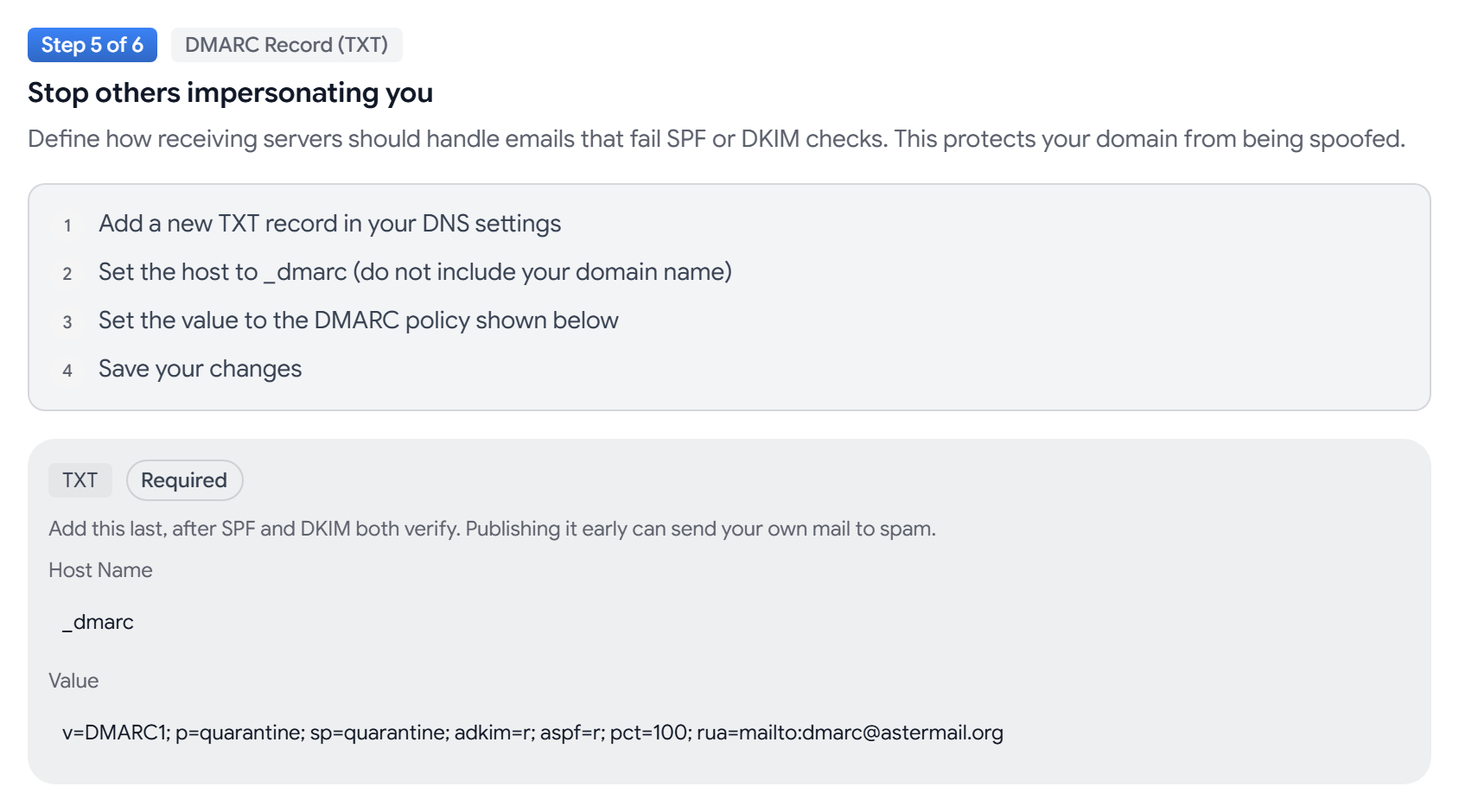
| 他人によるなりすましを防ぐ | TXT(DMARC) | _dmarc | はい |
| 暗号化エラーのレポートを受け取る | TXT(TLS レポート) | _smtp._tls | 任意 |
ウィザードを閉じて、後で確認することもできます。ウィザードに戻るには、ドメインの セットアップを続行 をクリックします。
所有権と MX
_aster-verify レコードは、あなたがドメインを管理していることを証明します。MX レコードは、受信メールを Aster に届けます。以前のメールサービスの MX レコードを削除しないと、新しいメールが Aster に届きません。切り替えるとドメインのすべての受信メールが移動するため、先にアドレスの設定を済ませてください。
SPF
SPF は、ドメインに代わって送信できるサーバーの一覧です。値は次のようになります。
v=spf1 include:spf.astermail.org -all
SPF レコードが 2 つあると両方が機能しなくなるため、1 つのドメインに公開する SPF レコードは 1 つだけにしてください。他のサービスもあなたのドメインとしてメールを送信する場合は、2 つ目を作成する代わりに、そのサービスの include: をこのレコードに追加します。
DKIM
DKIM は各メッセージに署名し、受信側のサーバーが転送中にメッセージが変更されていないことを確認できるようにします。ドメイン用のキーは Aster が生成します。セレクタの接頭辞を含め、表示されたとおりのホストを使ってください。
DMARC
DMARC は、SPF と DKIM の確認に失敗したメールをどう扱うかを受信側のサーバーに伝えます。先に公開すると自分のメールが迷惑メールに振り分けられることがあるため、SPF と DKIM の後に追加してください。
Aster に表示される値では、隔離のポリシーが設定され、レポートが Aster に送信されます。他のサービスもあなたのドメインとしてメールを送信していて、ポリシーを適用する前にレポートを確認したい場合は、まず p=none を公開し、後で厳しくしてください。Aster は有効な DMARC レコードであればどれでも受け付けます。
レコードを確認する
- 設定 に移動し、エイリアスとドメイン の ドメイン をクリックします。
- ドメインで すべてのレコードを確認 をクリックします。ドメインには、3/5 verified のように、確認済みの必須レコードの数が表示されます。
- 後でレコードをもう一度確認するには、DNSレコードを表示 をクリックします。
DNS の変更が反映されるまでに、最大で 48 時間かかることがあります。確認が保留中の間、Aster は 15 秒ごとに自動で再確認します。確認済みのドメインでもう一度確認するには、今すぐ確認 をクリックします。
トラブルシューティング
- レコードに検出されませんでしたと表示される: 数分待ってから、もう一度確認してください。それでも失敗する場合は、ホストと値をウィザードの表示と 1 文字ずつ比べてください。
- ドメインにメールを受信できていませんと表示される: ドメイン宛てのメールが Aster に届いていません。MX レコードを確認し、古い MX レコードを削除してください。
- ドメインにメールは使えますが、迷惑メールに振り分けられる可能性がありますと表示される: 送信用のレコードの少なくとも 1 つが見つからないか、間違っています。追加するレコードを表示 をクリックし、修正してください。
- 送信したメールが迷惑メールに振り分けられる: 必須のレコードがすべて確認済みであること、SPF レコードが 1 つだけであることを確認してください。
関連記事
この記事は役に立ちましたか?