





ストレージの設定
ストレージの使用量を確認するには、設定 > ストレージ に移動します。同じページで、空き容量を増やしたり、ストレージを追加購入したりできます。
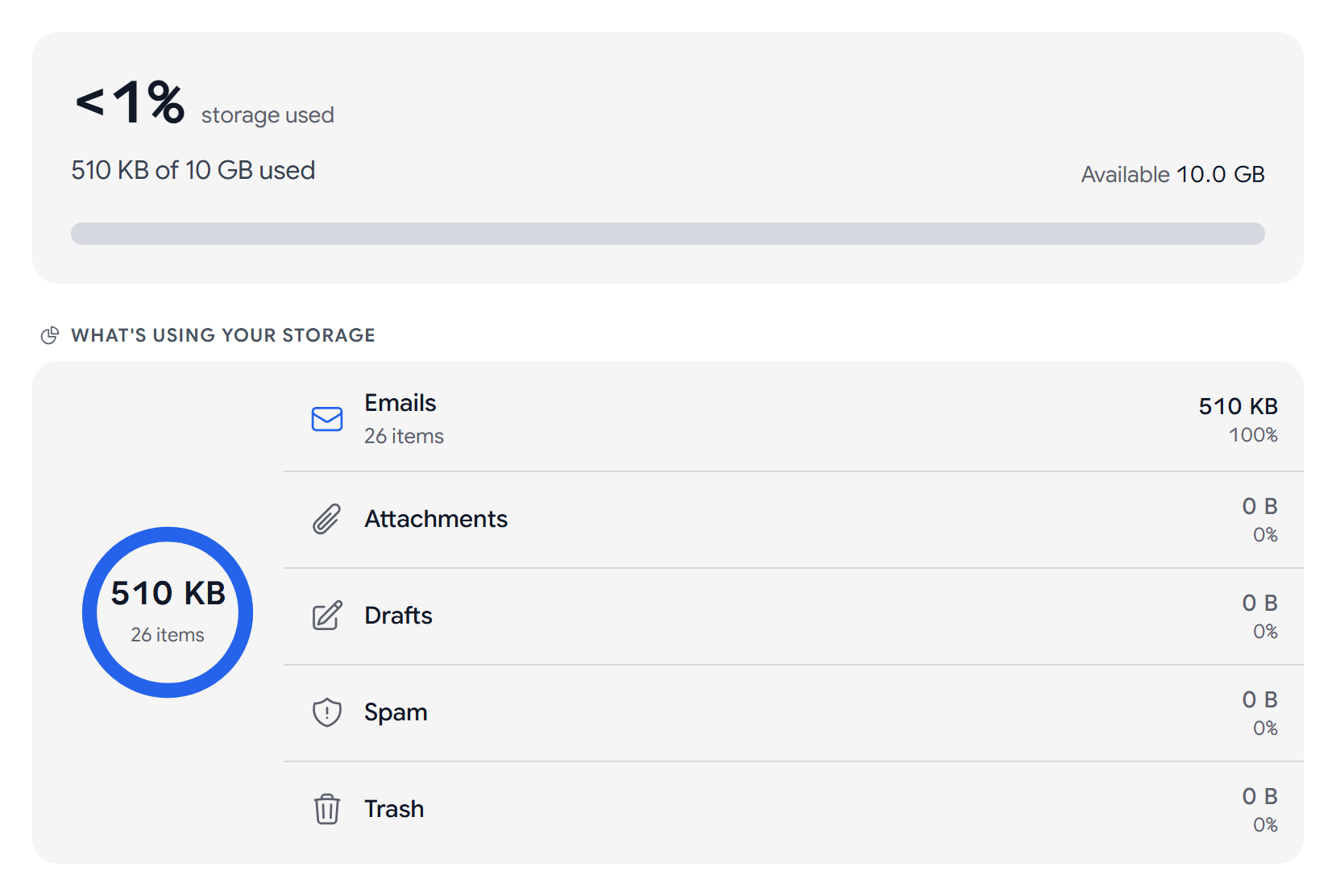
使用済みストレージ
使用済みストレージ には、ストレージの使用量と 空き容量 が表示されます。バーには、ストレージの提供元が プランに含まれる容量、アドオン分、ファミリープランの場合は ファミリー割り当て に分けて表示されます。
容量 には、それぞれのサイズと 合計容量 が表示されます。
空き容量を増やす
ストレージの使用状況 には、メール、添付ファイル、下書き、スパム、ゴミ箱 のサイズが表示されます。
- スパムを空にする または ゴミ箱を空にする を選択します。
- 解放される容量が表示されたら、確認 を選択します。
スパムまたはゴミ箱を空にすると、そこにあるメッセージは完全に削除されます。
ストレージがいっぱいになった場合
空き容量がなくなると、空き容量を増やすかストレージを追加するまで、新しいメールの受信が一時停止します。すでに受信したメールは失われません。
ストレージを追加購入する
- 追加ストレージ で、サイズを選びます。
- ストレージを追加購入 を選択します。
- 毎月更新される カード、または 1 か月から 2 年分を前払いする 暗号資産 を選びます。
- 支払いを完了します。
ストレージアドオンの支払いにも暗号資産を使えるようになりました。アカウントにクレジットがある場合は、お支払い時に自動で適用されます。詳しくは、暗号資産で支払うをご覧ください。
アドオンを解約する: 有効なアドオン で キャンセル を選択し、ストレージアドオンをキャンセル を選択します。ストレージは請求期間の終了まで引き続き利用できます。
ストレージ形式
- Aster サーバー は、暗号化されたメールを Aster のサーバーに保存します。これが初期設定です。
- 分散型 (IPFS) は、暗号化されたファイルを 1 台のサーバーではなく、多数の独立したノードに分散して保存します。
どちらの場合も、データを復号できるのはあなたのキーだけです。
関連記事
この記事は役に立ちましたか?