





メールを自動転送する
メールを自動転送するには、設定 > メールルール > 自動転送 > ルールを追加 に移動します。自動転送は Star プラン以上で利用できます。
転送ルールが確認するのは送信者、受信者、件名のみで、メッセージの内容を読むことはありません。
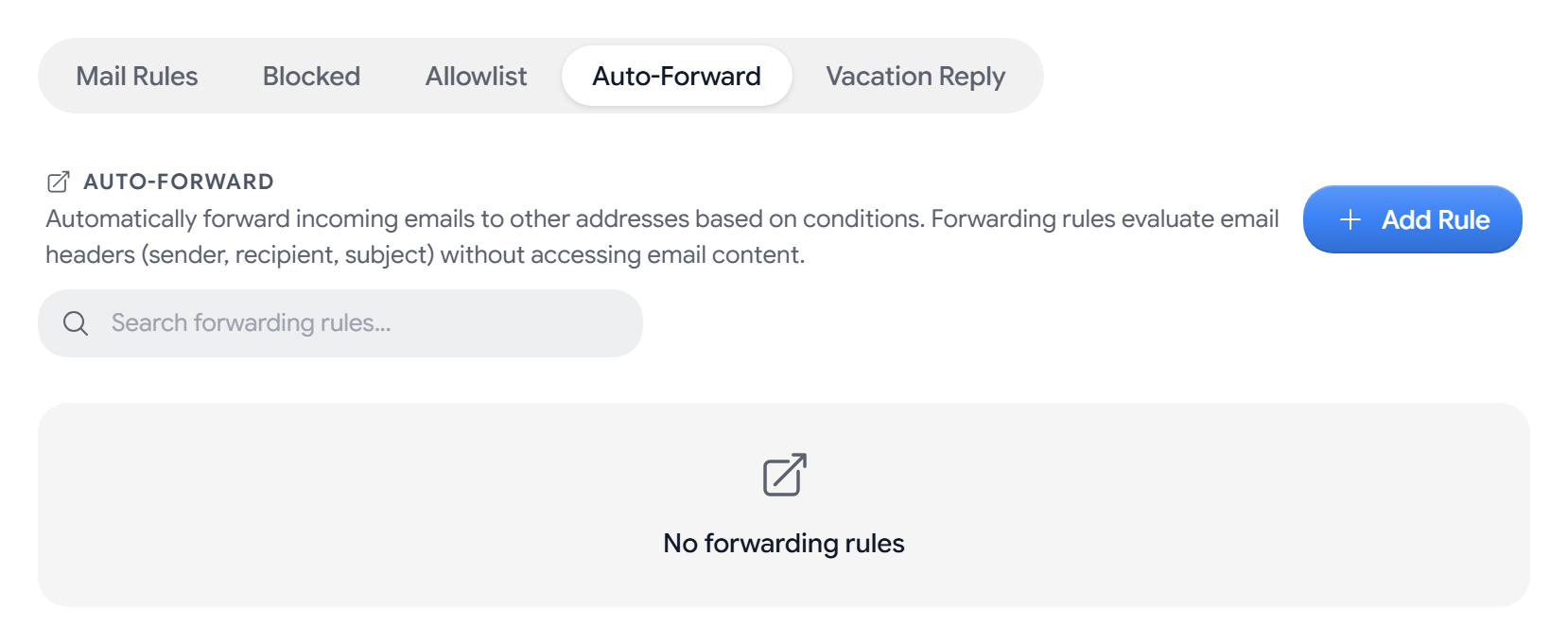
転送ルールを作成する
- ルールを追加 を選択します。「仕事のメール」などの名前を付けることもできます。
- 条件 で すべてのメール のままにするか、差出人、宛先、件名 と、を含む、と一致する、で始まる、で終わる、正規表現に一致する を組み合わせて選びます。
- 転送先 にアドレスを入力します。複数のアドレスに転送するには、別のアドレスを追加 を選択します。
- ルールを保存 を選択します。
- 条件: メッセージは、すべての条件に一致した場合にのみ転送されます。1 つのルールには最大 20 個の条件を設定できます。
- アドレス: 1 つのルールで最大 10 個のアドレスに転送できます。
- 受信トレイにコピーを保持: 初期設定でオンになっています。オフにすると、転送したメールは Aster のメールボックスに残りません。
転送先のアドレスを確認する
Aster 以外のアドレスにはすべて確認メールが送信され、そのメールのリンクが開かれた時点で転送が始まります。それまでは、ルールに 確認待ち と表示されます。
- メールが届かない: 確認メールを再送信 を選択します。
- Aster のアドレス: 確認は不要で、すぐに転送が始まります。
ルールが機能しているか確認する
各ルールには、有効 または 一時停止 の状態、転送したメッセージの数、最後に転送した日時が表示されます。転送に失敗すると、ルールに 配信されていません と最後のエラーが表示されます。
暗号化を必須にする をオンにしている場合、Aster は公開鍵のあるアドレスにのみ転送します。この理由で 配信されていません と表示されるルールを修正するには、受信者の公開鍵を追加するか、暗号化を必須にする をオフにします。詳しくは、Aster Mail で PGP キーをエクスポートし、暗号化設定を変更する方法をご覧ください。
ルールを一時停止または削除する
- 編集: 編集 を選択して変更し、ルールを保存 を選択します。
- 一時停止: 無効にする を選択します。再びオンにするには 有効にする を選択します。
- 削除: 削除 を選択して確定します。複数のルールを選んでまとめて削除することもできます。
不在中に自動で返信するには、不在時返信 タブを使います。詳しくは、不在時自動返信を設定するをご覧ください。
関連記事
この記事は役に立ちましたか?