





メールルールの設定
メールルールを作成するには、設定 > メールルール > メールルール > 新しいルール に移動します。ルールは、受信した各メッセージを設定した条件と照らし合わせ、フォルダへの移動やスターの付与など、選んだアクションを実行します。
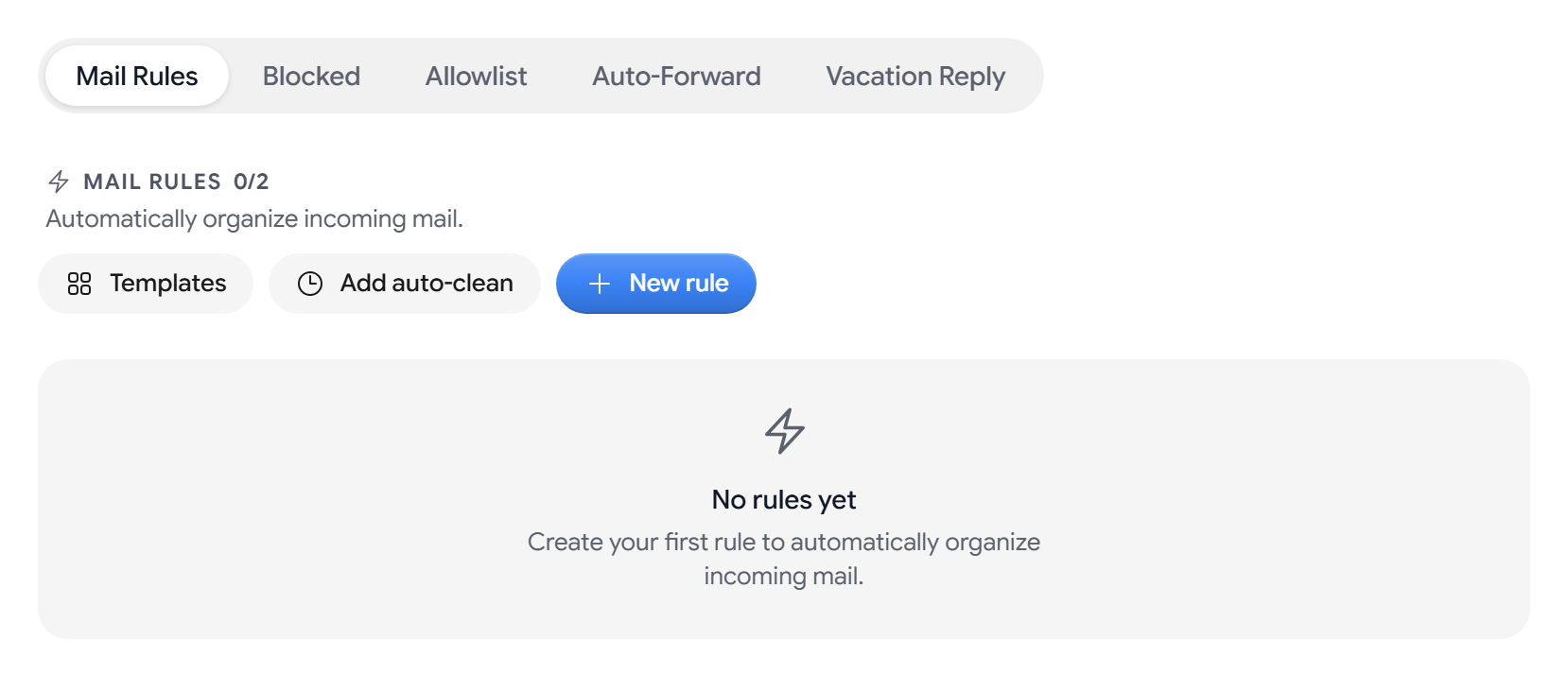
見出しの横のカウンターには、作成したルールの数とプランに含まれるルールの数が表示されます。
ルールを作成する
- 新しいルール を選択し、ルール名 を入力します。
- メールが一致する条件 で、すべての条件 または いずれかの条件 を選びます。
- 条件を追加 を選択し、項目と演算子を選んで値を入力します。
- 実行するアクション で、アクションを追加 を選択します。
- ルールを保存 を選択します。
ルールを保存するには、名前、少なくとも 1 つの完全な条件、少なくとも 1 つのアクションが必要です。
条件
- 受信者 / 送信者: 差出人、返信先、宛先/Cc/Bcc、Cc、Bcc、任意の受信者。
- コンテンツ: 件名、本文、ヘッダー、List-ID。大文字と小文字を区別して比較するには、大文字小文字を区別 をオンにします。
- 添付ファイル: 添付ファイルあり、添付ファイル名、添付ファイルサイズ。
- プロパティ: List-ID あり、返信である、転送である、自動送信、カレンダー招待あり、受信者数、合計サイズ、スパムスコア、受信日時。
- 認証: DKIM 結果、SPF 結果、DMARC 結果。チェックに失敗している場合は、なりすましメールの可能性がよくあります。
正規表現に一致する は、後方参照、先読み、後読みに対応していません。有効でないパターンを保存しようとすると、エディタにエラーが表示されます。
アクション
移動先、ラベルを適用、マーク、スター、受信トレイをスキップ、削除、ピン留め、スヌーズ、カテゴリ分け、通知 があります。各アクションは 1 つのルールで 1 回ずつ使えます。
転送 と 自動返信 は 近日公開 と表示されます。今すぐメールを転送するには、Aster Mail でメールを自動転送する方法をご覧ください。
ルールを式で書く
エディタには ビジュアル タブと 式 タブがあります。式 タブでは、次のようにルールをテキストとして編集できます。
from.address is "alice@example.com" and subject contains "receipt"
条件が入れ子になっているルールは、式 タブでのみ編集できます。
テンプレートから始める
テンプレート を選択すると、ニュースレターを仕分け、セールを振り分け、領収書をアーカイブ、大きな添付ファイルを目印にする、疑わしいメールを保留 などの既製のルールから始められます。テンプレートはエディタで開くので、保存する前に変更できます。入力が必要です と表示されたテンプレートでは、先にフォルダやアドレスを指定する必要があります。
受信済みのメールにルールを適用する
ルールは、新しく届いたメールに適用されます。メールボックスにすでにあるメールに適用するには、ルールを開いて 既存のメールに今すぐ適用 を選択します。いつでも 適用を停止 を選択できます。
デバイスでしか復号できないメールはサーバーが読めないため、Aster はそれらのメッセージをスキップし、スキップした数を表示します。
古いメールを自動で整理する
フォルダの自動整理 は Star プラン以上で利用できます。
- 自動整理を追加 を選択し、カスタムの フォルダ を選びます。
- 次の日数より古いメールを削除 に、1 から 3650 までの日数を入力します。初期設定は 30 日です。
- 整理するときの動作 で、アーカイブに移動、ゴミ箱に移動、完全に削除 のいずれかを選びます。
- プレビューを確認し、保存 を選択します。
スター付きのメッセージとピン留めしたメッセージは、常に保持されます。
ルールの順序を変更する
ルールのハンドルをドラッグします。ルールは一覧の上から順に実行され、各ルールには処理したメッセージの数が表示されます。
関連記事
この記事は役に立ちましたか?