





ブロックした送信者と許可した送信者
送信者をブロックするには、設定 > メールルール > ブロック済み > 追加 に移動し、アドレスまたはドメインを入力して ブロック を選択します。その送信者からのメールは、受信トレイではなく スパム に振り分けられます。
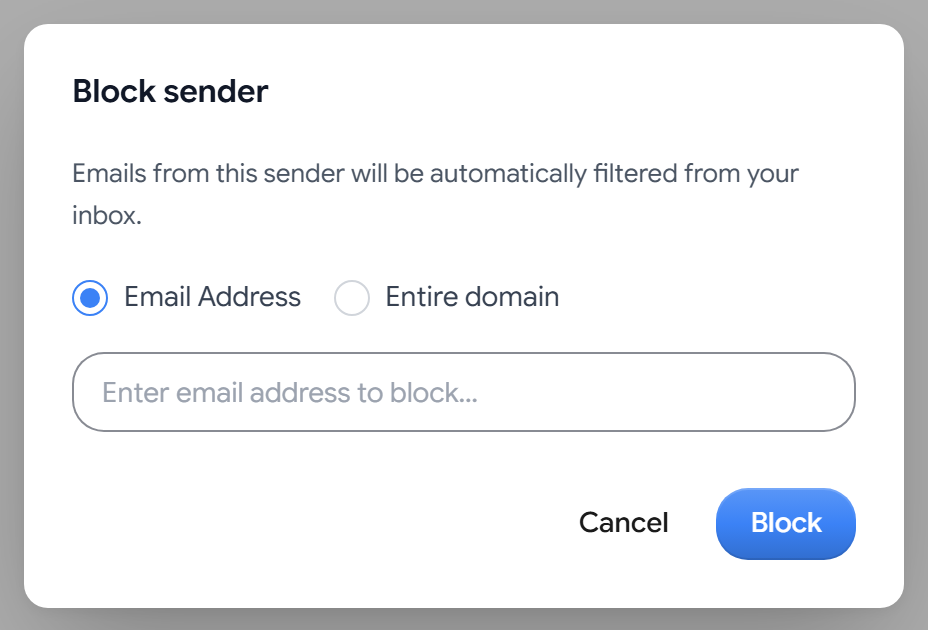
送信者またはドメインをブロックする
- ブロック済み タブで、追加 を選択します。
- 1 人の送信者をブロックする場合は メールアドレス を、ドメインのすべてのアドレスをブロックする場合は ドメイン全体 を選びます。
name@example.comのようなアドレス、またはexample.comのようなドメインを入力します。- ブロック を選択します。
閲覧中のメッセージの送信者をブロックするには、メッセージのメニューから 送信者をブロック を選択します。
ブロックした送信者からのメールが届き続ける場合は、送信者が別のアドレスを使っている可能性があります。ドメイン全体 をブロックすると、すべてのアドレスをブロックできます。
送信者のブロックを解除する
- 1 人の送信者: 送信者の横にある 送信者のブロックを解除 を選択します。
- 複数の送信者: チェックボックスをオンにして、送信者のブロックを解除 を選択します。Shift キーを押しながらクリックすると、範囲を選択できます。
一覧は ブロックした送信者を検索 で検索でき、各項目にはブロックした日付が表示されます。
送信者を許可する
許可リスト にある送信者からのメールはスパムと判定されず、常に受信トレイに届きます。
- 許可リスト タブで、追加 を選択します。
- メールアドレス または ドメイン全体 を選び、アドレスまたはドメインを入力します。
- 追加 を選択します。
一覧から送信者を外すには、送信者の横にある 削除 を選択します。信頼できる送信者のメールがスパムに振り分けられる場合は、その送信者が ブロック済み の一覧にも入っていないか確認してください。
読み取れない項目
どちらの一覧も暗号化されています。項目に 読み取れない項目 と表示される場合、このデバイスではその項目を復号できませんが、削除するまでは引き続き適用されます。
関連記事
この記事は役に立ちましたか?