





ब्लॉक किए गए और अनुमति वाले प्रेषक
किसी भेजने वाले को ब्लॉक करने के लिए सेटिंग > मेल नियम > ब्लॉक किए गए > जोड़ें पर जाएं, उनका पता या डोमेन डालें, और ब्लॉक करें चुनें। Aster उनका मेल आपके इनबॉक्स की जगह स्पैम में भेज देता है।
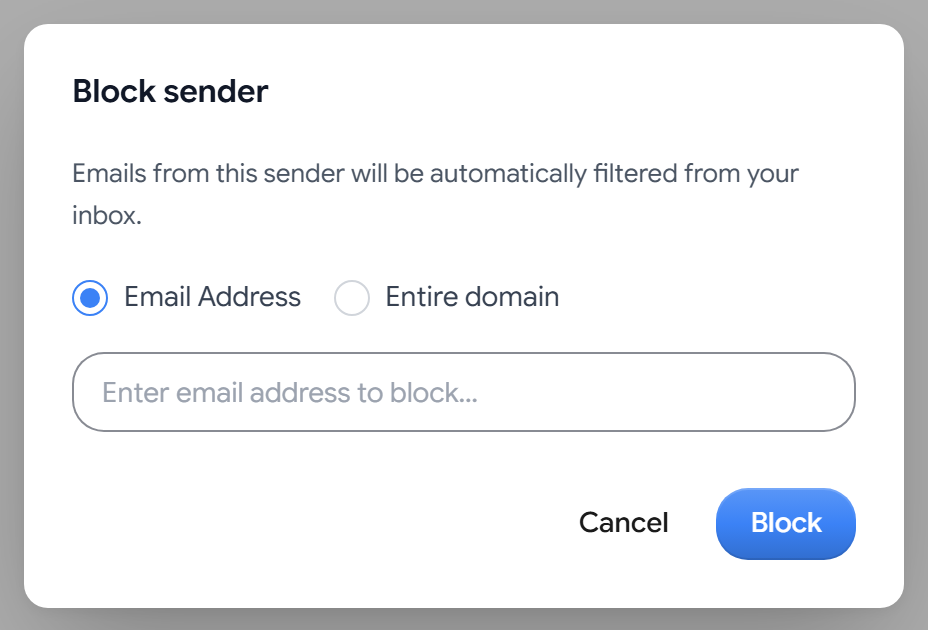
किसी भेजने वाले या डोमेन को ब्लॉक करें
- ब्लॉक किए गए टैब पर जोड़ें चुनें।
- एक भेजने वाले के लिए ईमेल पता चुनें, या किसी डोमेन के हर पते के लिए पूरा डोमेन चुनें।
- पता डालें, जैसे
name@example.com, या डोमेन डालें, जैसेexample.com। - ब्लॉक करें चुनें।
आप जिस संदेश को पढ़ रहे हैं, उसके भेजने वाले को भी ब्लॉक कर सकते हैं। संदेश के मेन्यू में भेजने वाले को ब्लॉक करें चुनें।
अगर किसी ब्लॉक किए गए भेजने वाले का मेल फिर भी आता है, तो हो सकता है वे कोई दूसरा पता इस्तेमाल कर रहे हों। हर पता रोकने के लिए पूरा डोमेन ब्लॉक करें।
किसी भेजने वाले को अनब्लॉक करें
- एक भेजने वाला। उसके आगे भेजने वाले को अनब्लॉक करें चुनें।
- कई भेजने वाले। उनके चेकबॉक्स चुनें, और भेजने वाले को अनब्लॉक करें चुनें, जिस पर दिखता है कि आपने कितने चुने हैं। एक साथ कई चुनने के लिए Shift दबाकर क्लिक करें।
कोई प्रविष्टि ढूंढने के लिए ब्लॉक किए गए भेजने वालों में खोजें इस्तेमाल करें। हर प्रविष्टि पर वह तारीख़ दिखती है जब आपने उसे ब्लॉक किया था।
किसी भेजने वाले को अनुमति दें
आपकी अनुमति सूची में मौजूद भेजने वाले का मेल कभी स्पैम नहीं माना जाता और हमेशा आपके इनबॉक्स में पहुंचता है।
- अनुमति सूची टैब पर जोड़ें चुनें।
- ईमेल पता या पूरा डोमेन चुनें, और पता या डोमेन डालें।
- जोड़ें चुनें।
किसी भेजने वाले को सूची से हटाने के लिए उसके आगे हटाएं चुनें। एक साथ कई हटाने के लिए उनके चेकबॉक्स चुनें और हटाएं चुनें। अगर कोई भरोसेमंद भेजने वाला फिर भी स्पैम में जाता है, तो जांचें कि वह आपकी ब्लॉक किए गए सूची में भी तो नहीं है।
न पढ़ी जा सकने वाली प्रविष्टियां
दोनों सूचियां एन्क्रिप्टेड हैं। अगर किसी प्रविष्टि पर प्रविष्टि पढ़ी नहीं जा सकती दिखता है, तो यह डिवाइस उसे डिक्रिप्ट नहीं कर सकता, लेकिन जब तक आप उसे हटाते नहीं, वह लागू रहती है।
संबंधित लेख
क्या यह लेख मददगार रहा?