





पासवर्ड बदलें या पासकी जोड़ें
अपना Aster पासवर्ड बदलें, या कोई पासकी जोड़ें ताकि आप पासवर्ड टाइप करने के बजाय अपने डिवाइस से साइन इन कर सकें।
आपका पासवर्ड उन कुंजियों की सुरक्षा करता है जो आपका मेलबॉक्स डिक्रिप्ट करती हैं। Aster उसे कभी नहीं देखता: कुछ भी भेजे जाने से पहले आपका डिवाइस उसे एक वेरिफ़ायर में बदल देता है।
शुरू करने से पहले
- अपना मौजूदा पासवर्ड पता होना चाहिए। अगर आप उसे भूल गए हैं, तो देखें अपना खाता वापस पाएं।
- स्थिर कनेक्शन इस्तेमाल करें। पासवर्ड बदलने पर आपका कुछ डेटा दोबारा एन्क्रिप्ट होता है, और बीच में रुक जाने पर वह खो सकता है।
- पासकी जोड़ने के लिए
app.astermail.orgपर वेब में Aster Mail इस्तेमाल करें।
अपना पासवर्ड बदलें
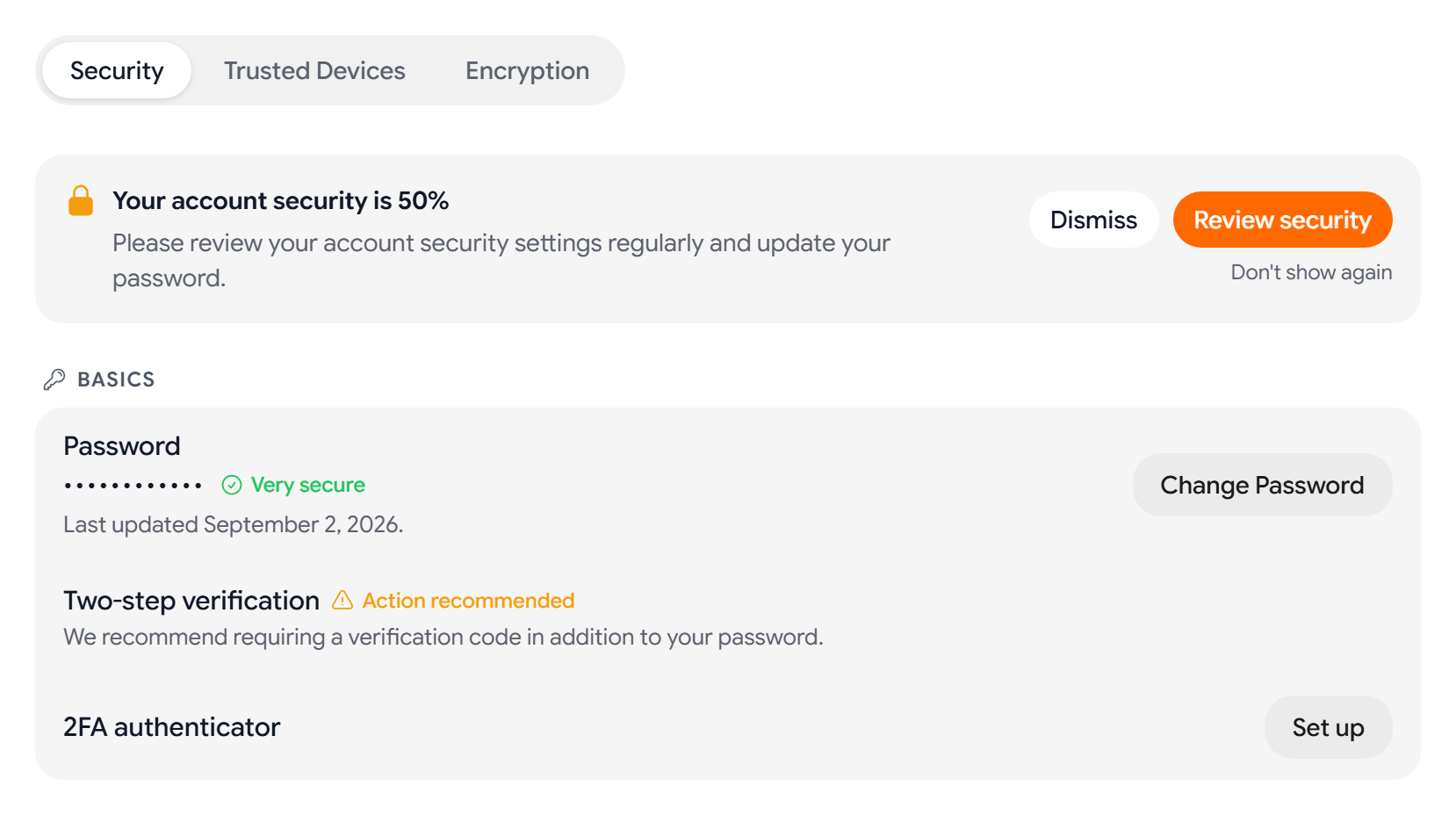
- सेटिंग > सुरक्षा पर जाएं। बुनियादी बातें में पासवर्ड वाली पंक्ति बताती है कि आपने उसे आखिरी बार कब बदला था।
- पासवर्ड बदलें चुनें।
- अपना मौजूदा पासवर्ड और अपना नया पासवर्ड डालें, और फिर नए पासवर्ड की पुष्टि करें में नया पासवर्ड दोबारा डालें।
- पासवर्ड अपडेट करें चुनें, और बदलाव पूरा होने तक विंडो खुली रहने दें।
आपके नए पासवर्ड में 8 से 128 अक्षर होने चाहिए। अगर पासवर्ड किसी ज्ञात डेटा लीक में सामने आ चुका है, तो Aster आपको चेतावनी देता है ताकि आप कोई दूसरा पासवर्ड चुन सकें।
बदलाव चलने के दौरान Aster आपके लेबल, हस्ताक्षर और टेम्पलेट नए पासवर्ड से दोबारा एन्क्रिप्ट करता है। अगर इस चरण के दौरान आपका कनेक्शन टूट जाता है, तो वह डेटा वापस नहीं लाया जा सकता।
पासवर्ड बदलने के बाद क्या होता है
- बाकी हर सेशन साइन आउट हो जाता है। आपका मौजूदा सेशन साइन इन बना रहता है।
- Aster आपके सभी भरोसेमंद 2FA डिवाइस हटा देता है, इसलिए हर डिवाइस अगली बार साइन इन पर दो-चरणीय कोड मांगता है।
मज़बूत पासवर्ड चुनें
- चार या उससे ज़्यादा असंबंधित शब्दों वाला पासफ़्रेज़ इस्तेमाल करें, या किसी पासवर्ड मैनेजर से बना कोई रैंडम पासवर्ड लें।
- किसी दूसरी साइट का पासवर्ड दोबारा इस्तेमाल न करें।
- चिह्नों के बजाय लंबाई को चुनें। कोई लंबा वाक्यांश विराम चिह्नों वाले छोटे पासवर्ड से ज़्यादा मज़बूत होता है।
पासकी या सुरक्षा कुंजी जोड़ें
पासकी आपको आपकी उंगली के निशान, चेहरे या डिवाइस के PIN से साइन इन कराती है। सुरक्षा कुंजी, जैसे कोई हार्डवेयर कुंजी, आपके पासवर्ड के बाद दूसरे चरण के तौर पर काम करती है।
- वेब पर Aster Mail में सेटिंग > सुरक्षा पर जाएं, और फिर पासकी और सुरक्षा कुंजियां ढूंढें।
- पासकी जोड़ें चुनें। कोई हार्डवेयर कुंजी या दूसरा फ़ैक्टर जोड़ने के लिए इसकी जगह सुरक्षा कुंजी जोड़ें चुनें।
- अपने डिवाइस, ब्राउज़र या पासवर्ड मैनेजर से आने वाले संकेत का पालन करें।
हर प्रविष्टि उसका प्रकार, आपने उसे कब जोड़ा, और आपने उसे आखिरी बार कब इस्तेमाल किया, यह दिखाती है।
- किसी प्रविष्टि को अपनी पहचान का नाम देने के लिए नाम बदलें चुनें।
- जिस प्रविष्टि का आप अब इस्तेमाल नहीं करते उसे मिटाने के लिए मिटाएं चुनें, और फिर पुष्टि करें। अगर वह आपके खाते का आखिरी दूसरा फ़ैक्टर है, तो Aster पहले आपका पासवर्ड मांगता है।
पासकी से साइन इन करें
- साइन इन स्क्रीन पर पासकी से साइन इन करें चुनें।
- अपने डिवाइस पर आए संकेत को मंज़ूरी दें।
- अगर आप इस डिवाइस पर पहली बार पासकी इस्तेमाल कर रहे हैं, तो अपना वॉल्ट डिक्रिप्ट करने के लिए एक बार अपना पासवर्ड डालें।
आप जिन डिवाइस का इस्तेमाल करते हैं उन सब पर पासकी जोड़ें, और अपना पासवर्ड भी रखें। अगर आपके सारे डिवाइस खो जाएं, तो आपका पासवर्ड और रिकवरी कोड ही आपको वापस अंदर ले जाते हैं।
डेस्कटॉप और मोबाइल
आप पासकी और सुरक्षा कुंजियां सिर्फ़ वेब पर जोड़ सकते हैं। डेस्कटॉप ऐप आपकी मौजूदा पासकी और सुरक्षा कुंजियां दिखाता है और आपको उन्हें हटाने देता है।
समस्या निवारण
- Aster आपका मौजूदा पासवर्ड नहीं ले रहा: अपना कीबोर्ड लेआउट और Caps Lock जांचें, और फिर दोबारा कोशिश करें। अगर आप उसे भूल गए हैं, तो साइन इन स्क्रीन पर पासवर्ड भूल गए? चुनें।
- Windows बताता है कि Windows Hello सेट नहीं है: Windows की Settings > Accounts > Sign-in options पर जाएं और कोई PIN, उंगली का निशान या चेहरे की पहचान जोड़ें, और फिर दोबारा कोशिश करें।
- आपके डिवाइस के संकेत के बजाय आपका पासवर्ड मैनेजर खुल जाता है: पासकी अपने पासवर्ड मैनेजर में सहेजें, या उसका डायलॉग बंद करके अपना डिवाइस इस्तेमाल करें।
- आपका ब्राउज़र पासकी का समर्थन नहीं करता: अपना ब्राउज़र अपडेट करें या किसी दूसरे ब्राउज़र का मौजूदा संस्करण इस्तेमाल करें।
मिलते-जुलते लेख
क्या यह लेख मददगार रहा?