





फ़ोल्डर और लेबल से ईमेल व्यवस्थित करना
अपने इनबॉक्स को सिर्फ़ ज़रूरी चीज़ों पर टिकाए रखने के लिए श्रेणियों, फ़ोल्डर, लेबल, नियमों और आर्काइव का इस्तेमाल करें।
श्रेणियों से मेल छांटें
श्रेणियां आपके इनबॉक्स को टैब में बांट देती हैं, जिससे डील, सोशल अपडेट और सूचनाएं निजी मेल से अलग रहती हैं।

अपनी श्रेणियां चुनने के लिए:
- सेटिंग > पढ़ना और बातचीत पर जाएं।
- श्रेणियां टैब चुनें।
- इनबॉक्स श्रेणियां के नीचे, जो श्रेणियां आपको चाहिए उन्हें चालू करें और बाकी को बंद कर दें।
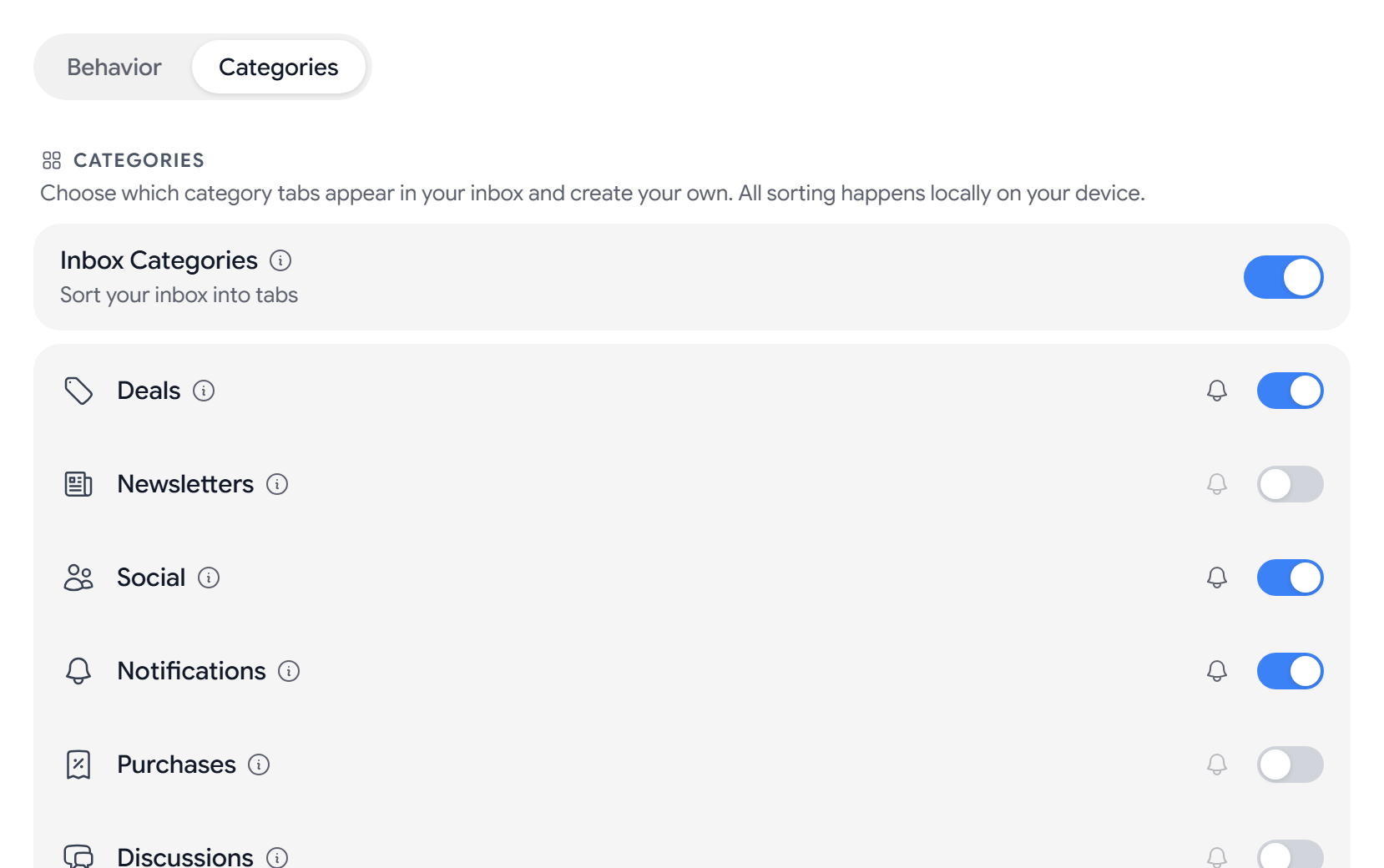
इनबॉक्स हमेशा चालू रहता है। सौदे, सोशल और सूचनाएं डिफ़ॉल्ट रूप से चालू रहती हैं। आप न्यूज़लेटर, खरीदारी, चर्चाएं, वित्त, यात्रा और शॉपिंग भी चालू कर सकते हैं।
Aster Mail संदेशों को डिक्रिप्ट करने के बाद आपके डिवाइस पर ही श्रेणियों में छांटता है।
अपनी श्रेणी बनाएं
किसी प्रोजेक्ट, क्लाइंट या शौक से जुड़ी मेल को एक साथ रखने के लिए अपनी श्रेणी बनाएं।
- सेटिंग > पढ़ना और बातचीत पर जाएं और श्रेणियां टैब चुनें।
- कस्टम श्रेणियां के नीचे श्रेणी जोड़ें चुनें।
- नाम लिखें, और एक आइकन तथा रंग चुनें।
- प्रेषक डोमेन से मिलान करें के नीचे वे डोमेन जोड़ें जिनकी मेल इस श्रेणी में आनी चाहिए। विषय के शब्दों से मिलान करें के नीचे वे शब्द जोड़ें जो विषय पंक्ति में दिखते हैं।
- बनाएं पर क्लिक करें। सहेजने से पहले श्रेणी में कम से कम एक डोमेन या कीवर्ड होना ज़रूरी है।
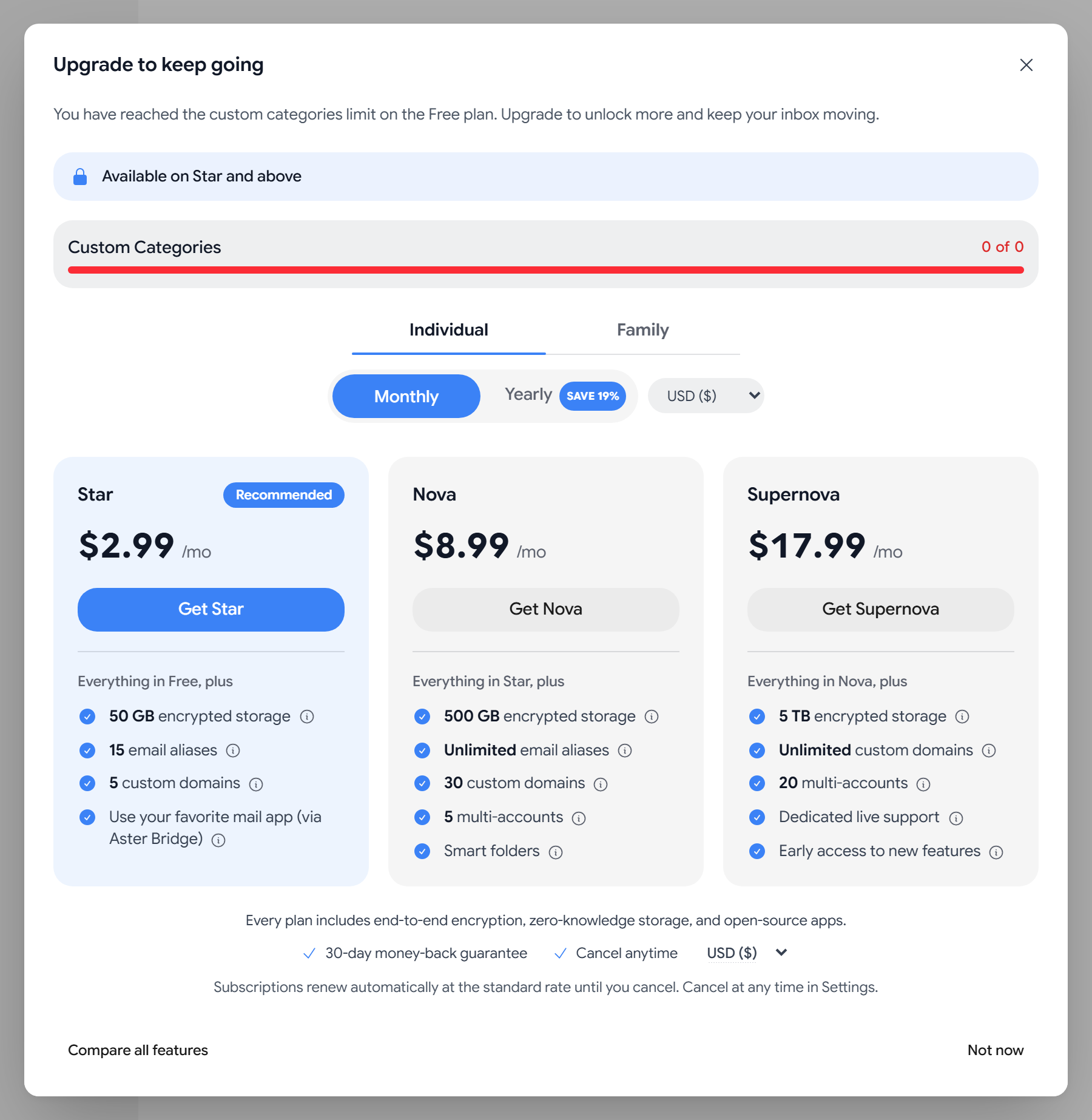
जब कोई संदेश किसी कस्टम श्रेणी से मेल खाता है, तब कस्टम श्रेणी पहले से मौजूद श्रेणियों पर प्राथमिकता पाती है।
| प्लान | कस्टम श्रेणियां |
|---|---|
| Free | कोई नहीं |
| Star | 1 |
| Nova और Duo | 3 |
| Supernova और Family | असीमित |
फ़ोल्डर और लेबल बनाएं
- साइडबार में फ़ोल्डर के बगल में फ़ोल्डर बनाएं, या लेबल के बगल में लेबल बनाएं चुनें।
- नाम लिखें और उसे सहेजें।
किसी मौजूदा फ़ोल्डर के अंदर फ़ोल्डर बनाने के लिए उस फ़ोल्डर का मेन्यू खोलें और सबफ़ोल्डर बनाएं चुनें।
मेल को फ़ोल्डर में ले जाएं
- किसी संदेश को खींचकर साइडबार के किसी फ़ोल्डर या लेबल पर छोड़ें।
- या एक या उससे ज़्यादा संदेश चुनें, फिर टूलबार में फ़ोल्डर में जोड़ें चुनें और फ़ोल्डर चुनें।
नई मेल को अपने आप छांटें
मेल नियम आने वाली मेल पर उसी समय काम करते हैं जब वह पहुंचती है। कोई नियम प्रेषक, प्राप्तकर्ताओं, विषय और और भी बहुत कुछ से मिलान कर सकता है, और फिर संदेश को कहीं ले जा सकता है, उस पर लेबल लगा सकता है, उसे तारांकित कर सकता है, या उसे पढ़ा हुआ बना सकता है।
नियम बनाने के लिए सेटिंग > मेल नियम पर जाएं और नया नियम चुनें। कदम-दर-कदम निर्देशों के लिए नियमों से मेल फ़िल्टर करें देखें।
मिटाने के बजाय आर्काइव करें
किसी संदेश को इनबॉक्स से हटाकर आर्काइव में रखने के लिए आर्काइव चुनें। खोज उसे तब भी ढूंढ लेती है, और वह सभी मेल में भी दिखता है।
मिटाएं सिर्फ़ उसी मेल के लिए चुनें जिसे आप दोबारा कभी नहीं चाहते। मिटाए गए संदेश ट्रैश में जाते हैं और 30 दिन बाद हमेशा के लिए मिट जाते हैं। तब तक आप ट्रैश खोलकर किसी संदेश को वापस ला सकते हैं।
मेल को बाद के लिए अलग रखें
किसी संदेश को बाद में निपटाने के लिए उसे स्नूज़ करें। संदेश आपके इनबॉक्स से हट जाता है और आपके चुने हुए समय पर लौट आता है। जानकारी के लिए मेल शेड्यूल करें और स्नूज़ करें देखें।
सुझाव
- फ़ोल्डर का इस्तेमाल इसके लिए करें कि संदेश कहां रखा जाना चाहिए, और लेबल का इसके लिए कि आप उसे बाद में कैसे ढूंढना चाहते हैं, जैसे “रसीदें” या “जवाब का इंतज़ार”।
- जब एक ही तरह का संदेश बार-बार आता रहे, तब उसे हाथ से छांटने के बजाय उसके लिए एक नियम बनाएं।
संबंधित लेख
क्या यह लेख मददगार रहा?