





दूसरी सेवा से ईमेल इंपोर्ट करना
अपना पुराना खाता जोड़कर या एक्सपोर्ट फ़ाइलें अपलोड करके अपनी पुरानी मेल Aster में ले आएं।
दोनों में से कोई भी तरीका अपनाएं, आपके संदेश Aster के सहेजने से पहले आपके डिवाइस पर ही एन्क्रिप्ट हो जाते हैं।
शुरू करने से पहले
- सेटिंग > स्टोरेज में अपनी खाली जगह देखें। बड़ा मेलबॉक्स मुफ़्त प्लान को भर सकता है।
- कोई खाता जोड़ने से पहले पता करें कि आपकी पुरानी सेवा ऐप पासवर्ड मांगती है या नहीं।
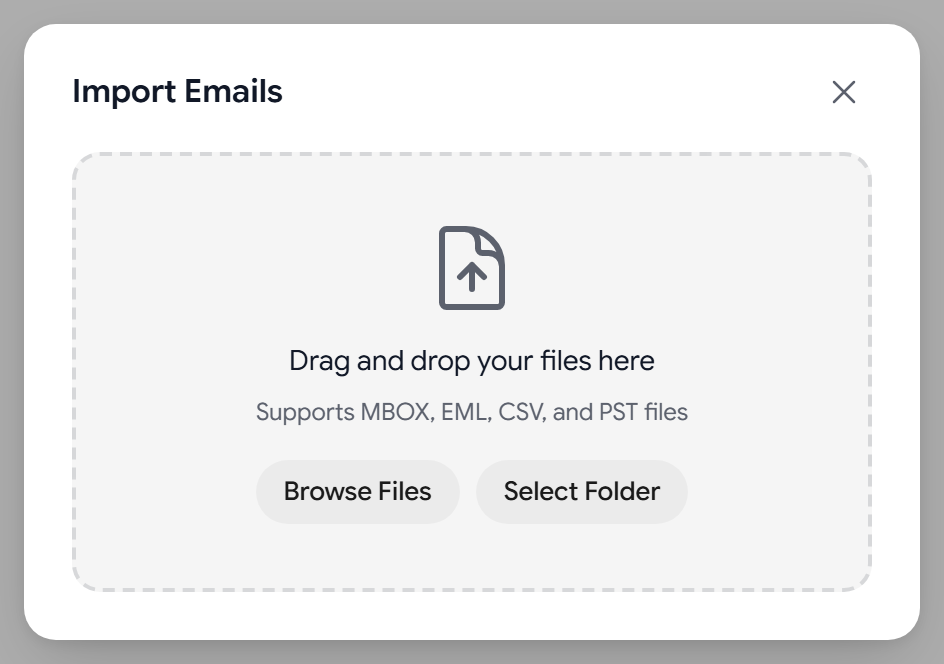
- फ़ाइलें अपलोड करने के लिए, पहले अपनी पुरानी सेवा से अपनी मेल एक्सपोर्ट करें। Aster MBOX, EML, CSV और PST फ़ाइलें लेता है।
अपना पुराना खाता जोड़ें
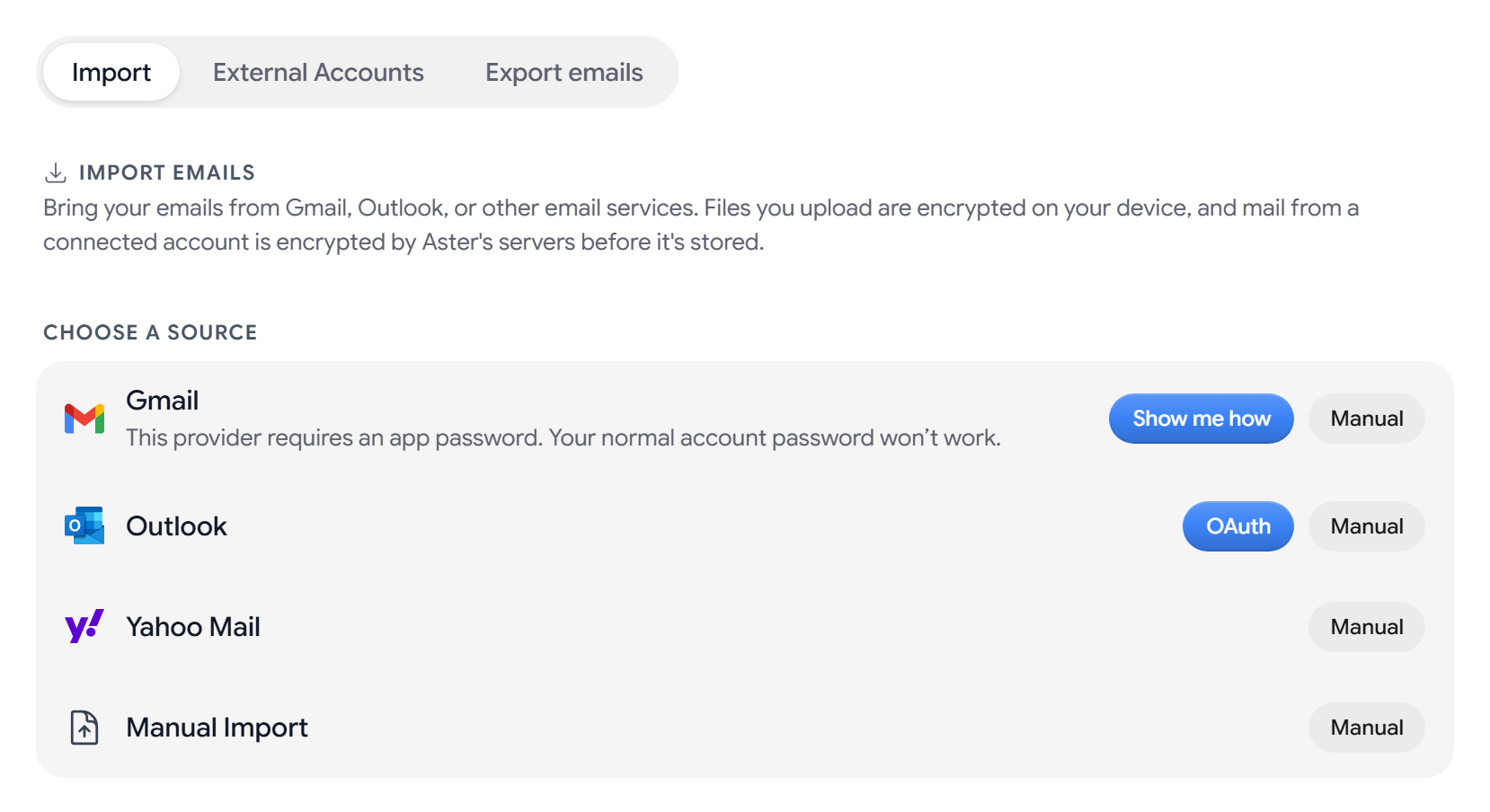
- सेटिंग > इंपोर्ट पर जाएं और इंपोर्ट टैब खोलें।
- ईमेल इंपोर्ट करें के नीचे, स्रोत चुनें में अपनी पुरानी सेवा की पंक्ति ढूंढें।
- Gmail के लिए मुझे तरीका दिखाएं चुनें और ऐप पासवर्ड बनाकर खाता जोड़ने के चरणों का पालन करें। Outlook के लिए OAuth चुनें और खुलने वाली विंडो में साइन इन करें।
- इंपोर्ट शुरू करें और इंपोर्ट टैब पर उसकी प्रगति देखें।
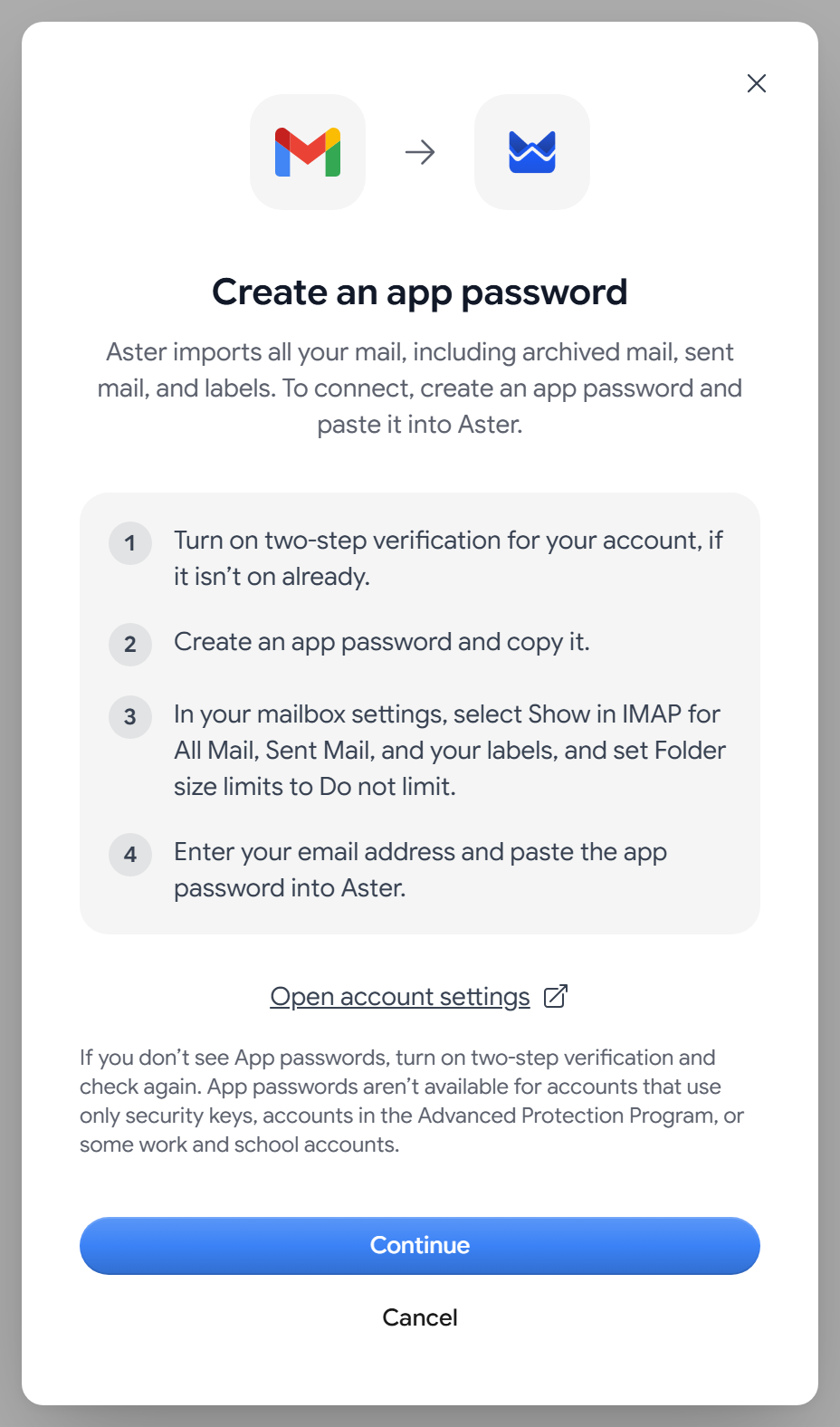
जुड़ा हुआ खाता अपनी सारी मेल इंपोर्ट करता है, जिसमें आर्काइव की गई मेल, भेजी गई मेल और लेबल शामिल हैं। Aster पहले उनसे मेल खाते फ़ोल्डर बनाता है और उस दौरान फ़ोल्डर सेट किए जा रहे हैं दिखाता है।
पहले इंपोर्ट के बाद वह खाता जुड़े हुए खाते के नीचे दिखता है:
- नई मेल देखने के लिए अभी सिंक करें चुनें।
- अगर Aster आपसे दोबारा साइन इन करने को कहे, तो दोबारा जोड़ें चुनें।
- सिंक करना बंद करने के लिए अलग करें चुनें। सिंक हुई मेल बनी रहती है, जब तक आप इंपोर्ट किए गए संदेश भी हटाएं भी न चुनें।
एक्सपोर्ट फ़ाइलें अपलोड करें
- सेटिंग > इंपोर्ट पर जाएं और इंपोर्ट टैब खोलें।
- स्रोत चुनें में, अपनी पुरानी सेवा के बगल में या मैन्युअल इंपोर्ट के बगल में मैन्युअल चुनें।
- फ़ाइलें चुनें या फ़ोल्डर चुनें चुनें, या फ़ाइलों को विंडो पर खींचकर छोड़ें।
- इंपोर्ट शुरू करें और उसके पूरा होने का इंतज़ार करें।
क्या-क्या इंपोर्ट होता है
- संदेश और अटैचमेंट, अपनी मूल तारीखों के साथ।
- आपके फ़ोल्डर का ढांचा, Aster फ़ोल्डर के रूप में।
- लेबल, जुड़े हुए खाते से।
अपलोड की गई फ़ाइलें पढ़ी हुई चिह्नित होकर आती हैं। जुड़े हुए खाते से आने वाला हर संदेश अपनी पढ़ी या बिना पढ़ी स्थिति बनाए रखता है। फ़िल्टर और संपर्क साथ नहीं आते। संपर्क जोड़ने के लिए देखें अपने संपर्क इंपोर्ट करें।
इंपोर्ट रद्द करें या पलटें
- चल रहा फ़ाइल अपलोड रोकने के लिए इंपोर्ट रद्द करें चुनें। सिंक करते हुए जुड़े हुए खाते को रोकने के लिए जुड़े हुए खाते के नीचे रोकें चुनें, या फ़ोल्डर सेट होते समय रद्द करें चुनें।
- किसी इंपोर्ट से आई हर चीज़ हटाने के लिए, उसे हाल के इंपोर्ट में ढूंढकर हटा दें। इससे वे संदेश हमेशा के लिए हट जाते हैं और उन्हें वापस नहीं लाया जा सकता।
सुझाव
- MBOX, CSV और PST फ़ाइलें ज़्यादा से ज़्यादा 500 MB की हो सकती हैं। इससे बड़े एक्सपोर्ट को बांटकर हर हिस्सा अलग से अपलोड करें।
- एक संदेश ज़्यादा से ज़्यादा 50 MB का हो सकता है। इससे बड़े संदेश Aster छोड़ देता है और आपको उनके बारे में बताता है।
- जो संदेश आप पहले इंपोर्ट कर चुके हैं उन्हें Aster छोड़ देता है और बताता है कि उसने कितने दोहराव छोड़े।
- अगर Aster कोई फ़ोल्डर न बना पाए, तो उस फ़ोल्डर के संदेश आपके इनबॉक्स में चले जाते हैं।
- बड़े मेलबॉक्स में कुछ दिन लग सकते हैं। इंपोर्ट को चलता रहने दें।
समस्या निवारण
- कुछ संदेश नहीं दिख रहे: स्पैम और भेजी गई मेल देखें। Aster इंपोर्ट की गई मेल को उसकी सामग्री के हिसाब से छांटता है।
- सर्वर आपका उपयोगकर्ता नाम और पासवर्ड नहीं ले रहा: उन्हें जांचें, और अगर आपकी सेवा ऐप पासवर्ड मांगती है तो वही इस्तेमाल करें।
- जुड़े हुए खाते पर “दोबारा अनुमति चाहिए” दिख रहा है: दोबारा जोड़ें चुनें और फिर से साइन इन करें।
- Aster कहता है कि आपका स्टोरेज भर गया है: कुछ मेल हटाएं या अपना प्लान बढ़ाएं, और फिर आगे बढ़ें।
- फ़ाइल स्वीकार नहीं हो रही: जांचें कि वह MBOX, EML, CSV या PST फ़ाइल है और आकार की सीमा के भीतर है।
इंपोर्ट पूरा होने पर फ़ॉरवर्डिंग सेट करें, ताकि नई मेल भी आप तक पहुंचे। देखें अपने पुराने पते से मेल फ़ॉरवर्ड करें।
मिलते-जुलते लेख
क्या यह लेख मददगार रहा?