





他のサービスからメールをインポートする
以前のアカウントを接続するか、エクスポートしたファイルをアップロードして、以前のメールを Aster に移行します。
どちらの方法でも、メッセージは Aster に保存される前にデバイス上で暗号化されます。
始める前に
- 設定 > ストレージ で空き容量を確認してください。大きなメールボックスでは、無料プランの容量がいっぱいになることがあります。
- アカウントを接続する場合は、以前のメールサービスでアプリパスワードが必要かどうかを確認してください。
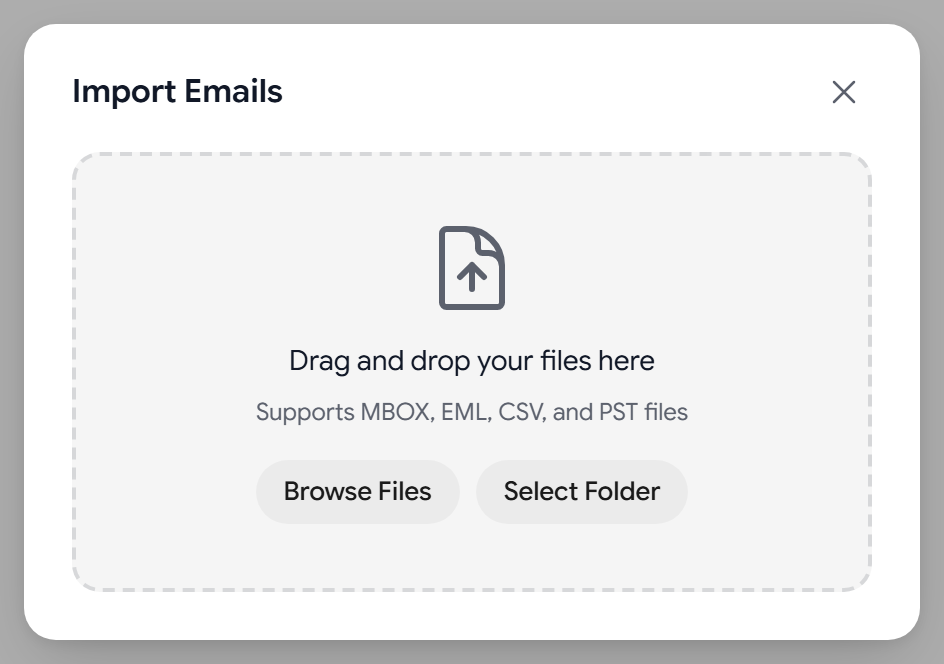
- ファイルをアップロードする場合は、先に以前のメールサービスからメールをエクスポートしてください。Aster では MBOX、EML、CSV、PST ファイルを使用できます。
以前のアカウントを接続する
- 設定 > インポート に移動し、インポート タブを開きます。
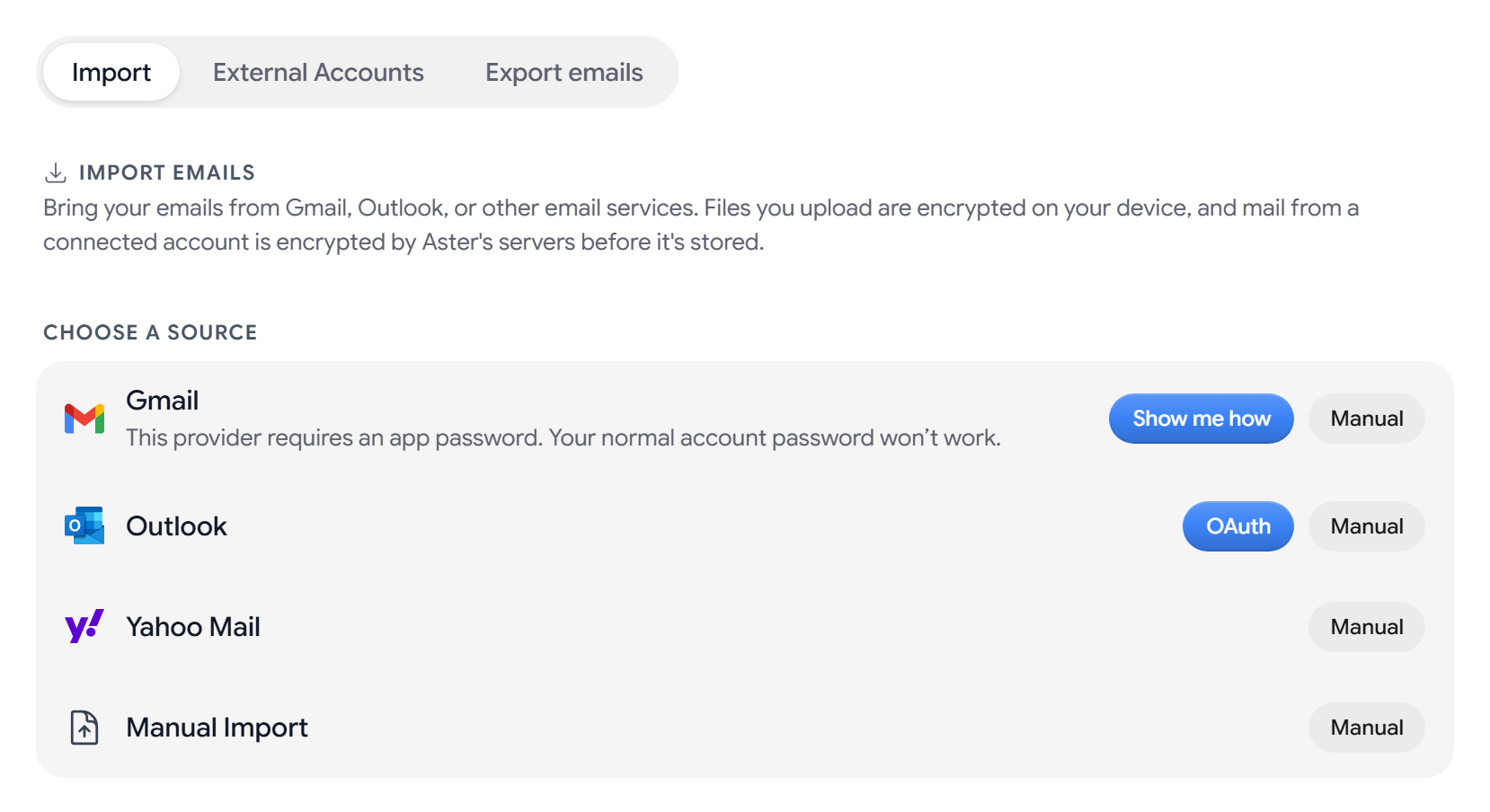
- メールをインポート の 取り込み元を選択 で、以前のメールサービスの行を探します。
- Gmail の場合は、手順を表示 を選択し、手順に従ってアプリパスワードを作成してアカウントを接続します。Outlook の場合は、OAuth を選択し、表示されたウィンドウでサインインします。
- インポートを開始し、インポート タブで進行状況を確認します。
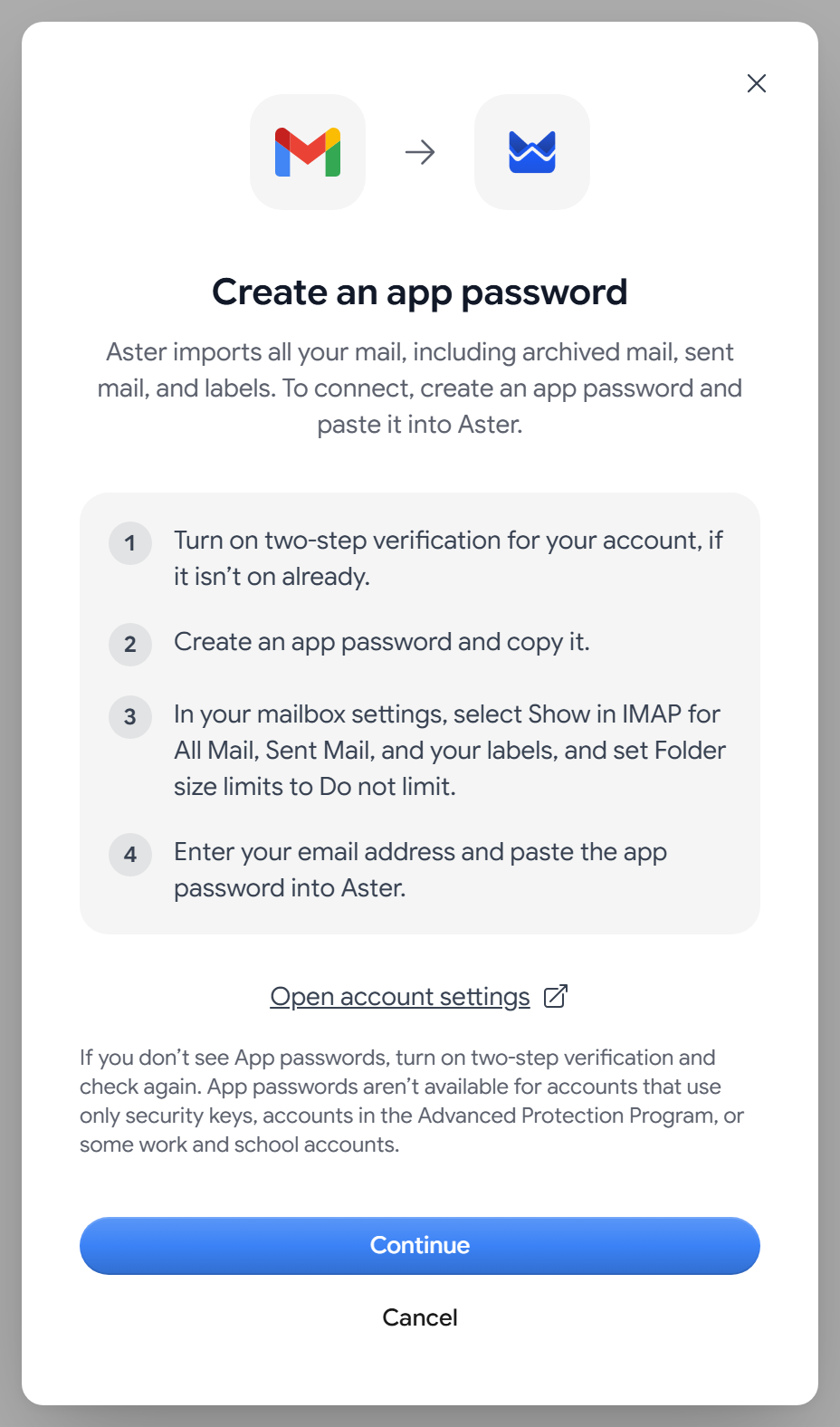
接続したアカウントからは、アーカイブしたメール、送信済みのメール、ラベルを含むすべてのメールがインポートされます。Aster は最初に対応するフォルダを作成し、その間は フォルダを設定中… と表示されます。
最初のインポートが終わると、アカウントが 接続済みアカウント に表示されます。
- 新しいメールを確認するには、今すぐ同期 を選択します。
- もう一度サインインするよう求められた場合は、再接続 を選択します。
- 同期を停止するには、切断 を選択します。インポートしたメッセージも削除する も選択しない限り、同期済みのメールは残ります。
エクスポートしたファイルをアップロードする
- 設定 > インポート に移動し、インポート タブを開きます。
- 取り込み元を選択 で、以前のメールサービスまたは 手動インポート の横にある 手動 を選択します。
- ファイルを参照 または フォルダを選択 を選択するか、ファイルをウィンドウにドラッグします。
- インポートを開始し、完了するまで待ちます。
インポートされるもの
- 元の日付を保ったメッセージと添付ファイル。
- フォルダ構成。Aster のフォルダとして取り込まれます。
- ラベル。接続したアカウントからインポートした場合に取り込まれます。
アップロードしたファイルのメールは既読の状態で届きます。接続したアカウントでは、各メッセージの既読と未読の状態が保たれます。フィルタと連絡先は引き継がれません。連絡先を追加するには、連絡先をインポートするをご覧ください。
インポートをキャンセルする、または元に戻す
- 実行中のファイルのアップロードを停止するには、インポートをキャンセル を選択します。同期中の接続済みアカウントを停止するには、接続済みアカウント で 停止 を選択するか、フォルダの設定中に キャンセル を選択します。
- インポートで取り込んだものをすべて削除するには、最近のインポート でそのインポートを探して削除します。これらのメッセージは完全に削除され、元に戻すことはできません。
ヒント
- MBOX、CSV、PST ファイルは、それぞれ最大 500 MB まで使用できます。それより大きいエクスポートは分割し、各部分をアップロードしてください。
- 1 通のメッセージは最大 50 MB です。それより大きいメッセージはスキップされ、その旨が通知されます。
- インポート済みのメッセージはスキップされ、スキップした重複の数が表示されます。
- Aster がフォルダを作成できない場合、そのフォルダのメッセージは受信トレイに入ります。
- 大きなメールボックスでは数日かかることがあります。インポートはそのまま実行しておいてください。
トラブルシューティング
- 一部のメッセージが見当たらない: スパムと送信済みを確認してください。Aster はインポートしたメールを内容に応じて振り分けます。
- サーバーにユーザー名とパスワードが拒否される: 入力内容を確認し、メールサービスでアプリパスワードが必要な場合はアプリパスワードを使用してください。
- 接続済みアカウントに「再認証が必要です」と表示される: 再接続 を選択し、もう一度サインインしてください。
- ストレージがいっぱいと表示される: メールを削除するかプランをアップグレードしてから、続行してください。
- ファイルが拒否される: サイズの上限内の MBOX、EML、CSV、PST ファイルであることを確認してください。
インポートが完了したら、新しいメールも届くように転送を設定しましょう。詳しくは、以前のアドレスからメールを転送するをご覧ください。
関連記事
この記事は役に立ちましたか?