





フォルダとラベルでメールを整理する
カテゴリ、フォルダ、ラベル、ルール、アーカイブ を使って、受信トレイを大切なメールに集中できる状態に保ちます。
カテゴリでメールを振り分ける
カテゴリは受信トレイをタブに分け、セール、ソーシャルの更新、通知を個人的なメールから切り離します。

カテゴリを選ぶには:
- 設定 > 閲覧と会話 に移動します。
- カテゴリ タブを選択します。
- 受信トレイのカテゴリ で、使いたいカテゴリをオンにし、不要なカテゴリをオフにします。
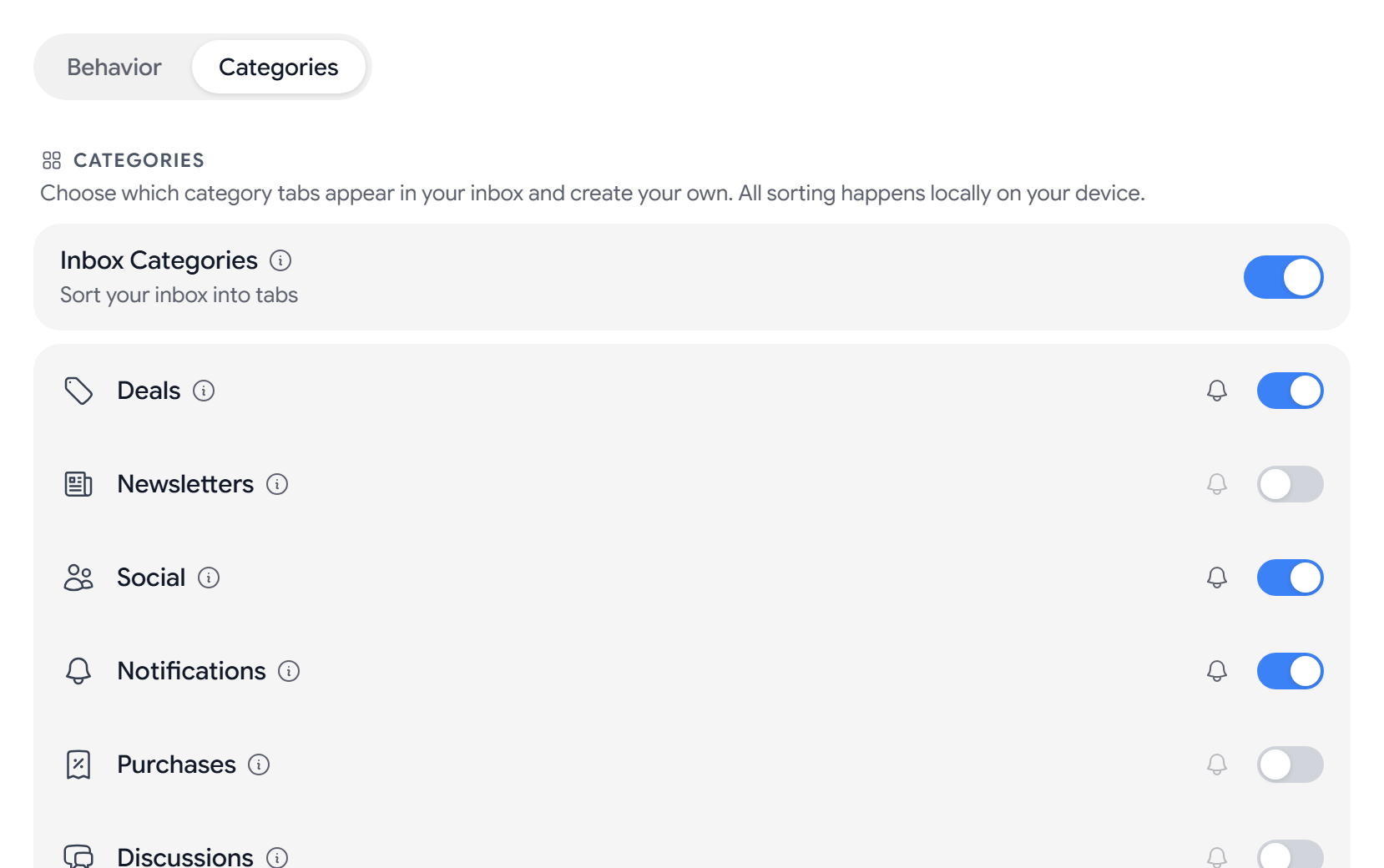
受信トレイ は常にオンです。セール、ソーシャル、通知 は初期設定でオンになっています。ニュースレター、購入、ディスカッション、金融、旅行、ショッピング もオンにできます。
Aster Mail は、メッセージを復号したあとにデバイス上でカテゴリに振り分けます。
カスタムカテゴリを作成する
プロジェクト、取引先、趣味などのメールをまとめるには、独自のカテゴリを作成します。
- 設定 > 閲覧と会話 に移動し、カテゴリ タブを選択します。
- カスタムカテゴリ で、カテゴリを追加 を選択します。
- 名前を入力し、アイコンと色を選びます。
- 送信者ドメインを一致させる に、そのカテゴリに入れたいメールのドメインを追加します。件名のキーワードを一致させる に、件名に含まれる単語を追加します。
- カテゴリを保存します。
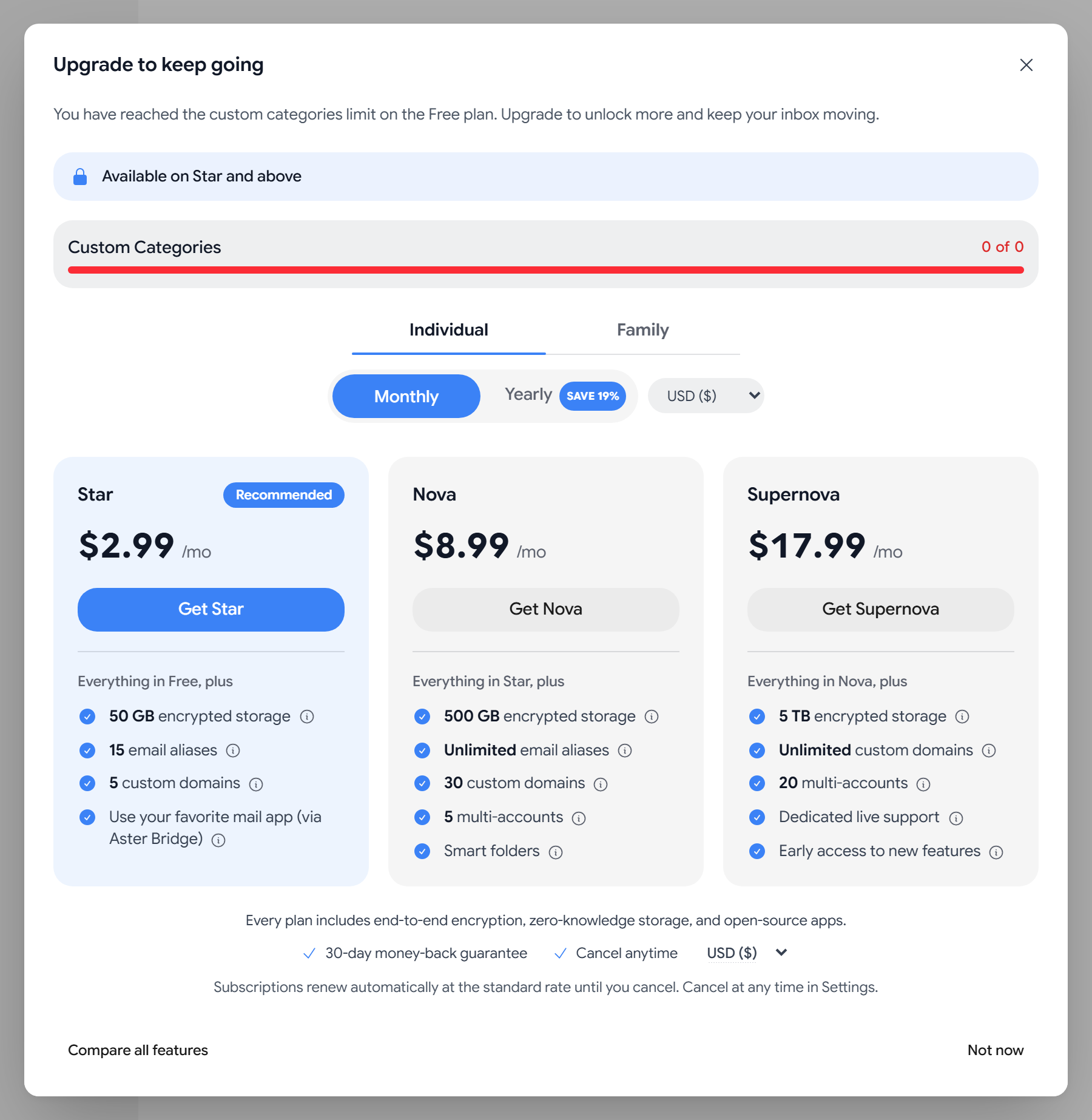
メッセージがカスタムカテゴリに一致した場合は、組み込みのカテゴリよりカスタムカテゴリが優先されます。
| プラン | カスタムカテゴリ |
|---|---|
| Free | なし |
| Star | 1 |
| Nova と Duo | 3 |
| Supernova と Family | 無制限 |
フォルダとラベルを作成する
- サイドバーで、フォルダ の横にある フォルダを作成、または ラベル の横にある ラベルを作成 を選択します。
- 名前を入力して保存します。
既存のフォルダの中にフォルダを作成するには、フォルダのメニューを開いて サブフォルダを作成 を選択します。
メールをフォルダに移動する
- メッセージをサイドバーのフォルダまたはラベルにドラッグします。
- または、1 つ以上のメッセージを選択し、ツールバーの フォルダに追加 を選択してフォルダを選びます。
新しいメールを自動で振り分ける
メールルールは、受信したメールが届いた時点で処理を行います。ルールでは送信者、受信者、件名などに一致させ、メッセージの移動、ラベルの付与、スターの付与、既読へのマークができます。
ルールを作成するには、設定 > メールルール に移動し、新しいルール を選択します。詳しい手順については、ルールでメールを振り分けるをご覧ください。
削除する代わりにアーカイブする
アーカイブ を選択すると、メッセージが受信トレイから外れ、アーカイブ に保存されます。アーカイブしたメッセージは検索で見つかり、すべてのメール にも表示されます。
削除 は、二度と必要のないメールにだけ使います。削除したメッセージは ゴミ箱 に移動し、30 日後に完全に削除されます。それまでは、ゴミ箱 を開いてメッセージを元に戻せます。
メールをあとで処理する
メッセージをあとで処理するには、スヌーズします。メッセージは受信トレイから外れ、選んだ時刻に戻ってきます。詳しくは、送信予約とメールのスヌーズをご覧ください。
ヒント
- フォルダはメッセージの保管場所として、ラベルは「領収書」や「返信待ち」のように、あとで見つけるための目印として使い分けます。
- 同じ種類のメッセージが繰り返し届く場合は、手動で振り分けるよりもルールを作成します。
関連記事
この記事は役に立ちましたか?