





閲覧とスレッドの設定
メッセージを既読にするタイミング、会話のグループ化の方法、閲覧ペインの位置を変更するには、設定 > 閲覧と会話 > 動作 に移動します。変更はすぐに保存されます。
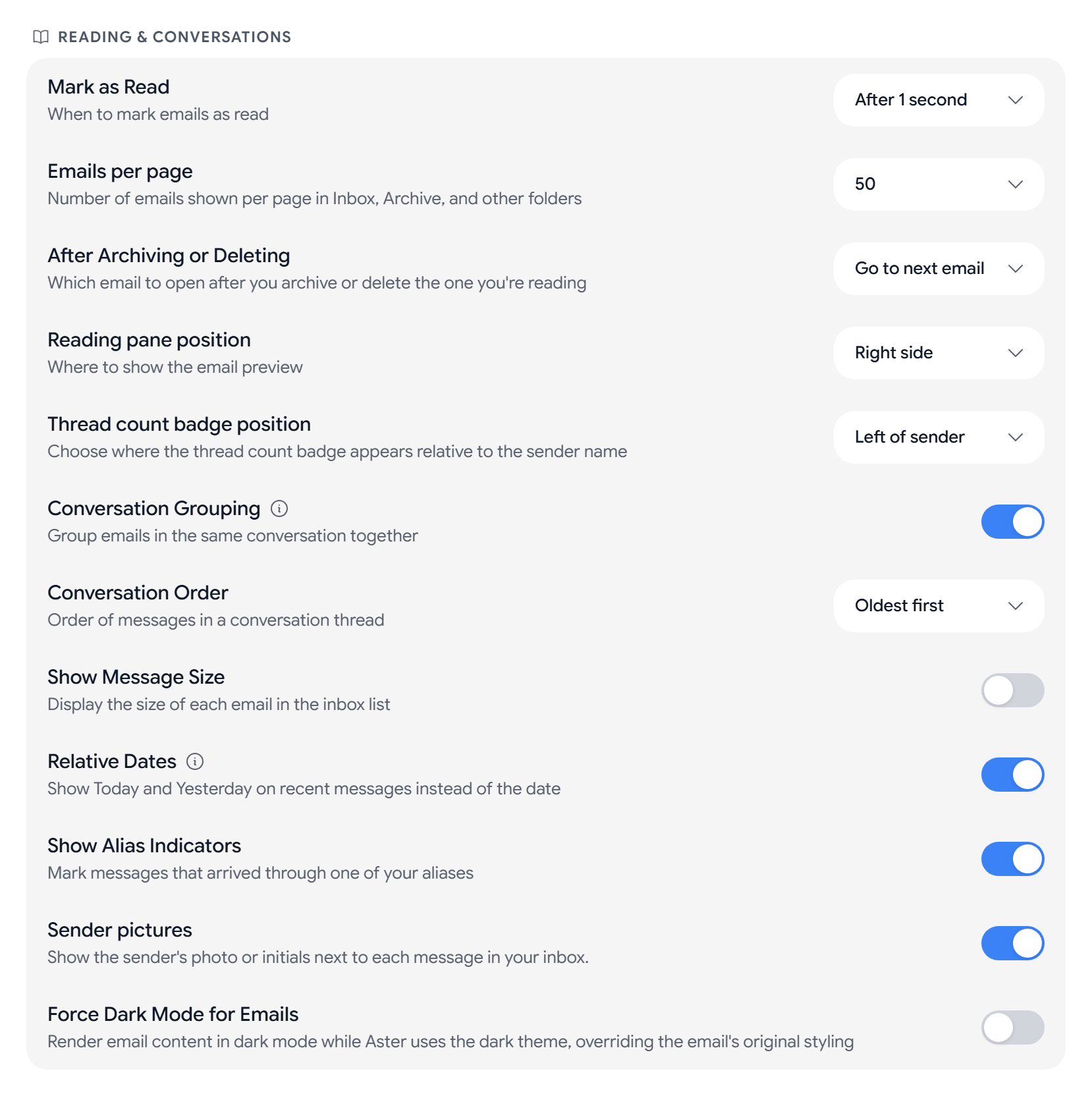
閲覧と会話
- 既読にする: すぐに、1秒後、3秒後、なし(手動のみ) から選びます。初期設定は すぐに です。
- 1ページあたりのメール数: フォルダの各ページに表示するメッセージの数を 10、20、30、50、100 から選びます。
- アーカイブまたは削除後: 次のメールへ移動、前のメールへ移動、メール一覧に戻る から選びます。
- 閲覧ペインの位置: 右側、下部、非表示(クリックして開く) から選びます。
- スレッド数バッジの位置: 送信者の左 または 送信者の右 を選びます。
- 会話のグループ化: 初期設定でオンになっています。オフにするとすべてのメッセージが個別の項目として表示されるため、オフにする前に確認が求められます。
- 会話の順序: 古い順 または 新しい順 を選びます。
メッセージ一覧の表示を変更する
- メッセージサイズを表示 は、各メッセージのサイズを表示します。初期設定ではオフです。
- エイリアスインジケーターを表示 は、エイリアス経由で届いたメールに目印を付けます。初期設定でオンになっています。
- 送信者の画像 は、送信者の写真またはイニシャルを表示します。
- メールのダークモードを強制 は、メッセージの内容を常に暗い色で表示します。
プレビューテキスト、表示密度、閲覧ペインの位置、会話のグループ化、送信者の画像 は、受信トレイのクイック設定パネルからも変更できます。
受信メールを翻訳する
翻訳はすべてデバイス上で行われ、読んでいる内容が翻訳サービスに送信されることはありません。
- 受信メールを翻訳: オフ、毎回確認、常に翻訳 から選びます。各言語を初めて翻訳するときに、20 から 55 MB の言語パックがダウンロードされます。
- 読める言語: ここにある言語については、翻訳を提案しません。この一覧はデバイスの設定をもとに作成され、言語を追加 を選択して追加できます。
- 翻訳しない言語: ここにある言語は、どのモードでも翻訳されません。
- ダウンロード済みの言語パック: 各パックが使用している容量を確認し、削除 または すべて削除 を選択できます。削除したパックは、次にその言語を翻訳するときに再びダウンロードされます。
サイドバーを変更する
- サイドバーの幅 は、200 px から 360 px までの範囲で変更できます。
- サイドバーを最小化 は、サイドバーをアイコンだけの表示にします。
- サイドパネルを表示 は、連絡先などのクイックツールをメールの横のパネルに表示します。
返信、リアクション、保護フォルダ
- デフォルトの返信: 送信者に返信 または 全員に返信 を選びます。
- 最近の受信者を連絡先に自動保存: 初期設定でオンになっています。
- リアクション: 絵文字でメッセージにリアクションしたり、ほかの人のリアクションを確認したりできます。
- フォルダロックモード: 初期設定は セッション中はロック解除 です。離れるとロック を選ぶと、保護フォルダから移動した時点でフォルダがロックされます。
- 保護フォルダの中身を完全に削除: 保護フォルダを削除するときに、中のメールも完全に削除する選択肢があらかじめ選ばれた状態になります。
送信取り消し
送信取り消しを有効にする は初期設定でオンになっています。キャンセル期間 は 1 から 30 秒の範囲で設定でき、初期設定は 10 秒です。詳しくは、送信を取り消す、下書きを使うをご覧ください。
確認
削除の確認、アーカイブの確認、スパムの確認 は初期設定でオフになっています。オンにすると、その操作を実行する前に確認が求められます。
スパムフィルタリング
- スパムフィルタリングを有効にする は、スパムを迷惑メールフォルダに移動します。
- スパム感度: 高 はより多くのスパムを検出しますが、通常のメールがスパムと判定されることもあります。低 は、より多くのメールを通過させます。ほとんどの場合は 中 が適しています。
- スパムの自動削除期間: 7日、14日、30日、なし(永久保存) から選びます。ファミリーの管理者が全員に対してこの設定を指定している場合は、ファミリー管理者が管理 と表示されます。
スパムの設定が読み込まれない場合は、何かを変更する前に 再試行 を選択してください。そうすることで、保存済みの値を上書きせずに済みます。
詳細設定
- 設定の表示 は、設定を 全画面 または ポップアップ で開きます。
- デフォルトのメールアプリ は、
mailto:リンクを Aster Mail で開きます。この設定はウェブアプリでのみ利用できます。 - ウィンドウを閉じても実行を続ける は、デスクトップアプリを通知領域に残し、新しいメールを引き続き受信できるようにします。この設定はデスクトップアプリでのみ利用できます。
- 開発者モード は、開発者 タブを表示します。詳しくは、Aster Mail で開発者設定を使用する方法をご覧ください。
関連記事
この記事は役に立ちましたか?