





从其他服务商导入邮件
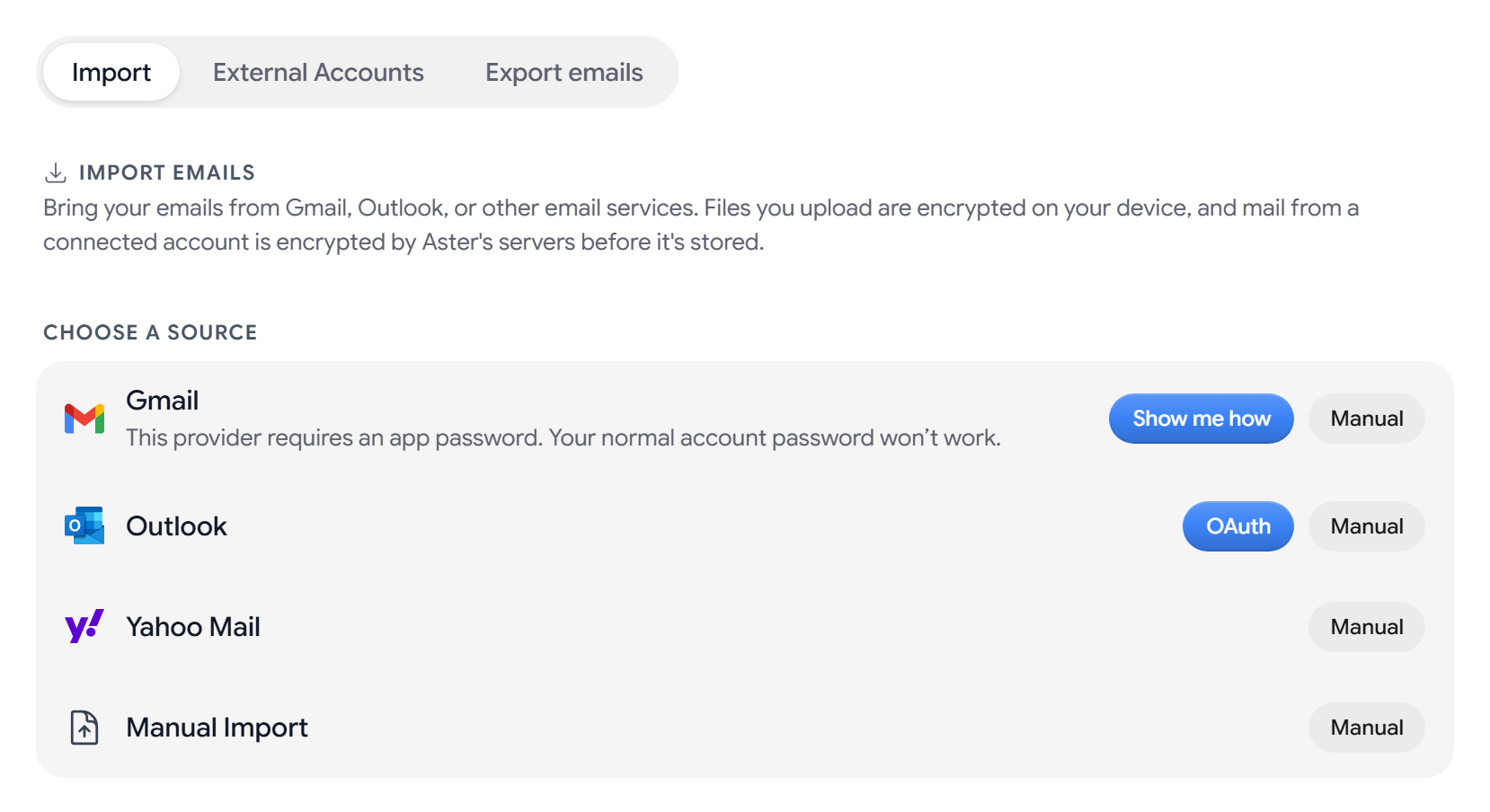
你可以连接旧账号,或上传导出的文件,将旧邮件迁移到 Aster。
无论使用哪种方式,你的邮件都会先在你的设备上加密,然后再由 Aster 存储。
开始之前
- 在设置 > 存储空间中查看你的可用空间。较大的邮箱可能会占满免费套餐的空间。
- 如果要连接账号,请先了解你的旧邮件服务是否要求使用应用密码。
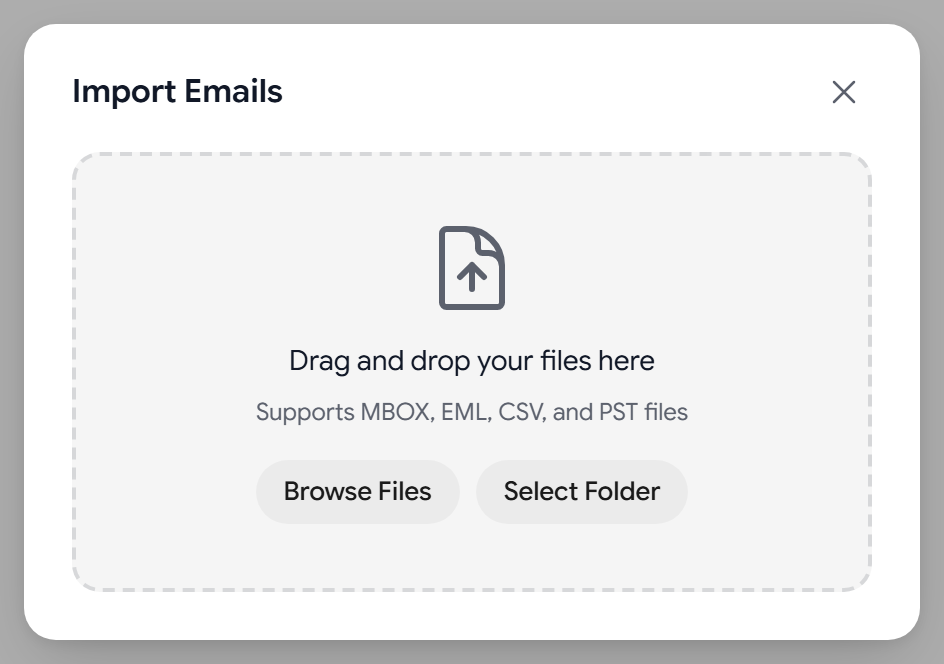
- 如果要上传文件,请先从旧邮件服务导出邮件。Aster 支持 MBOX、EML、CSV 和 PST 文件。
连接旧账号
- 前往设置 > 导入,然后打开导入标签页。
- 在导入邮件下的选择来源中,找到你的旧邮件服务所在的行。
- 对于 Gmail,请选择查看步骤,然后按照步骤创建应用密码并连接账号。对于 Outlook,请选择 OAuth,然后在打开的窗口中登录。
- 开始导入,并在导入标签页中查看进度。
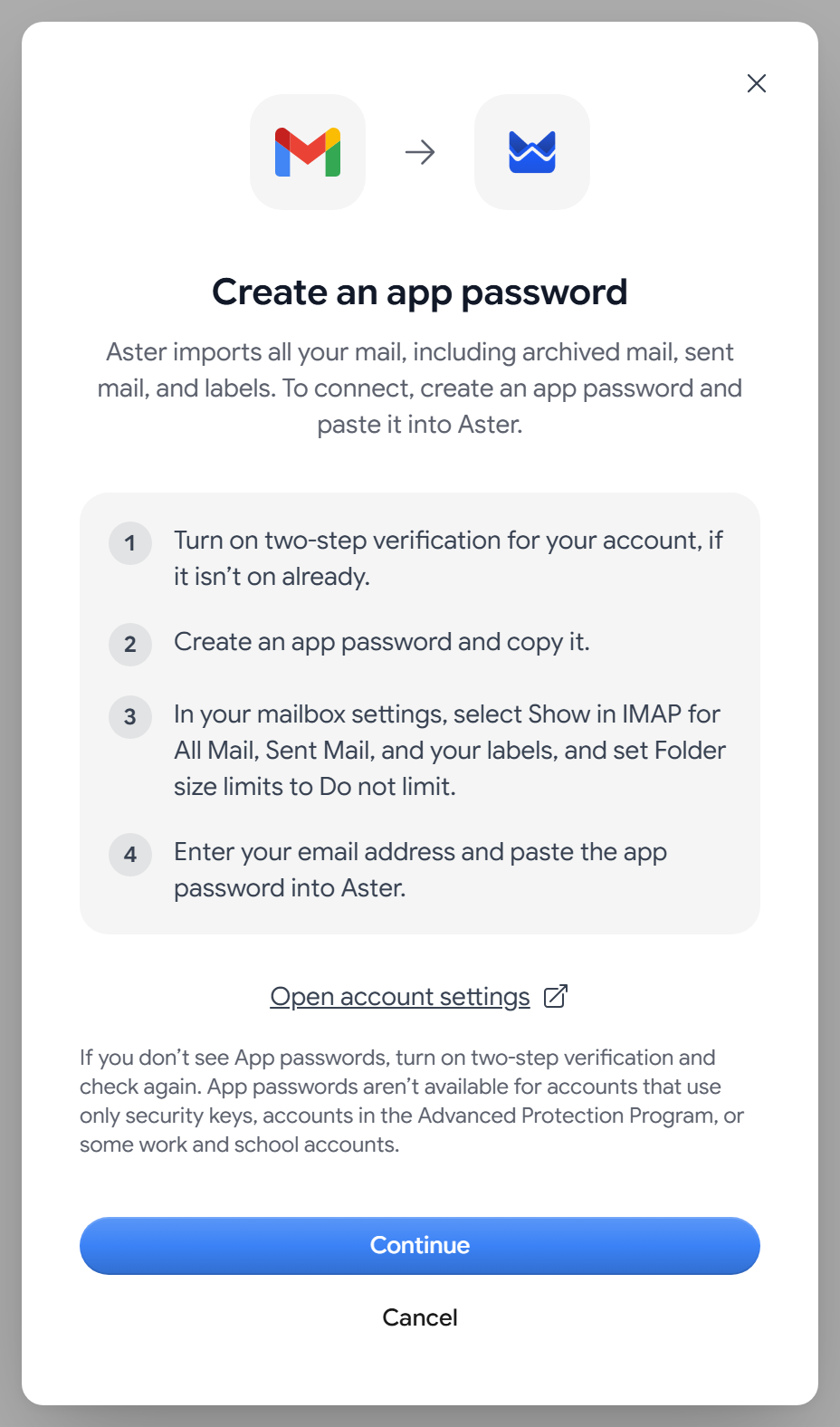
已连接的账号会导入其全部邮件,包括已归档的邮件、已发送的邮件和标签。Aster 会先创建对应的文件夹,并在此期间显示正在设置文件夹… 的提示。
首次导入完成后,该账号会显示在已连接的账户下:
- 要检查新邮件,请选择立即同步。
- 如果 Aster 要求你重新登录,请选择重新连接。
- 要停止同步,请选择断开连接。已同步的邮件会保留,除非你同时选择了同时删除从此账户导入的邮件。
上传导出的文件
- 前往设置 > 导入,然后打开导入标签页。
- 在选择来源中,选择旧邮件服务旁边或手动导入旁边的手动。
- 选择浏览文件或选择文件夹,或将文件拖入窗口。
- 开始导入,然后等待完成。
会导入哪些内容
- 邮件和附件,并保留原始日期。
- 你的文件夹结构,会转换为 Aster 文件夹。
- 标签(来自已连接的账号)。
上传的文件导入后会标记为已读。已连接的账号会保留每封邮件的已读或未读状态。过滤器和联系人不会一起导入。要添加联系人,请参阅导入联系人。
取消或撤销导入
- 要停止正在进行的文件上传,请选择取消导入。要停止正在同步的已连接账号,请在已连接的账户下选择停止;如果它正在设置文件夹,请选择取消。
- 要移除某次导入带来的所有内容,请在最近的导入下找到它并将其删除。这会永久删除这些邮件,且无法撤销。
提示
- 每个 MBOX、CSV 和 PST 文件最大可达 500 MB。请将较大的导出文件拆分,然后逐个上传。
- 单封邮件最大可达 50 MB。Aster 会跳过更大的邮件并告诉你。
- Aster 会跳过你已经导入过的邮件,并报告跳过了多少封重复邮件。
- 如果 Aster 无法创建某个文件夹,该文件夹中的邮件会进入你的收件箱。
- 较大的邮箱可能需要几天时间。请让导入持续进行。
故障排除
- 似乎缺少部分邮件: 请检查垃圾邮件和已发送文件夹。Aster 会根据内容对导入的邮件进行分类。
- 服务器拒绝了你的用户名和密码: 请检查用户名和密码。如果你的邮件服务要求使用应用密码,请使用应用密码。
- 已连接的账号显示“需要重新授权”: 选择重新连接,然后重新登录。
- Aster 提示你的存储空间已满: 删除一些邮件或升级套餐,然后继续。
- 文件被拒绝: 请确认它是 MBOX、EML、CSV 或 PST 文件,并且未超出大小限制。
导入完成后,请设置转发,以便新邮件也能送达。请参阅从旧地址转发邮件。
相关文章
这篇文章对你有帮助吗?