





收发邮件
撰写、发送、回复和转发邮件,并选择每封邮件使用哪个地址发出。
Aster 账号之间的邮件会自动进行端到端加密。
撰写邮件
- 选择撰写。新邮件窗口会打开。
- 在收件人字段中输入一位或多位收件人。要添加更多人,请使用抄送或密送。
- 输入主题并撰写邮件。
- 选择发送,或者按 Ctrl+Enter。在 Mac 上,请按 Command+Enter。
草稿会在你输入时自动保存,因此如果你不小心关闭了窗口,邮件会保留在草稿中。有关详情,请参阅撤销发送和使用草稿。
你最多可以同时打开三个撰写窗口。要开始写第四封邮件,请先关闭一个已打开的撰写窗口。
发送时的加密
- 发送到其他 Aster 账号: 邮件会自动进行端到端加密。
- 发送给 Aster 以外且公开了加密密钥的人: Aster Mail 会在撰写窗口中显示一个挂锁图标。选择该挂锁,即可对邮件进行端到端加密。
- 发送给其他任何人: 使用为外部收件人加密。收件人需要使用你另行告知的密码打开邮件。有关步骤,请参阅向任何人发送加密邮件。
回复和转发
- 打开一封邮件。
- 选择以下选项之一:
- 回复只回复发件人。
- 回复所有人还会包括邮件中的其他所有人。
- 转发会将邮件副本发送给新的收件人。
选择发件地址
在撰写窗口中,选择发件人字段,然后选择你的主地址、别名或自定义域名上的地址。
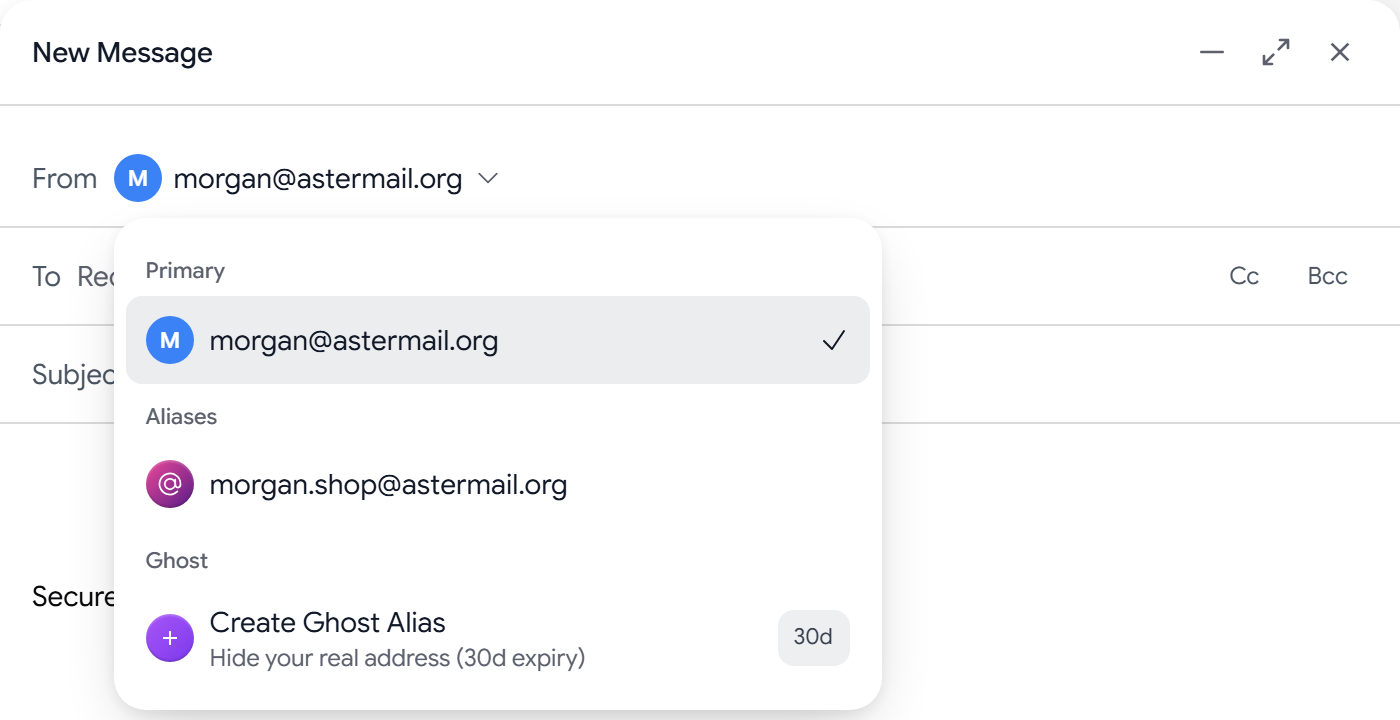
回复会发送到你选择的地址,对方看不到你的主地址。要设置别名或自定义域名,请参阅添加别名和自定义域名。
添加附件
选择回形针图标,或者将文件拖到邮件中。附件会与邮件一起加密,你的套餐决定大小限制。有关详情,请参阅发送和打开附件。
如果没有收到邮件
请按顺序执行以下检查:
- 检查垃圾邮件: 来自新发件人的邮件有时会进入垃圾邮件。要将其移回,请打开邮件,然后选择非垃圾邮件。请参阅管理垃圾邮件和已屏蔽的发件人。
- 检查地址: 确认发件人使用的地址正确,没有拼写错误。
- 检查你的别名: 发送到已关闭别名的邮件不会被投递。要重新接收该别名的邮件,请将其重新开启。
- 检查你的规则: 某条邮件规则可能已将邮件移到文件夹或跳过了收件箱。请参阅使用规则过滤邮件。
- 等待几分钟: 有些发件服务器会将邮件排入队列,稍后再重试。
如果发件人说邮件被退回,请向对方索取退信的完整内容,然后附上该内容提交支持请求。
相关文章
这篇文章对你有帮助吗?