





进行安全检查
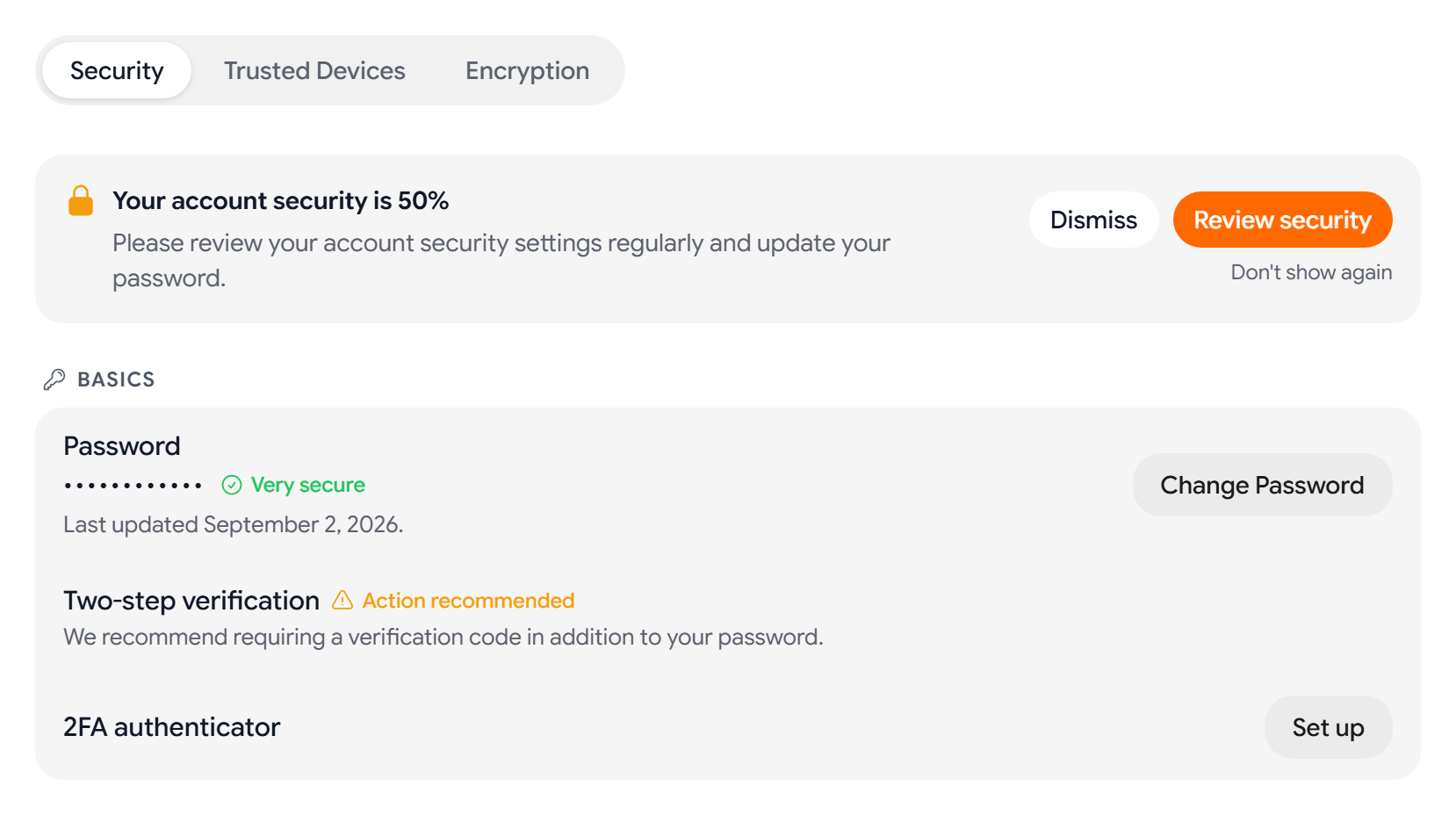
从安全评分开始,一次性检查你账号的所有安全设置。
请先运行一次此检查,之后每当你换了新设备或发现任何异常时再运行一次。整个过程大约需要十分钟。
开始之前
- 在你信任的设备上登录 Aster Mail。
- 将验证器应用和密码管理器放在手边。
查看安全评分
- 前往设置 > 安全。在安全标签页顶部,Aster 会显示“您的账户安全评分为”以及一个百分比。
- 点按查看安全设置,打开保护详情。其中列出了七个项目,并显示每一项是否已开启:
- 两步验证
- 已注册通行密钥
- 已验证的恢复邮箱
- 登录提醒
- 屏蔽间谍像素
- 屏蔽远程图片
- 清除图片元数据
- 要前往某个项目的设置,请点按该项目。
评分是这七个项目中已开启项目所占的比例。它不会检查你的恢复代码、会话或邮件规则,因此请同时完成以下步骤。
第 1 步:开启两步验证
- 在安全标签页中,找到两步验证。
- 在 2FA 验证器旁边,点按设置,然后按照开启两步验证中的步骤操作。
如果你已用掉大部分备份代码或找不到它们,请点按重新生成备份码,获取 10 个新代码。
第 2 步:添加通行密钥
在通行密钥和安全密钥中,点按添加通行密钥。要了解更多信息,请参阅更改密码或添加通行密钥。
第 3 步:保存恢复代码
- 在安全标签页中,找到账户恢复。
- 如果状态显示有风险:没有离线恢复方式,请点按生成代码。如果你找不到现有的代码,请点按重新生成代码。
- 将这六个代码保存在邮箱以外的地方,例如写在纸上或存入密码管理器。
第 4 步:验证恢复邮箱
前往设置 > 账户,确认你的恢复邮箱已通过验证,并且你在不使用 Aster 的情况下仍然可以读取该邮箱。要了解具体方法,请参阅添加恢复邮箱。
第 5 步:开启登录提醒
- 在安全标签页的登录提醒与会话中,开启登录提醒。
- 查看最近登录中是否有你不认识的记录。
第 6 步:查看设备和会话
- 在浏览器和设备中,让所有你不再使用的会话退出登录。
- 如果你配对了桌面应用或移动应用,请点按受信任的设备标签页,并撤销所有你已不再拥有的设备。
要了解更多信息,请参阅查看设备和会话。
第 7 步:开启追踪保护和图片保护
- 在追踪保护中,开启屏蔽间谍像素。
- 在图片中,开启屏蔽远程图片和清除图片元数据。
第 8 步:检查 Bridge 访问权限
如果你使用 Aster Bridge,请删除你不再使用的邮件客户端的应用密码。然后前往设置 > Bridge,在已连接的安装中,撤销你已不再拥有的电脑上的所有安装。要了解更多信息,请参阅用于其他客户端的应用密码。
第 9 步:检查邮件规则
前往设置 > 邮件规则,逐条检查所有规则。入侵账号的人通常不会删除任何内容,而是添加转发或归档规则,因此请移除所有不是你创建的规则。
第 10 步:更换弱密码
如果你的密码较短、在其他地方用过或已经使用很久,请更改它。要了解具体方法,请参阅更改密码或添加通行密钥。
故障排除
- 你发现了无法解释的会话、规则或设备: 让所有其他会话退出登录,更改密码,重新生成恢复代码,然后提交支持请求。
- 你无法再使用验证器应用: 使用备份代码登录,然后在新设备上重新设置两步验证。
相关文章
这篇文章对你有帮助吗?