





安全设置
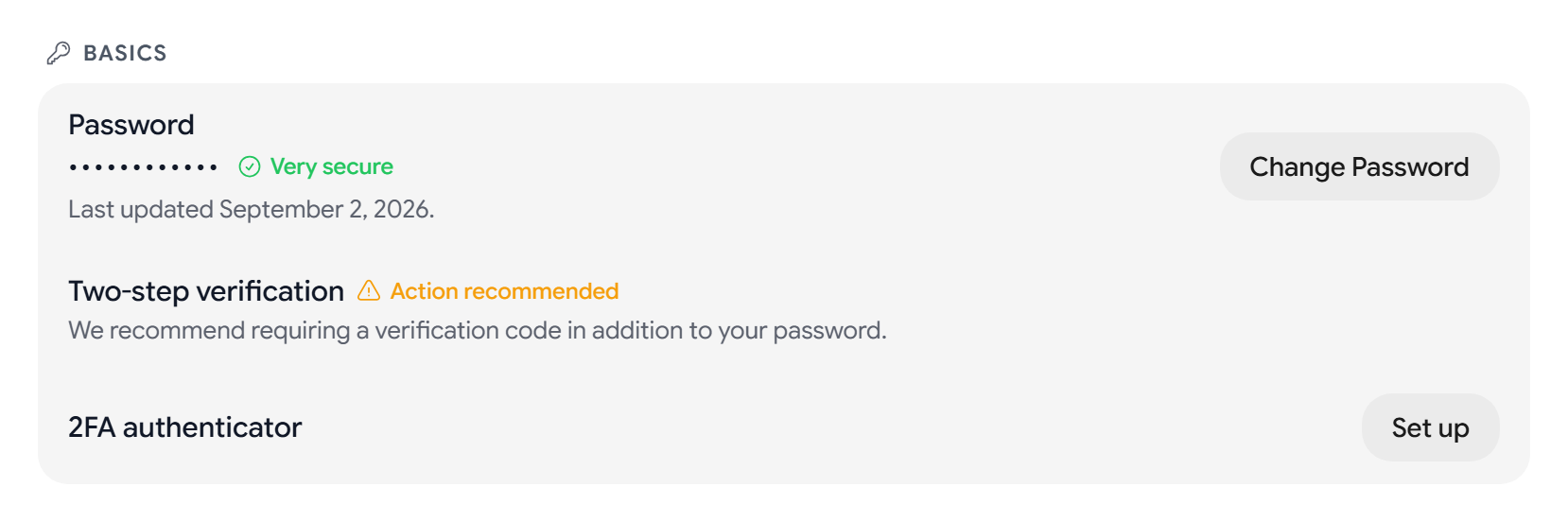
你可以在设置 > 安全 > 安全中更改密码、开启两步验证、添加通行密钥,以及退出其他会话。同一页面还有加密标签页;配对 Aster 应用后,还会出现受信任的设备标签页。
安全评分
页面顶部的卡片以百分比显示你的账号安全状况。选择保护详情可查看评分的构成,选择查看安全设置可前往需要处理的设置。你也可以从应用侧栏打开安全中心。
更改密码
- 选择更改密码。
- 输入你的当前密码、新密码和确认新密码。
- 选择更新密码。
Aster 会使用你的新密码重新加密你的标签、签名和模板,然后将你退出登录。如果你的新密码出现在已知的数据泄露中,Aster 会先提醒你。
开启两步验证
- 在 2FA 验证器旁边,选择设置。
- 用你的验证器应用扫描二维码,然后输入应用显示的代码。
- 选择启用 2FA。
- 使用复制所有代码或下载保存 10 个备用代码,然后选择完成。
添加第二个登录因素后,Aster 会退出你的其他会话。每个备用代码只能使用一次,你可以使用重新生成备份码替换它们。请参阅开启两步验证。
通行密钥和安全密钥
- 添加通行密钥让你可以使用设备的指纹、面容或 PIN 码登录。
- 添加安全密钥会添加硬件密钥或密码管理器作为第二个登录因素。
- 你可以重命名或删除每个密钥。移除最后一个第二因素时,Aster 会要求你输入密码。
在桌面应用中,你可以查看和移除密钥,但需要在 app.astermail.org 上添加新密钥。
退出其他会话
浏览器和设备列出了所有已登录的会话。选择某个会话旁边的退出登录,或者选择退出所有其他会话。
受信任的 2FA 设备列出了 30 天内无需进行两步验证的设备。选择某台设备上的撤销,或者选择撤销全部。更改密码也会撤销所有这些设备。
登录提醒和会话超时
- 会话超时会在一段时间无操作后将你退出登录,时间范围为 5 分钟到 8 小时。此选项默认关闭。
- 登录提醒会在有新设备登录你的账号时通知你。
- 最近登录显示最近的登录记录。选择显示更多即可查看全部记录。
外部链接警告
如果你开启外部链接警告,在你打开指向 Aster 以外的链接之前,Aster 会请你确认。
前向保密
如果你开启前向保密,Aster 会按计划轮换你的加密密钥,这样即使今天的密钥被盗,也无法解锁较早的邮件。
- 密钥轮换间隔可以是每天、每周、每两周或每月。默认值为每周。
- 密钥历史记录上限设置 Aster 保留多少个旧密钥:5个密钥、10个密钥、25个密钥或无限制。
- 立即轮换密钥会立即轮换你的密钥。
密钥历史记录上限设置得过低可能会导致较早的邮件无法读取。
账号恢复
账户恢复显示在你忘记密码时,能否恢复你的账号和加密数据。选择生成代码可创建六个恢复代码,选择重新生成代码可替换它们。请参阅找回账号。
恢复较早的数据: 如果你的账号曾被重置,你可以选择解锁较早的数据并输入旧密码,找回较早的邮件和别名。放弃较早的数据无法撤销。
屏蔽追踪器和远程图片
- 追踪保护已启用会屏蔽你收到的邮件中的追踪元素。开启后,你可以开启屏蔽间谍像素,屏蔽追踪链接会显示已启用。
- 屏蔽远程图片默认开启。远程图片加载可以设为永不、询问或始终。
- 屏蔽远程字体和屏蔽远程样式表默认开启。
- 清除图片元数据会在你发送图片之前移除其中的位置和相机数据。
- 屏蔽 HTML 渲染会以纯文本形式显示所有邮件。
Aster Vanguard
启用 Vanguard 会添加 PIN 应用锁、胁迫 PIN 码和锁定模式,适用于 Nova 及以上套餐。请参阅如何开启 Aster Vanguard 和锁定模式。
连接
- 直连会将你的设备直接连接到 Aster 服务器。
- CDN 中继会先通过内容分发网络发送你的请求,这样 Aster 就看不到你的 IP 地址。
无论使用哪种方式,你的邮件都会保持端到端加密。
受信任的设备标签页
受信任的设备标签页列出了你与账号配对的每个 Aster 应用。选择撤销可将其退出登录并删除其本地密钥库密钥,或者选择撤销全部。在包含 Aster Bridge 的套餐中,该标签页还有一个 Aster Bridge 卡片。
相关文章
这篇文章对你有帮助吗?