





自定义收件箱
更改收件箱的外观和邮件排序方式,从布局、主题到分类标签页都可以调整。
视觉相关的选项位于设置 > 外观。阅读和排序邮件的选项位于设置 > 阅读和对话。

选择布局
- 前往设置 > 外观。
- 在邮件查看模式下,选择邮件的打开方式:
- 弹出窗口会在列表上方的窗口中打开邮件。
- 分栏视图会将列表和邮件并排显示。
- 全页视图会用邮件替换列表,适合较窄的屏幕。
- 要移动阅读窗格,请前往设置 > 阅读和对话 > 行为,找到阅读窗格位置,然后选择右侧、底部或隐藏(点击打开)。
选择主题和密度
- 前往设置 > 外观。
- 选择跟随系统、浅色、深色或 Aster Blue。跟随系统会根据设备的浅色或深色设置自动切换。
- 要查看更多颜色主题(例如紫色和绿色),请选择显示更多。颜色主题(包括 Aster Blue)都是深色主题,因此选择其中一个后,应用会切换到深色模式,并以该颜色作为强调色。要恢复浅色外观,请选择浅色或跟随系统。
- 在密度下,选择舒适以获得更宽松的间距,或选择紧凑以在屏幕上显示更多邮件。
在同一页面上,你还可以设置字体、邮件字体、语言、时间格式、日期格式、时区以及撰写窗口模式。要了解此页面上的所有选项,请参阅外观设置。
你的外观设置会在各设备之间同步。如果想在某台设备上使用不同的主题,请在该设备上关闭在设备之间同步主题。
要让所有邮件都以深色显示,请前往设置 > 阅读和对话 > 行为,然后开启强制电子邮件深色模式。
选择分类标签页
分类会在你的设备上将收到的邮件归入各个标签页,且分类信息绝不会发送到服务器。内置分类包括促销、邮件订阅、社交、通知、购买、讨论、财务、旅行和购物。促销、社交和通知默认开启。不属于任何分类的邮件会留在始终开启的收件箱中。有关各分类的详细信息,请参阅收件箱分类。
要选择显示哪些标签页,请前往设置 > 阅读和对话 > 分类。
要创建你自己的分类:
- 在分类中,选择添加分类。
- 输入名称,然后选择图标和颜色。
- 在匹配发件人域名下,输入以逗号分隔的域名,例如
example.com。 - 在匹配主题关键词下,输入以逗号分隔的关键词。
- 保存该分类。
当发件人的域名或邮件主题包含你设置的某个词时,自定义分类即会匹配。系统会先检查自定义分类,再检查内置分类。
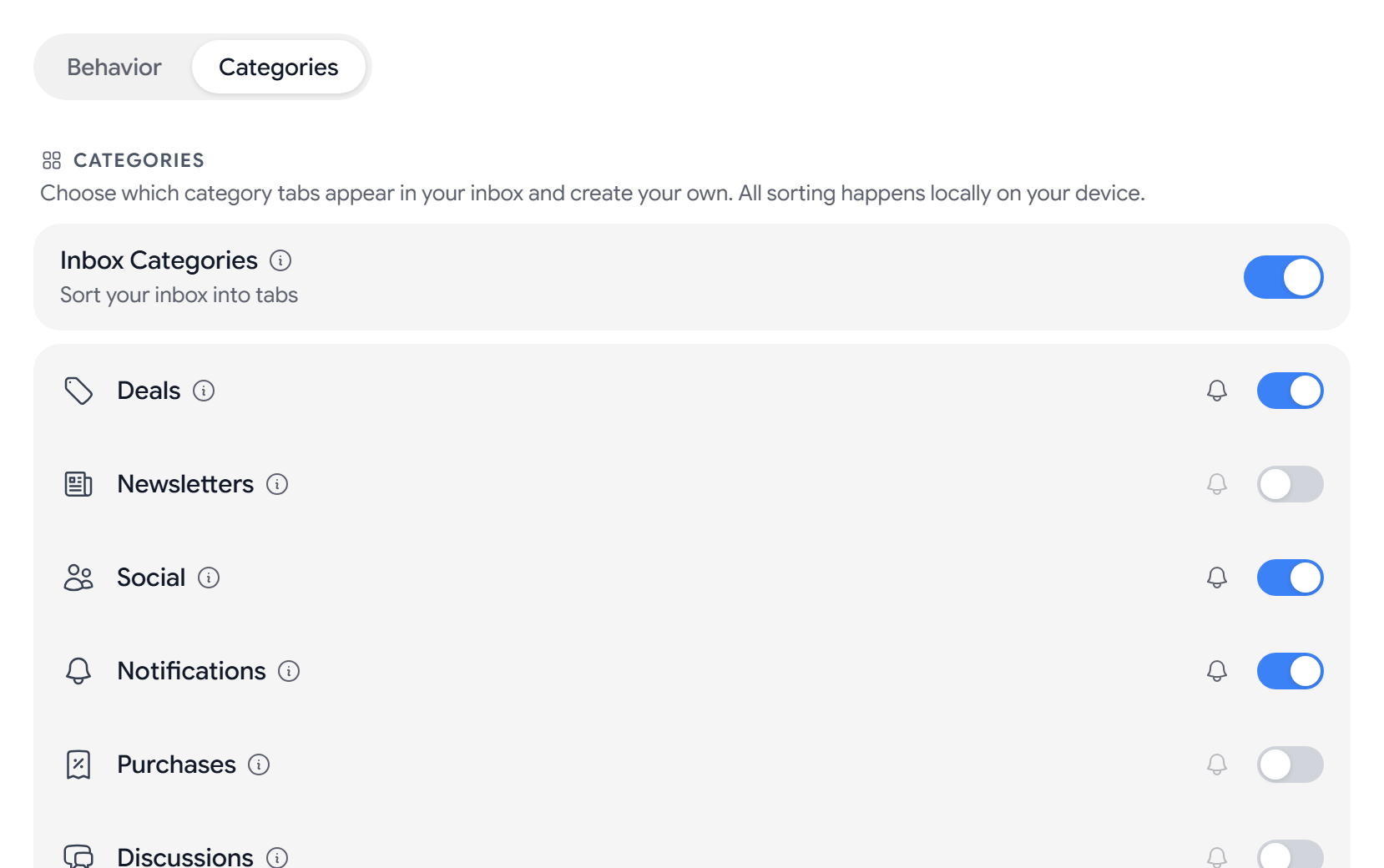
设置阅读选项
前往设置 > 阅读和对话 > 行为。你可以在这里:
- 通过标记为已读选择邮件何时被视为已读:立即、1秒后、3秒后或从不(仅手动)。
- 开启或关闭对话分组,并设置对话顺序。
- 设置每页邮件数,以及归档或删除后的操作。
- 显示或隐藏发件人头像和显示邮件大小。
要了解行为标签页上的所有选项,请参阅阅读和对话设置。
如果想在不离开收件箱的情况下更改最常用的选项,请在宽窗口顶部栏中选择设置(齿轮按钮),打开快速设置面板。你可以在这里设置主题、密度和阅读窗格位置,并开启或关闭对话分组、收件箱分类、发件人头像和预览文字。预览文字会在每封邮件的主题下方显示一行内容,此项只能在该面板中更改。
屏蔽远程图片位于设置 > 安全中,并且默认开启,因为远程图片可能会让发件人知道你打开了邮件。
提示
- 自定义主题颜色需要付费套餐。
- 你可以创建的自定义分类数量取决于你的套餐。请参阅比较 Aster 套餐。
- 如果想让某个分类不再发出提醒但仍显示其邮件,请将其静音。请参阅设置通知。
故障排除
- 主题更改没有同步到另一台设备: 在两台设备上都开启在设备之间同步主题。
- 某封邮件在深色模式下难以阅读: 关闭强制电子邮件深色模式。
- Aster 不接受自定义分类: 至少添加一个域名或关键词。
- 邮件进入了错误的标签页: 为该发件人的域名创建一个自定义分类。
相关文章
这篇文章对你有帮助吗?