





外观设置
要在 Aster Mail 中更改主题,请前往设置 > 外观 > 外观,然后选择一个主题卡片。Aster 会在你每次更改后立即保存。
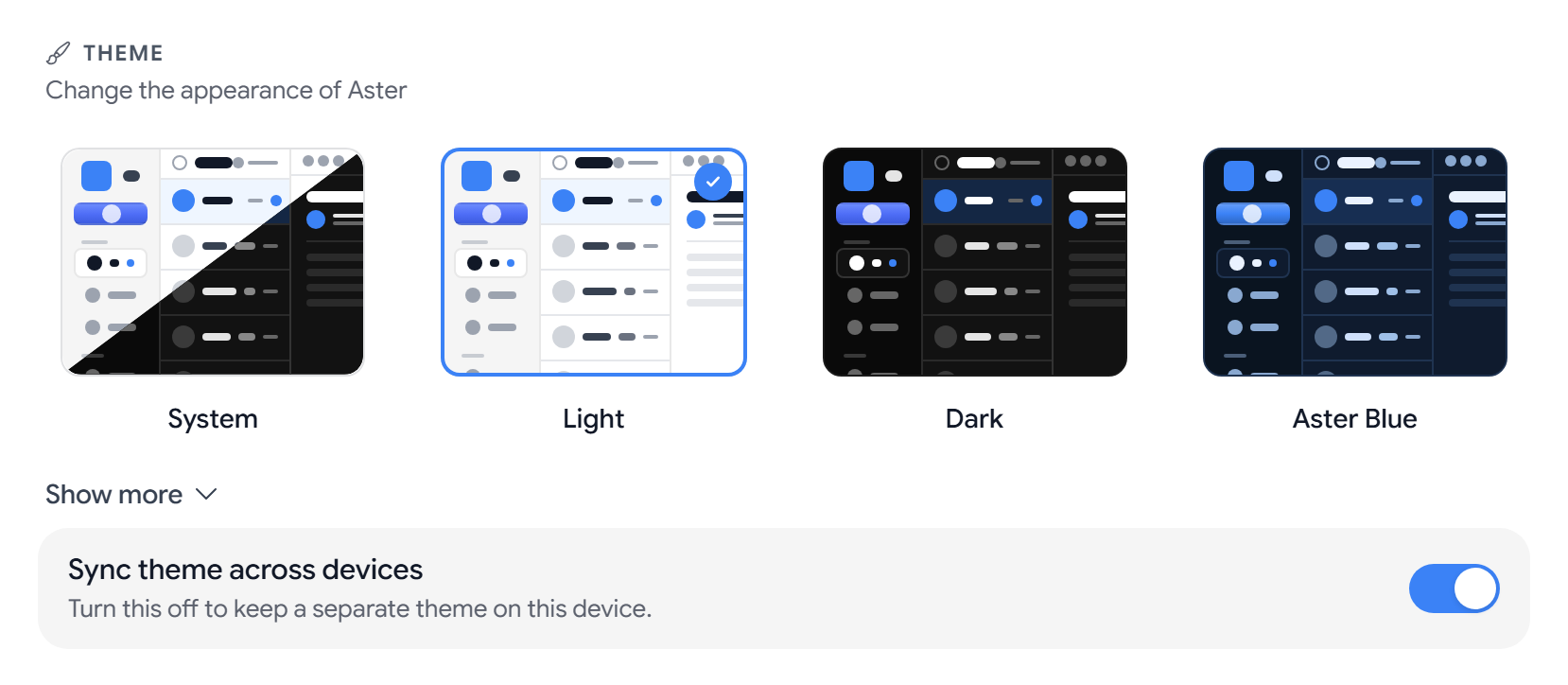
更改主题
- 跟随系统会跟随你设备的浅色或深色设置。
- 浅色和深色分别使用浅色或深色背景。
- Aster Blue 是一种彩色主题。
- 更多颜色: 选择显示更多,查看紫色、绿色、玫瑰色、橙色、青色、靛蓝、琥珀色、天蓝色、石板灰、青柠色、紫红色、黑色、翡翠绿和粉色。
所有彩色主题都是深色主题。如果你选择了其中一个,Aster 会将应用切换为深色模式,并以该颜色作为强调色。要恢复浅色应用,请选择浅色或跟随系统。
在设备之间同步主题: 此选项默认开启,因此你的主题会随账号同步到每个浏览器和应用。如果你想在某台设备上使用不同的主题,请在该设备上将其关闭。
创建自定义主题
在付费套餐中,你可以在自定义主题 > 主题颜色中创建自己的配色方案。
- 基础颜色: 选择色块并选取一种颜色,Aster 会据此生成完整的配色方案。
- 单独的颜色: 你可以逐一更改强调色、强调色(悬停)、背景色、背景色(次要)、文字、文字(次要) 和边框。
- 撤销更改: 选择某个颜色旁边的恢复自动,或选择全部恢复自动。
如果你的套餐变为免费套餐,自定义主题会关闭,应用将恢复为默认颜色。
更改字体
- 字体用于设置整个应用的字体。默认字体为 Aster 默认字体,此外还有 18 种字体可选,例如 Inter、Roboto、Merriweather 和 JetBrains Mono。
- 邮件字体用于设置你阅读邮件时使用的字体。默认值为与应用一致。
更改语言、日期格式和时区
- 语言用于设置应用的语言。
- 时间格式可以是 12小时制(1:30 PM)或 24小时制(13:30)。
- 日期格式可以是 MM/DD/YYYY、DD/MM/YYYY 或 YYYY-MM-DD。
- 时区默认为自动(设备时区)。你可以搜索城市或地区,也可以选择显示所有时区。
选择邮件和撰写窗口的打开方式
- 邮件查看模式: 弹出窗口会在列表上方的窗口中打开邮件,分栏视图会并排显示列表和邮件,全页视图会用邮件替换列表。
- 密度: 舒适会为列表项留出更多空间,紧凑可以在屏幕上显示更多内容。
- 撰写窗口模式: 默认 - 浮动弹窗会打开一个可以移到一旁的小窗口,始终全屏会在整个应用上方打开撰写窗口,以最小化启动会将撰写窗口折叠在屏幕底部打开。
相关文章
这篇文章对你有帮助吗?