





开启两步验证
除了密码之外,再用验证器应用生成的六位数代码保护你的账号。
开启两步验证(2FA)后,即使有人知道了你的密码,没有代码也无法登录。
开始之前
- 在手机上安装验证器应用。Aster Authenticator 可以使用,任何支持基于时间的一次性密码(TOTP)的应用也都可以。
- 为备份码准备一个安全的存放位置,例如 Aster 邮箱之外的密码管理器,或者一张纸。
开启 2FA
-
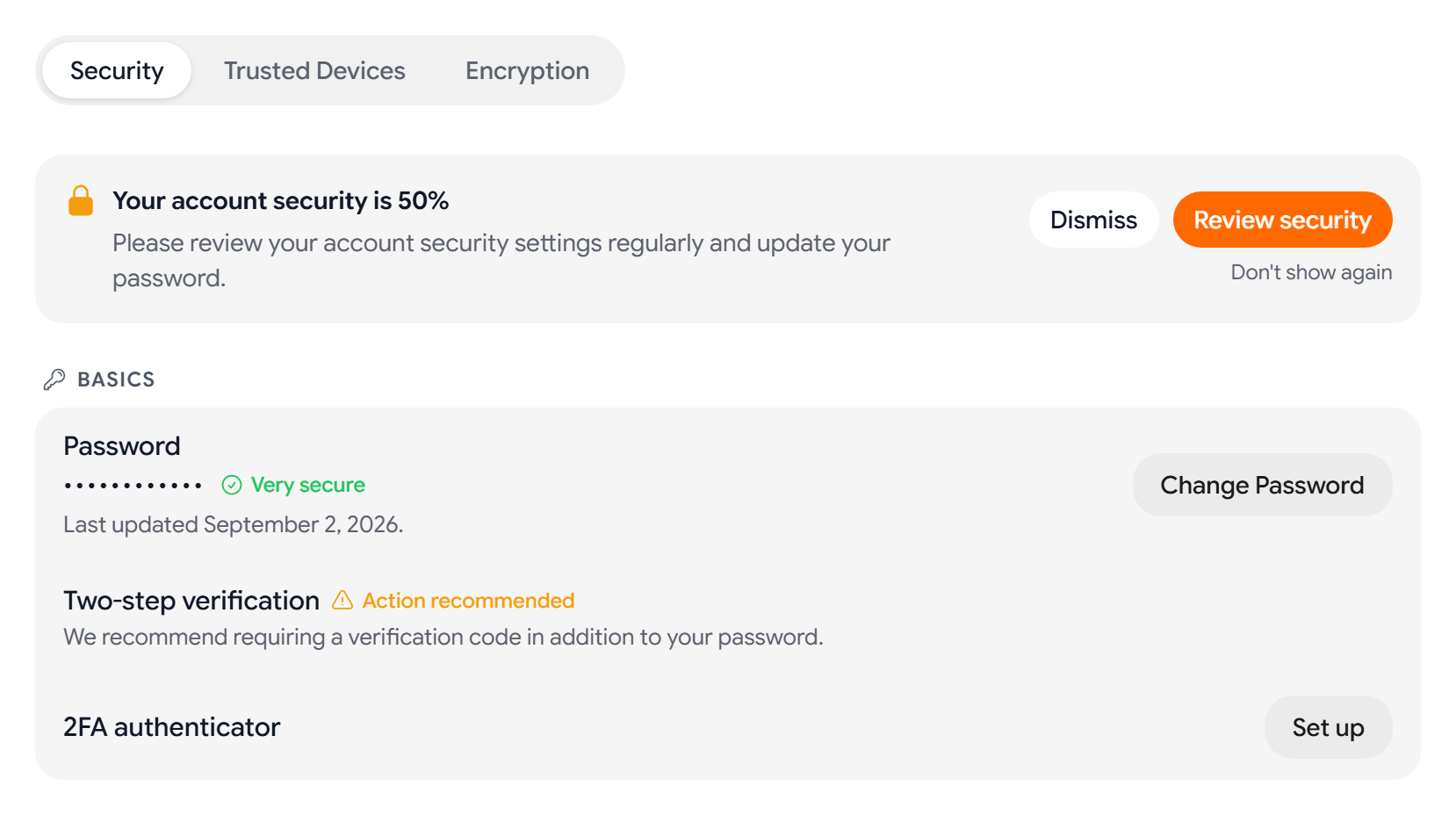
在网页版或桌面版 Aster Mail 中,前往设置 > 安全。在安全标签页的基本设置部分找到两步验证。
-
在 2FA 验证器旁边,点按设置。启用 2FA 面板随即打开。
-
用验证器应用扫描二维码。
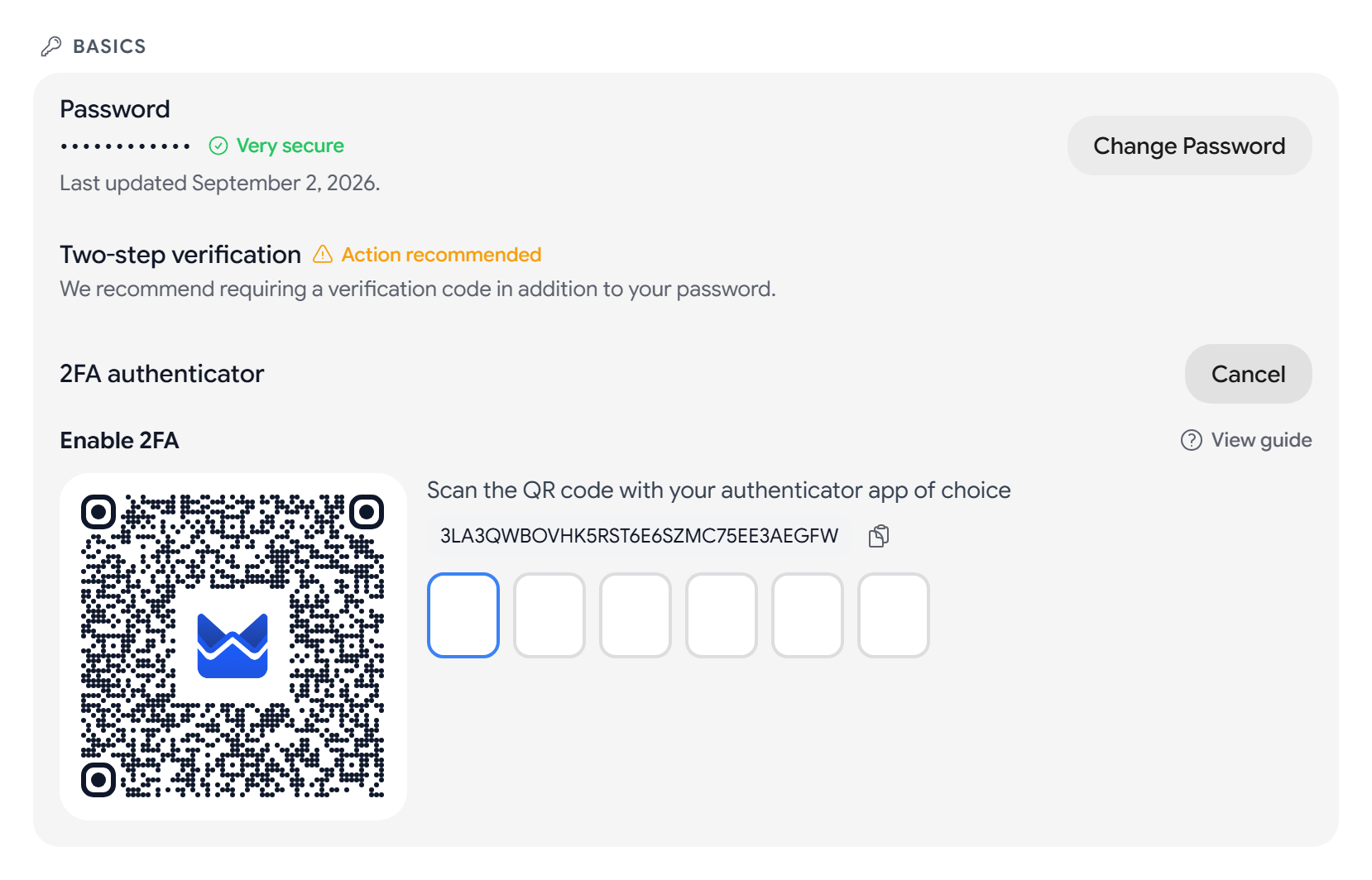
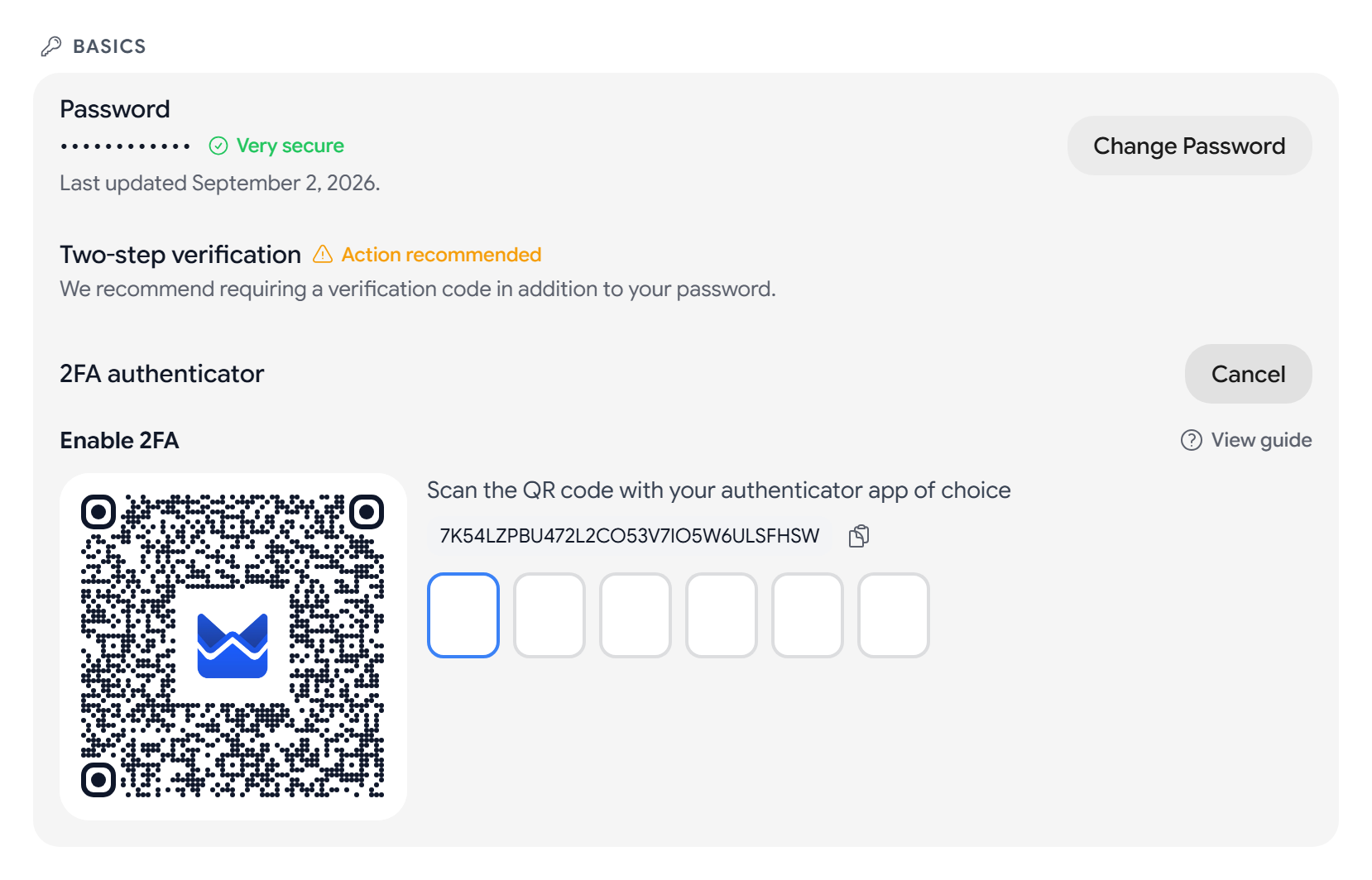
如果无法扫描,请点按密钥将其复制,然后粘贴到验证器应用中。
-
输入应用中显示的六位数代码。输入完成后,Aster 会立即进行验证。
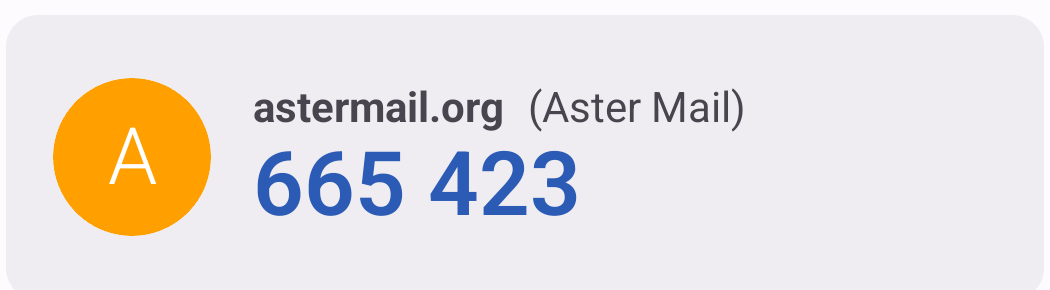
代码通过验证后,会显示两步验证已启用。Aster 还会将你在其他设备上登出。要在这些设备上继续使用,请用密码和代码重新登录。
Android
在 Aster Mail 应用中,前往设置 > 安全,然后轻点两步验证。其余步骤与网页版相同。
保存备份码
确认页面会显示十个一次性备份码。当你无法使用验证器应用时,每个备份码可以让你登录一次。
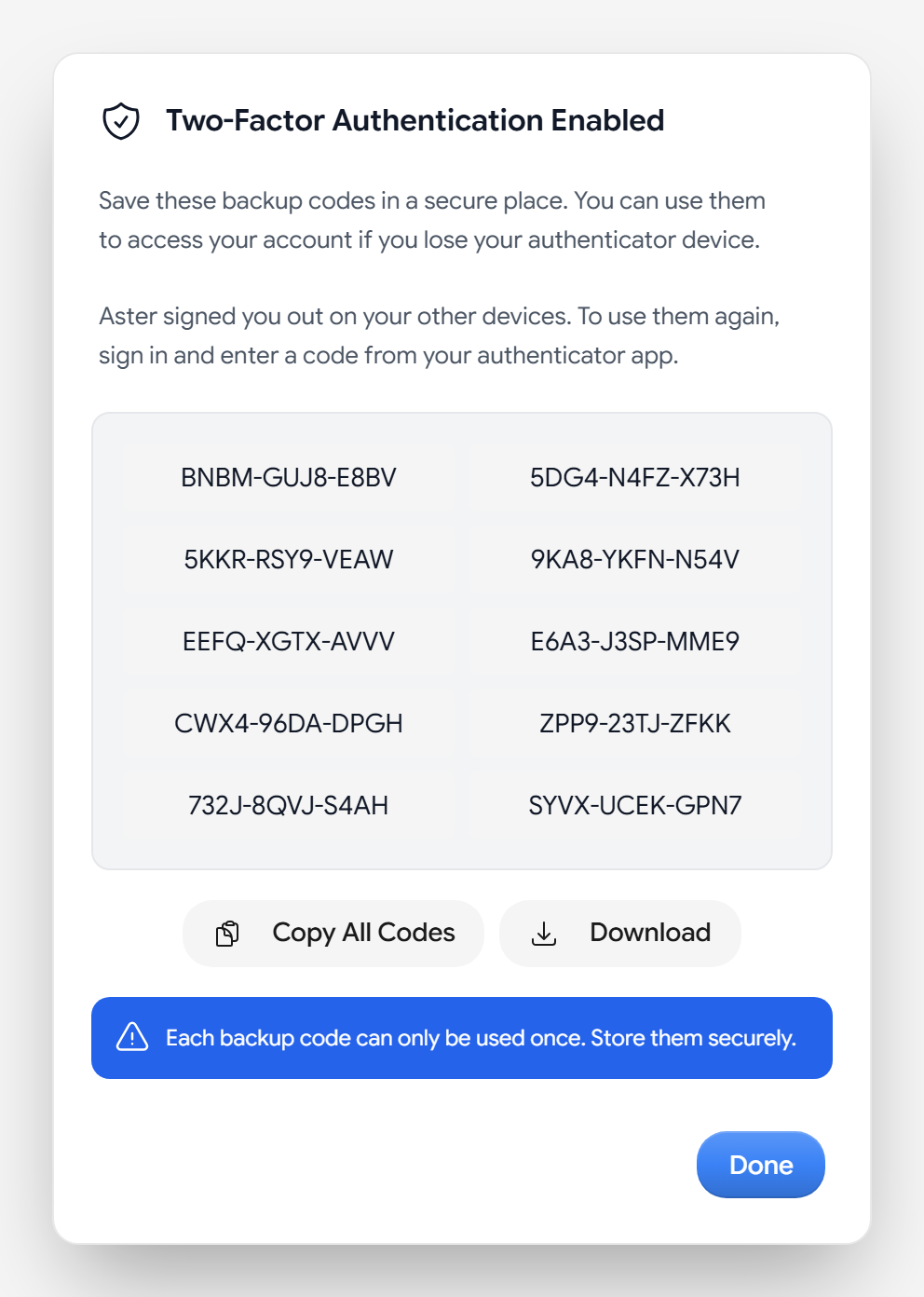
- 点按复制所有代码或下载。
- 将备份码保存在密码管理器中,或者打印出来。不要只把它们存放在 Aster 邮箱里,因为你恰恰是在无法打开邮箱时才需要它们。
- 点按完成。
要更换备份码,请前往设置 > 安全,找到备份码,然后点按重新生成备份码。输入验证器应用中的代码后,Aster 会生成十个新的备份码,旧的备份码随即失效。
备份码与账号恢复码不同。备份码在登录时代替 2FA 代码使用。恢复码则用于在你忘记密码时恢复账号和加密数据。
使用 2FA 登录
输入密码后,Aster 会要求你输入应用中的代码。
- 要在没有应用的情况下登录,请点按改用备份代码,然后输入一个备份码。
- 要在常用设备上跳过代码,请选择信任此设备 30 天。请只在属于你自己的设备上选择此项。
受信任的设备显示在安全标签页的受信任的 2FA 设备下。更改密码会移除所有受信任的设备。
关闭 2FA
- 前往设置 > 安全。
- 关闭 2FA 验证器旁边的开关。
- 输入你的密码,以及验证器应用中的代码或一个备份码。
如果手机丢失
- 输入密码登录,点按改用备份代码,然后输入一个备份码。
- 前往设置 > 安全并关闭 2FA,使用另一个备份码进行确认。
- 再次点按设置,用新手机上的验证器应用扫描新的二维码。
- 保存新的备份码。
如果你既没有手机也没有备份码,请参阅找回账号。
故障排除
- Aster 提示代码错误: 确认你读取的是 Aster 账号的代码,并在代码变化之前输入。请在手机上开启自动设置日期和时间,因为代码依赖时钟。
- 输错代码次数过多: Aster 会将 2FA 验证锁定 15 分钟。请稍候,然后用新代码重试。
- 二维码无法扫描: 复制密钥,然后在应用中手动添加账号。
- 备份码丢失,但应用仍在: 登录后点按重新生成备份码。
相关文章
这篇文章对你有帮助吗?