





存储设置
要查看你使用了多少存储空间,请前往设置 > 存储。你可以在同一页面上释放空间并购买更多存储空间。
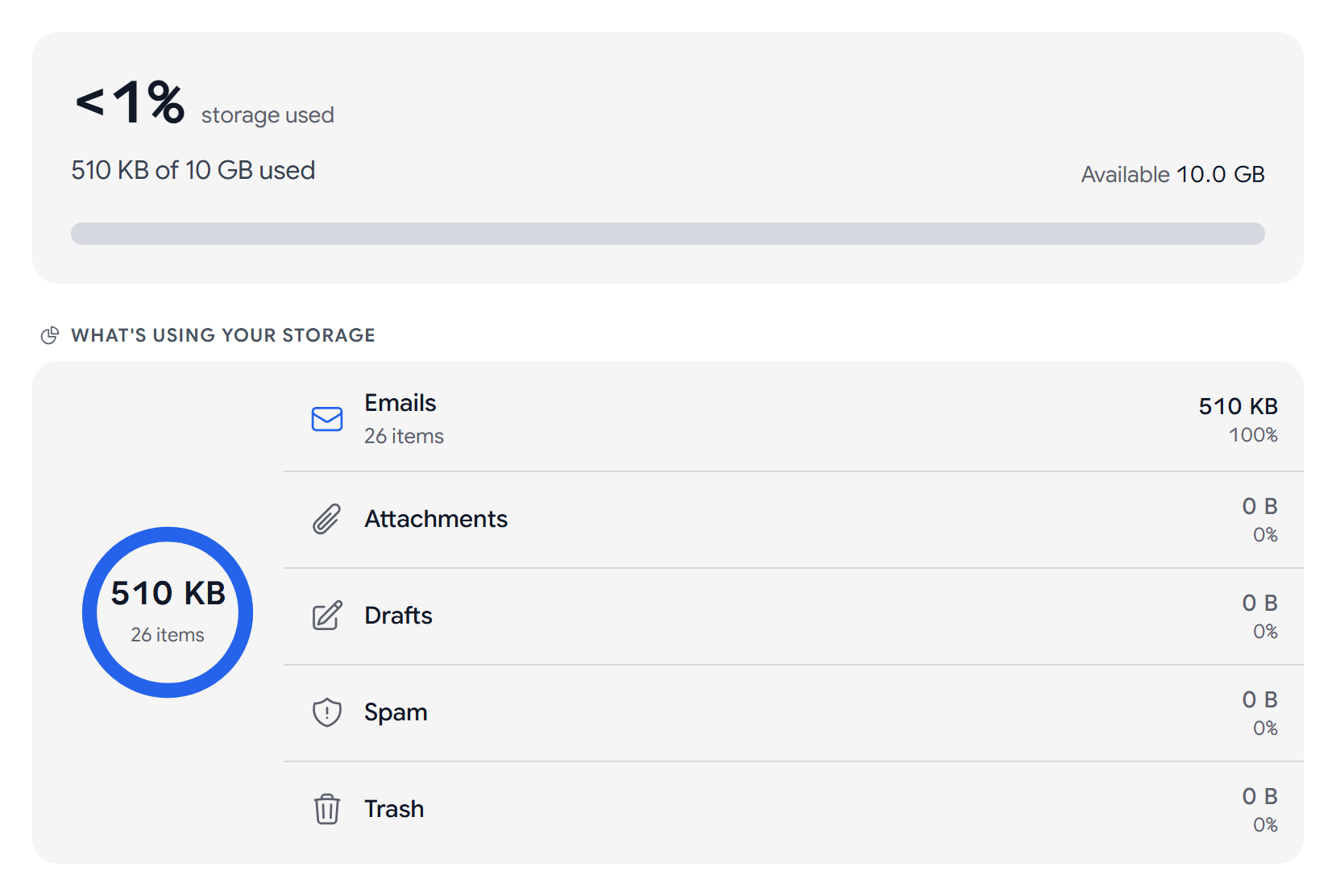
已用存储空间
已用存储空间显示你的存储空间已用了多少,以及还有多少可用。进度条显示你的存储空间来源:套餐包含、来自扩容,以及家庭套餐中的家庭分配。
容量列出了每一项及其大小,以及你的总容量。
释放空间
存储空间占用情况显示你的邮件、附件、草稿、垃圾邮件和回收站的大小。
- 选择清空垃圾邮件或清空回收站。
- Aster 会显示将释放多少空间。选择确认。
清空垃圾邮件或回收站会永久删除其中的邮件。
如果存储空间已满
如果你的空间用完,新邮件会暂停接收,直到你释放空间或添加更多存储空间为止。你已有的邮件不会受到影响。
购买更多存储空间
- 在额外存储空间中,选择一个容量。
- 选择购买更多存储空间。
- 选择信用卡/借记卡(每月续费)或加密货币(可预付 1 个月到 2 年)。
- 完成付款。
你现在也可以使用加密货币购买存储扩容。如果你有账号积分,Aster 会在结账时自动使用。请参阅使用加密货币付款。
取消扩容: 在您的活跃插件中,选择取消,然后选择取消存储插件。存储空间会保留到当前计费周期结束。
存储格式
- Aster 服务器会将你的加密邮件保存在 Aster 的服务器上。这是默认选项。
- 去中心化(IPFS) 会将你的加密文件分散存储在许多独立节点上,而不是存储在单个服务器上。
无论使用哪种格式,都只有你的密钥能够解密你的数据。
相关文章
这篇文章对你有帮助吗?