





更改密码或添加通行密钥
更改你的 Aster 密码,或添加通行密钥,这样你就可以用设备登录,而无需输入密码。
你的密码保护着用于解密邮箱的密钥。Aster 永远不会看到你的密码:在发送任何内容之前,你的设备会先将其转换为验证数据。
开始之前
- 确认你知道当前密码。如果忘记了,请参阅找回账号。
- 使用稳定的网络连接。更改密码时,部分数据会重新加密,更改中断可能会导致这些数据丢失。
- 要添加通行密钥,请在
app.astermail.org上使用网页版 Aster Mail。
更改密码
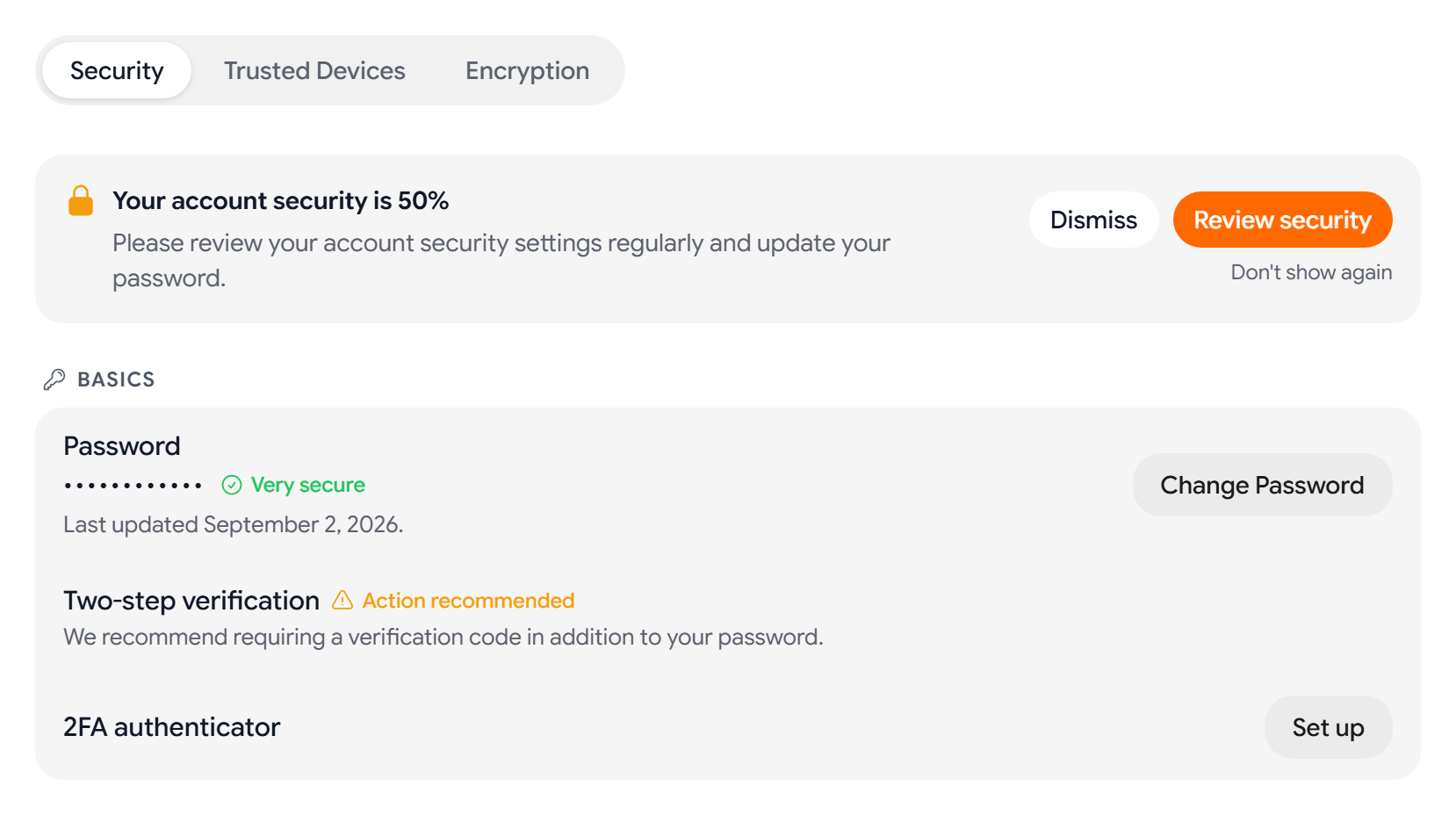
- 前往设置 > 安全。在基本设置中,密码这一行会显示你上次更改密码的时间。
- 点按更改密码。
- 输入当前密码和新密码,然后在确认新密码中再次输入新密码。
- 点按更新密码,并在更改完成前保持窗口打开。
新密码必须包含 8 到 128 个字符。如果该密码出现在已知的数据泄露中,Aster 会提醒你,以便你另选一个。
更改过程中,Aster 会使用新密码重新加密你的标签、签名和模板。如果在此步骤中连接中断,这些数据将无法恢复。
更改密码后会发生什么
- 所有其他会话都会退出登录。你当前的会话会保持登录状态。
- Aster 会移除你所有受信任的两步验证设备,因此每台设备在下次登录时都会要求输入两步验证码。
- Aster 会撤销受信任的设备标签页中所有其他已配对的设备。
选择安全的密码
- 使用由四个或更多互不相关的单词组成的密码短语,或者使用密码管理器生成的随机密码。
- 不要重复使用其他网站的密码。
- 长度比符号更重要。一个较长的短语比一个带标点的短密码更安全。
添加通行密钥或安全密钥
通行密钥让你可以使用指纹、面容或设备 PIN 码登录。安全密钥(例如硬件密钥)则是在输入密码后使用的第二重验证方式。
- 在网页版 Aster Mail 中,前往设置 > 安全,然后找到通行密钥和安全密钥。
- 点按添加通行密钥。要添加硬件密钥或其他第二重验证方式,请改为点按添加安全密钥。
- 按照设备、浏览器或密码管理器的提示操作。
每个条目都会显示其类型、添加时间和最近一次使用时间。
- 要为条目设置一个便于识别的名称,请点按重命名。
- 要删除不再使用的条目,请点按移除,然后确认。如果它是你账号上最后一种第二重验证方式,Aster 会先要求你输入密码。
使用通行密钥登录
- 在登录界面上,点按使用通行密钥登录。
- 在设备上批准提示。
- 如果这是你第一次在此设备上使用通行密钥,请输入一次密码来解密你的保险库。
请在你使用的每台设备上添加通行密钥,并保留你的密码。即使丢失所有设备,你也可以凭密码和恢复代码重新进入账号。
桌面端和移动端
你只能在网页版上添加通行密钥和安全密钥。桌面应用会列出你现有的通行密钥和安全密钥,并允许你将其移除。
故障排除
- Aster 拒绝了你的当前密码: 请检查键盘布局和大写锁定,然后重试。如果你忘记了密码,请在登录界面上点按忘记密码?
- Windows 提示 Windows Hello 尚未设置: 前往 Windows 的设置 > 帐户 > 登录选项,添加 PIN、指纹或人脸识别,然后重试。
- 打开的是密码管理器,而不是设备提示: 将通行密钥保存在密码管理器中,或关闭密码管理器的对话框,改用你的设备。
- 你的浏览器不支持通行密钥: 请更新浏览器,或使用其他浏览器的最新版本。
相关文章
这篇文章对你有帮助吗?