





Modifier votre mot de passe ou ajouter une clé d'accès
Changez votre mot de passe Aster, ou ajoutez une clé d’accès pour vous connecter avec votre appareil au lieu de saisir un mot de passe.
Votre mot de passe protège les clés qui déchiffrent votre boîte mail. Aster ne le voit jamais : votre appareil le transforme en vérificateur avant tout envoi.
Avant de commencer
- Ayez votre mot de passe actuel sous la main. Si vous l’avez oublié, consultez Récupérer votre compte.
- Utilisez une connexion stable. Le changement de mot de passe rechiffre une partie de vos données, et une interruption peut les faire perdre.
- Pour ajouter une clé d’accès, utilisez Aster Mail sur le web, à l’adresse
app.astermail.org.
Changer votre mot de passe
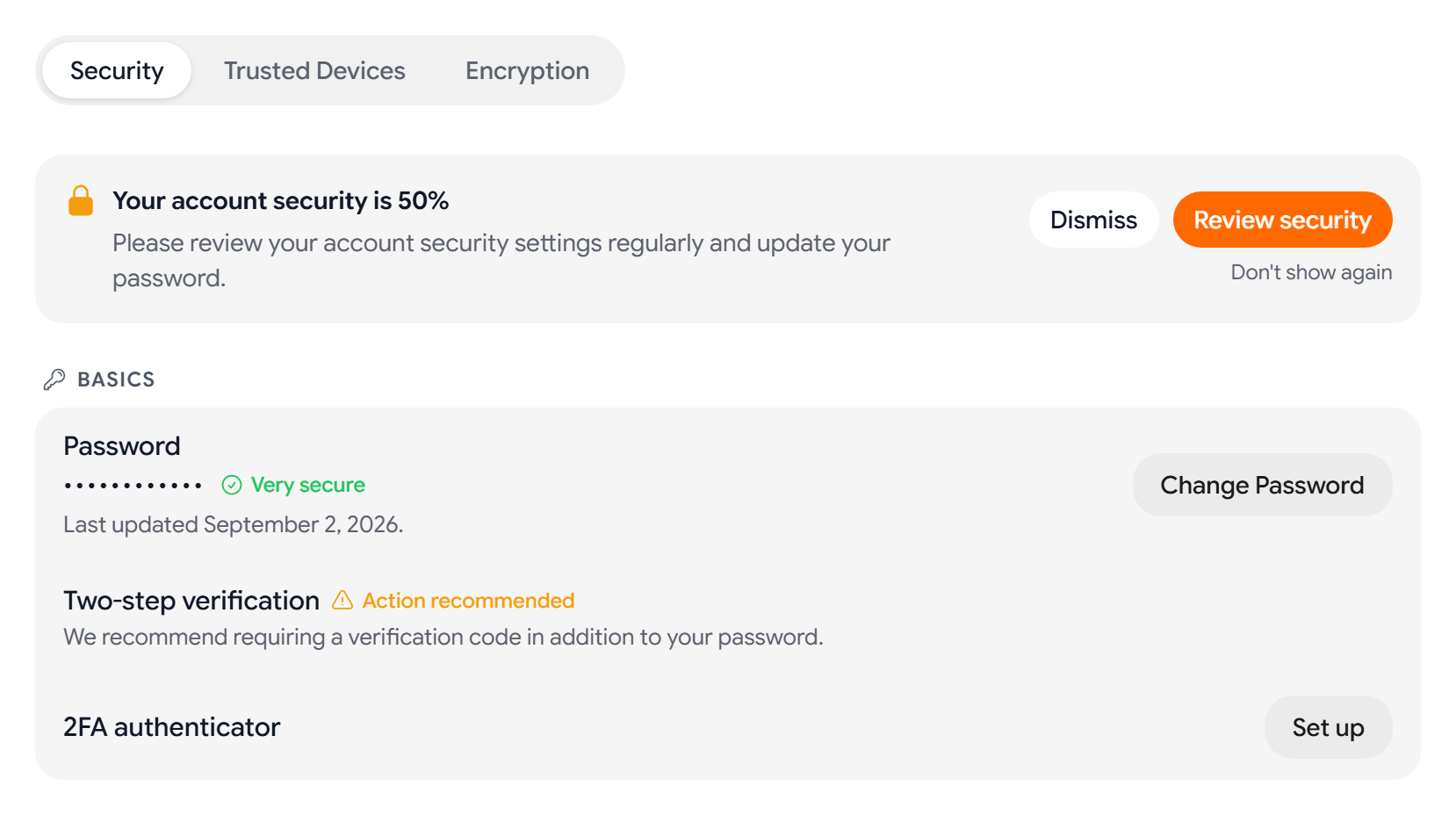
- Allez dans Réglages > Sécurité. Dans Bases, la ligne Mot de passe indique la date de votre dernier changement.
- Sélectionnez Changer le mot de passe.
- Saisissez votre Mot de passe actuel et votre Nouveau mot de passe, puis saisissez à nouveau le nouveau mot de passe dans Confirmer le nouveau mot de passe.
- Sélectionnez Mettre à jour le mot de passe, et gardez la fenêtre ouverte jusqu’à la fin du changement.
Votre nouveau mot de passe doit comporter entre 8 et 128 caractères. Si le mot de passe apparaît dans une fuite de données connue, Aster vous avertit pour que vous en choisissiez un autre.
Pendant le changement, Aster rechiffre vos libellés, vos signatures et vos modèles avec le nouveau mot de passe. Si votre connexion est interrompue à cette étape, ces données ne peuvent pas être récupérées.
Ce qui se passe après le changement de mot de passe
- Toutes les autres sessions sont déconnectées. Votre session actuelle reste connectée.
- Aster retire tous vos appareils vérifiés en deux étapes : chaque appareil demande donc un code de vérification à la prochaine connexion.
Choisir un mot de passe solide
- Utilisez une phrase secrète d’au moins quatre mots sans rapport entre eux, ou un mot de passe aléatoire généré par un gestionnaire de mots de passe.
- Ne réutilisez pas un mot de passe d’un autre site.
- Privilégiez la longueur aux symboles. Une phrase longue est plus solide qu’un mot de passe court avec de la ponctuation.
Ajouter une clé d’accès ou une clé de sécurité
Une clé d’accès vous connecte avec votre empreinte digitale, votre visage ou le code de votre appareil. Une clé de sécurité, par exemple une clé matérielle, sert de second facteur après votre mot de passe.
- Dans Aster Mail sur le web, allez dans Réglages > Sécurité, puis repérez Clés d’accès et clés de sécurité.
- Sélectionnez Ajouter une clé d’accès. Pour ajouter une clé matérielle ou un autre second facteur, sélectionnez plutôt Ajouter une clé de sécurité.
- Suivez l’invite de votre appareil, de votre navigateur ou de votre gestionnaire de mots de passe.
Chaque entrée indique son type, la date à laquelle vous l’avez ajoutée et la date de sa dernière utilisation.
- Pour donner à une entrée un nom que vous reconnaissez, sélectionnez Renommer.
- Pour supprimer une entrée que vous n’utilisez plus, sélectionnez Supprimer, puis confirmez. S’il s’agit du dernier second facteur de votre compte, Aster demande d’abord votre mot de passe.
Se connecter avec une clé d’accès
- Sur l’écran de connexion, sélectionnez Se connecter avec une clé d’accès.
- Approuvez l’invite sur votre appareil.
- Si vous utilisez une clé d’accès pour la première fois sur cet appareil, saisissez votre mot de passe une fois pour déchiffrer votre coffre.
Ajoutez une clé d’accès sur chaque appareil que vous utilisez, et conservez votre mot de passe. Votre mot de passe et vos codes de récupération vous permettent de revenir si vous perdez tous vos appareils.
Ordinateur et mobile
Vous pouvez ajouter des clés d’accès et des clés de sécurité uniquement sur le web. L’application de bureau répertorie vos clés d’accès et vos clés de sécurité existantes et vous permet de les supprimer.
Dépannage
- Aster refuse votre mot de passe actuel : vérifiez la disposition de votre clavier et la touche Verr. Maj, puis réessayez. Si vous l’avez oublié, sélectionnez Mot de passe oublié ? sur l’écran de connexion.
- Windows indique que Windows Hello n’est pas configuré : allez dans Paramètres > Comptes > Options de connexion dans Windows et ajoutez un code PIN, une empreinte digitale ou la reconnaissance faciale, puis réessayez.
- Votre gestionnaire de mots de passe s’ouvre à la place de l’invite de votre appareil : enregistrez la clé d’accès dans votre gestionnaire de mots de passe, ou fermez sa boîte de dialogue pour utiliser votre appareil.
- Votre navigateur ne prend pas en charge les clés d’accès : mettez votre navigateur à jour ou utilisez une version récente d’un autre navigateur.
Articles associés
Cet article vous a-t-il été utile ?