





撰写、签名和模板设置
要添加邮件签名,请前往设置 > 撰写 > 签名 > 添加签名。撰写部分有三个标签页:撰写、签名和模板。
你的签名和模板与你的邮件一样,都经过端到端加密。
设置默认字号和颜色
在撰写标签页中,默认格式用于设置新邮件的外观。回复和转发会保留其原始格式。
- 默认字号: 小、默认、大或特大。
- 默认文字颜色: 主题默认值会跟随你的应用主题。选择色块即可选取颜色;要恢复,请选择使用主题默认值。
添加签名
- 在签名列表中,选择添加签名。
- 输入签名名称,例如“工作”或“个人”。
- 在别名签名中,选择使用此签名的地址。默认值为默认,即所有别名。
- 在签名位置中,选择继承默认、引用文本上方或引用文本下方。
- 在签名内容中撰写签名,然后选择创建签名。
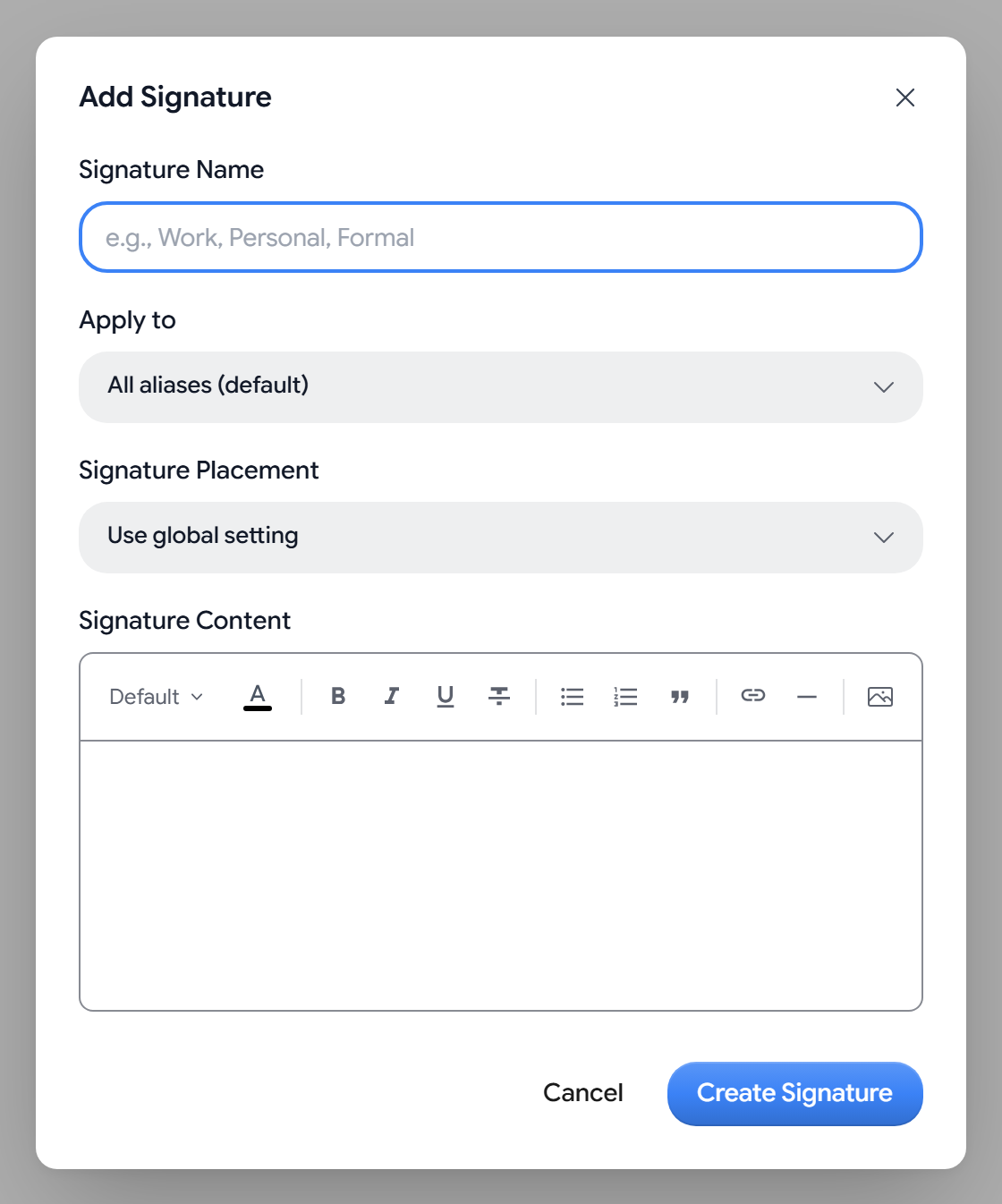
- 图片: 你可以添加小于 2 MB 的 PNG、JPEG、GIF 或 WebP 图片。
- 每个别名一个签名: 每个别名只能有一个签名,因此 Aster 会标记已被其他签名使用的别名。
选择何时添加签名
签名模式默认为自动,会将默认签名添加到每封新邮件中。手动只会在你于撰写窗口中选择插入签名时添加签名,关闭则从不添加签名。
- 设为默认: 默认签名会用于所有没有单独签名的地址,并显示默认徽章。
- 签名位置: 设置使用继承默认的签名在回复中的位置。默认值为引用文本上方。
- 签名分隔符: 在签名上方添加一行
--。此选项默认开启。 - 在邮件中显示徽章: 在签名区域显示你的徽章。此选项默认开启。
- 显示 Aster 品牌: 在邮件底部添加“Secured by Aster Mail”。此选项默认开启,关闭它需要付费套餐。
保存模板
- 在模板标签页中,选择添加模板。
- 输入模板名称和类别。没有类别的模板会归入通用。
- 在模板内容中撰写文本。对于每次都需要填写的部分,你可以使用
[Name]或[Date]等占位符。 - 选择创建模板。
要使用模板,请在撰写窗口中选择插入模板。
编辑或删除签名或模板
要编辑,请选择铅笔图标;要删除,请选择垃圾桶图标。删除操作无法撤销。
如果你看到“部分条目无法在此设备上读取,因此未在此处显示。”,说明 Aster 无法在此设备上解密这些条目。请退出登录后重新登录,然后再次查看。
相关文章
这篇文章对你有帮助吗?