





添加别名和自定义域名
创建投递到你邮箱的额外地址,并使用你自己的域名收发邮件。
别名可以让你的主地址保持私密。你可以为每个商店、邮件订阅或论坛使用不同的别名。如果某个别名开始收到垃圾邮件,将其关闭或删除即可,你的其他地址不受影响。
创建别名
- 前往设置 > 别名和域名,然后打开别名标签页。
- 点按创建别名。
- 输入名称并选择域名。你可以使用字母、数字、点、下划线和连字符。要让 Aster 为你选择名称,请点按生成随机别名。
- 可选:输入收件人会看到的显示名称(可选),以及用于提醒你在哪里使用了该别名的备注(可选)。
- 点按创建别名。
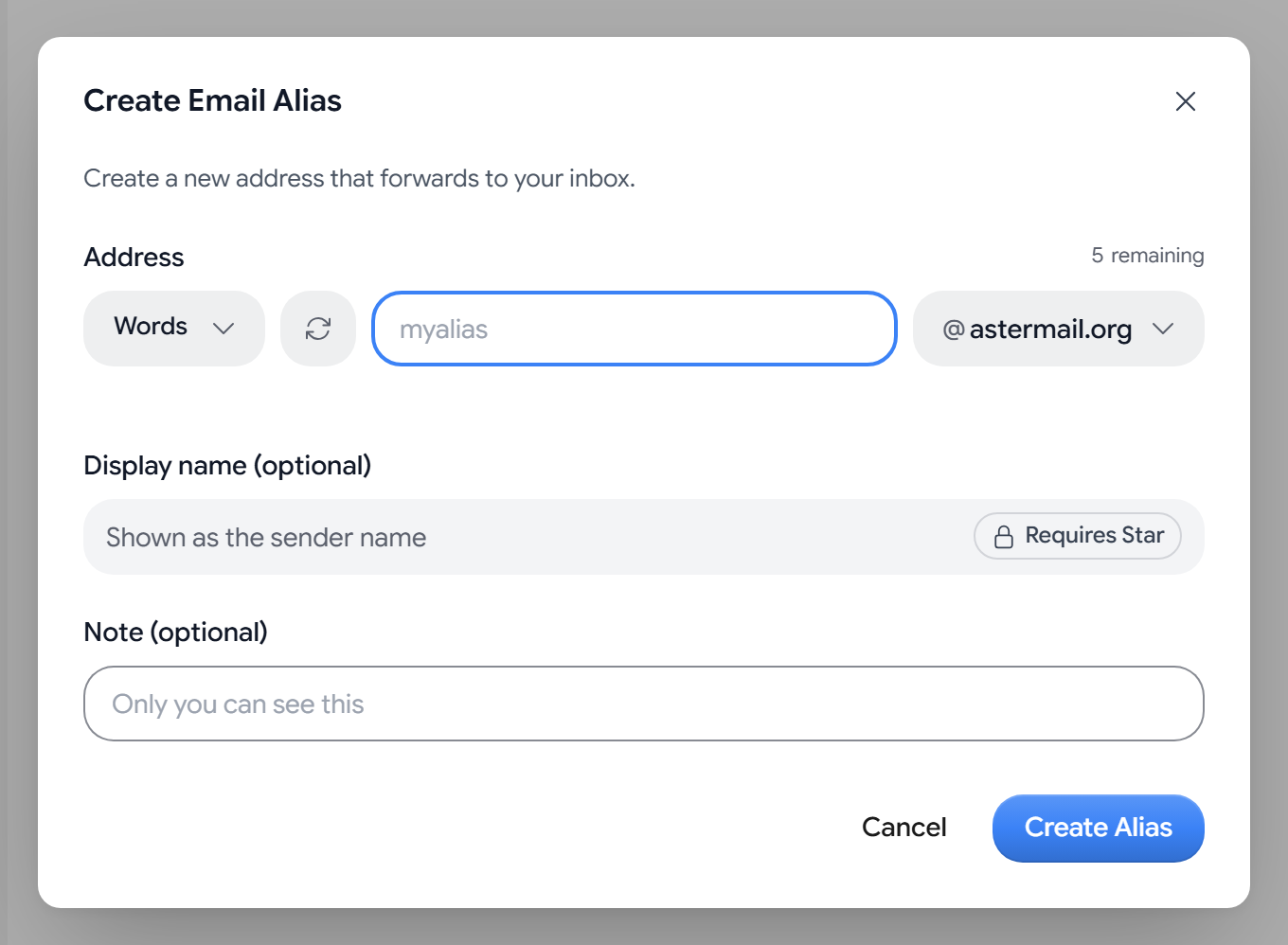
别名会显示在你的列表中,撰写邮件时你可以在发件人字段中选择它。你的套餐决定你可以创建多少个别名,Aster 会显示你还剩多少个。
在 Android 上,前往设置 > 别名,然后轻点创建别名。
控制别名的投递位置
要更改别名的设置,请点按其旁边的齿轮图标。
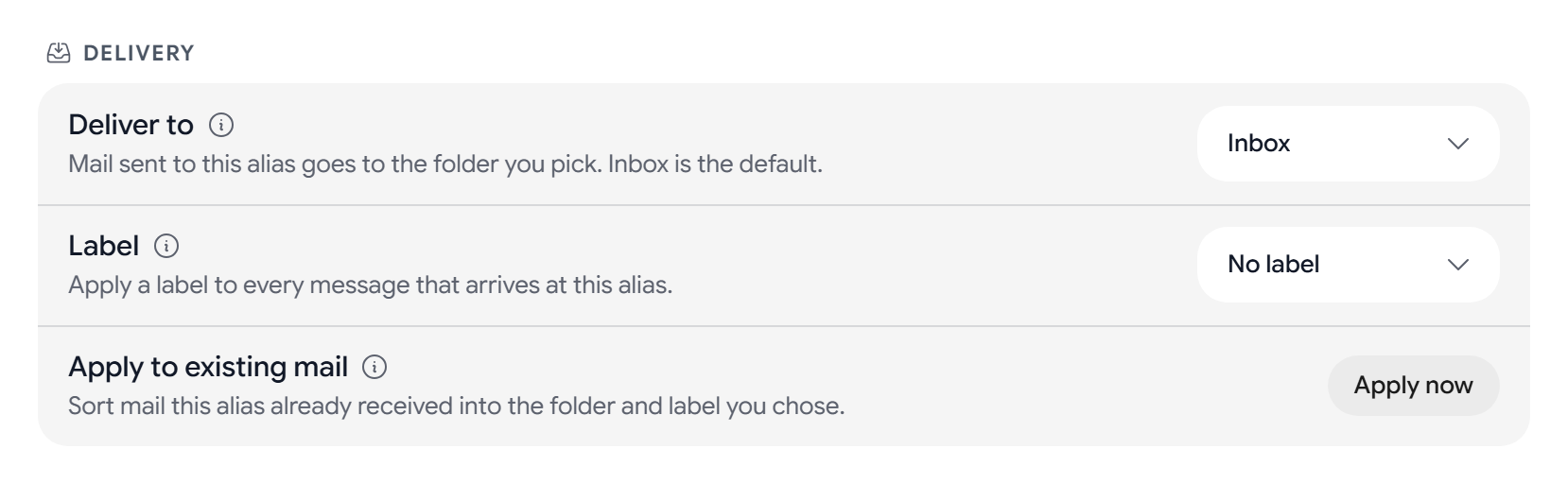
- 投递: 在投递到中,选择接收该别名邮件的文件夹。你也可以选择一个标签。如果你的某条邮件规则也会移动同一封邮件,Aster 会告诉你以哪条规则为准。
- 发件人锁定: 选择谁可以联系该别名。关闭接受任何人的邮件。锁定到首位发件人只接受第一个给该别名发邮件的发件人。白名单只接受你添加的发件人。
- 规则: 根据发件人或主题屏蔽邮件、将邮件移到回收站或为其添加标签。
- 已屏蔽邮件日志: 查看该别名在邮件进入收件箱之前屏蔽的邮件。Aster 会将日志保留 30 天。
- 统计: 查看该别名收到、转发、屏蔽和回复了多少邮件。
要让别名停止接收新邮件但不删除它,请将其关闭。已经收到的邮件会保留在你的邮箱中。默认情况下,Aster 会静默忽略发送到已关闭别名的新邮件。如果你想改为退信,请打开偏好设置标签页,将对被屏蔽邮件的响应设为拒收(退信)。
删除别名
Aster 域名上的别名创建 30 天后才能删除。在 Supernova 和 Family 套餐中,你可以随时删除 Aster 域名上的别名。在所有付费套餐中,你都可以立即删除自己已验证域名上的别名。
默认情况下,已删除的别名会移到最近删除,你可以在 30 天内将其恢复。如果你想立即移除别名,请打开偏好设置标签页,将删除别名时设为立即删除。
使用幽灵别名
幽灵别名是用于单次注册或单个对话的临时地址。撰写邮件时,打开发件人菜单,然后点按创建隐身别名。Aster 会使用一个新的一次性地址发送邮件,你的真实地址会保持隐藏。
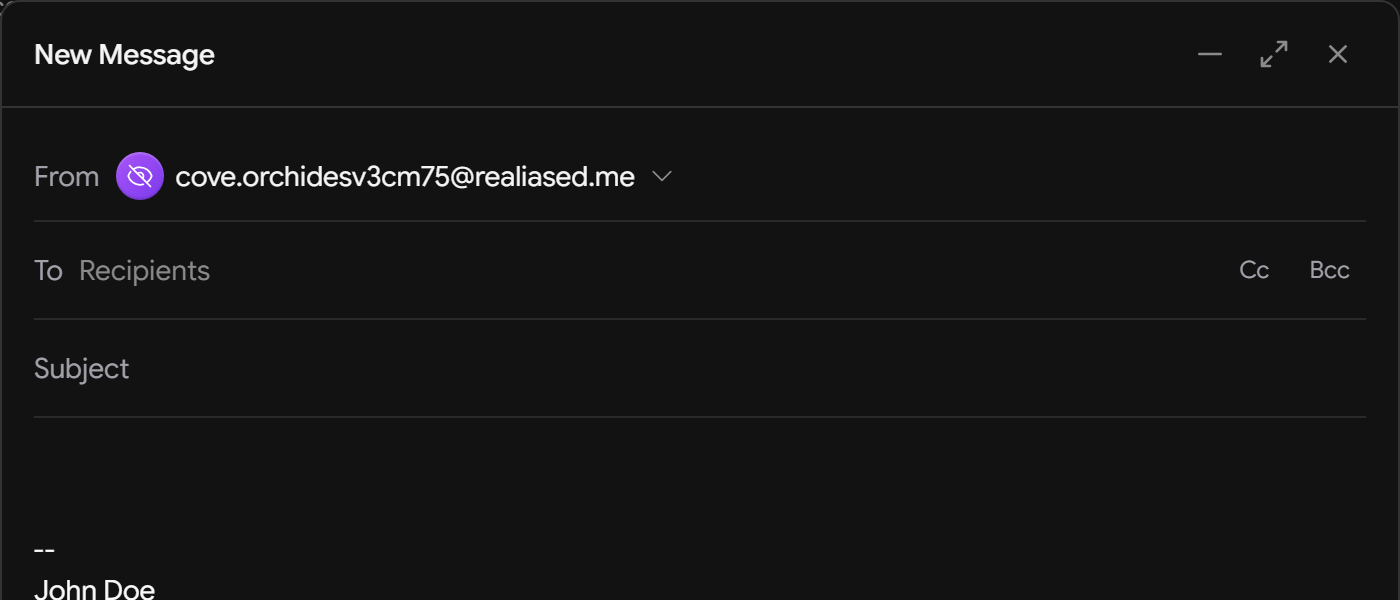
幽灵别名会自动过期。要管理它们,请打开设置 > 别名和域名中的幽灵别名标签页。每个幽灵别名都会显示剩余天数。
- 要延长幽灵别名的使用时间,请点按延长。幽灵别名最长可以使用 90 天。
- 要提前结束,请点按立即停用。新的幽灵别名需要保持有效 30 天后才能停用,除非你使用的是 Supernova 或 Family 套餐。
使用免费套餐时,你每个自然月最多可以创建 5 个幽灵别名。使用 Star 套餐时,你最多可以同时拥有 25 个有效的幽灵别名。Nova、Supernova、Duo 和 Family 套餐没有限制。
使用你自己的域名
-
前往设置 > 域名。
-
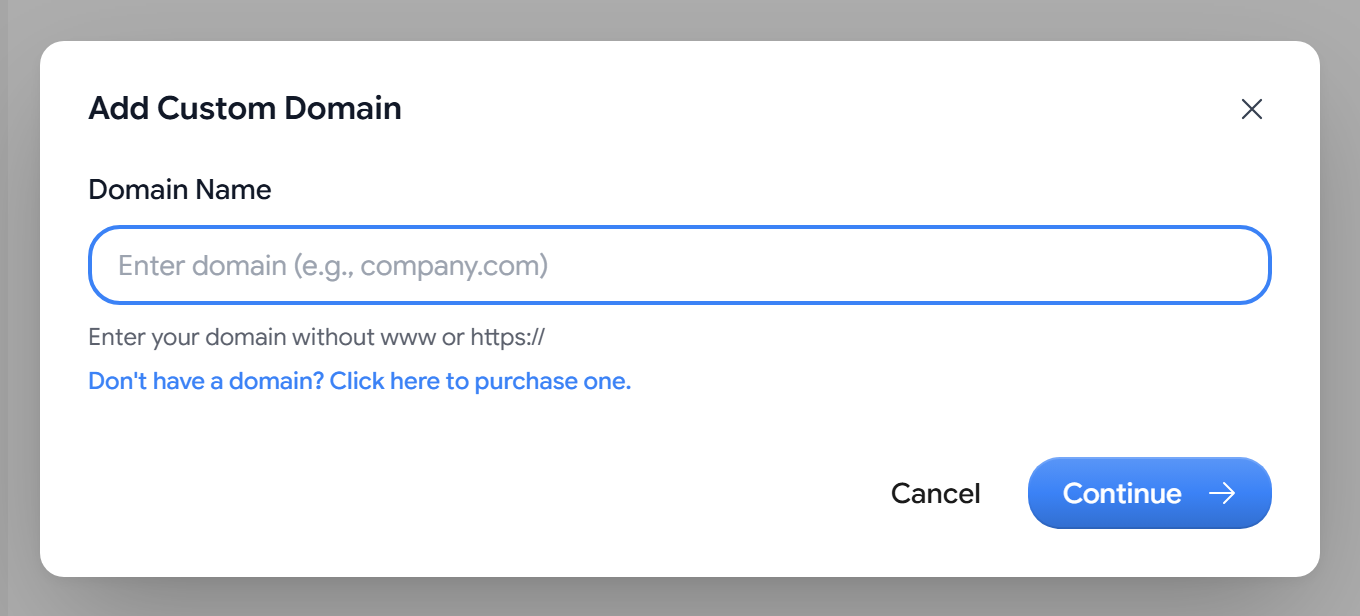
点按添加您已拥有的域名,然后输入你的域名。
-
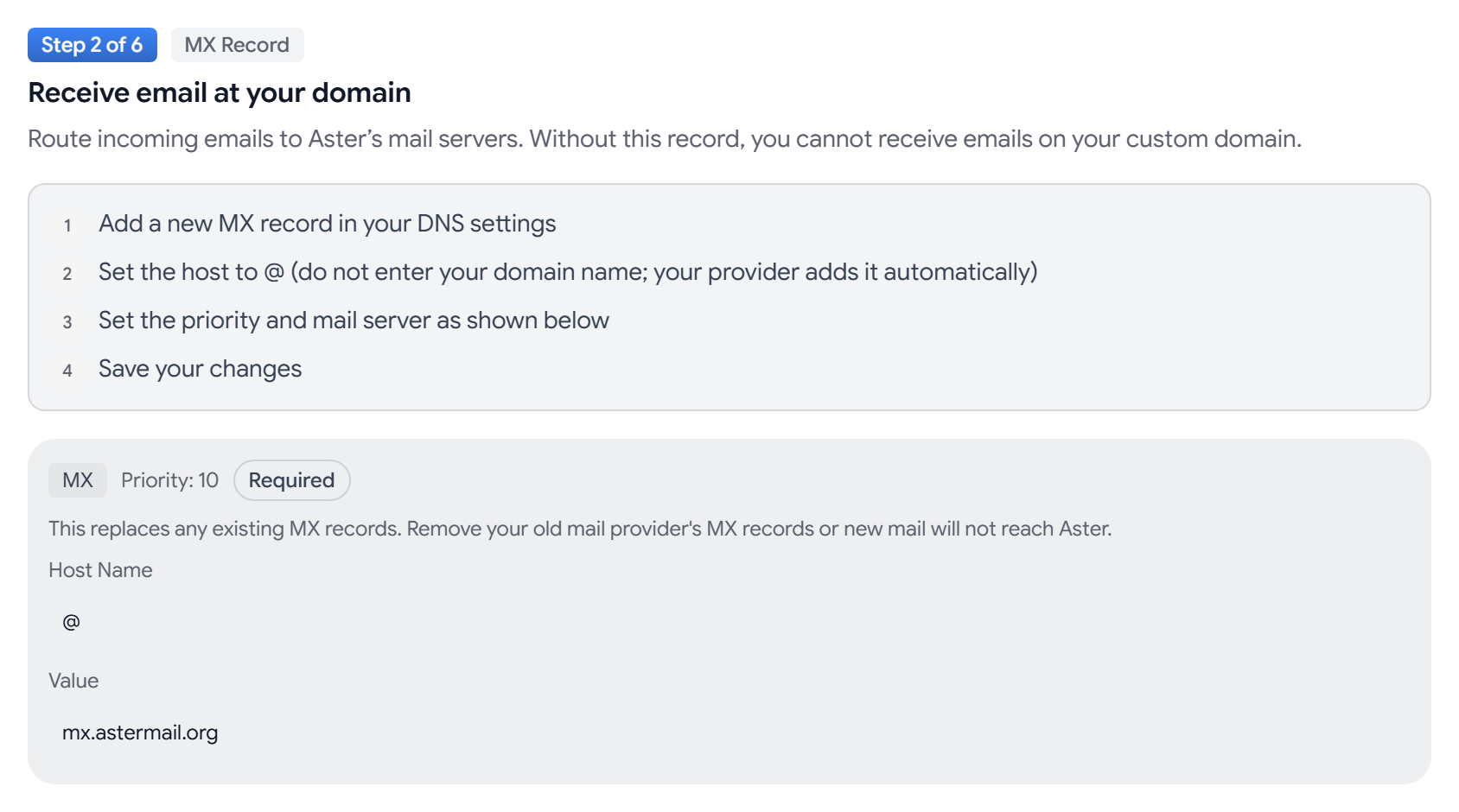
在你的 DNS 服务商处,添加设置向导显示的每条 DNS 记录。
-
点按验证所有记录。如果你在完成前离开,请点按该域名上的继续设置返回。
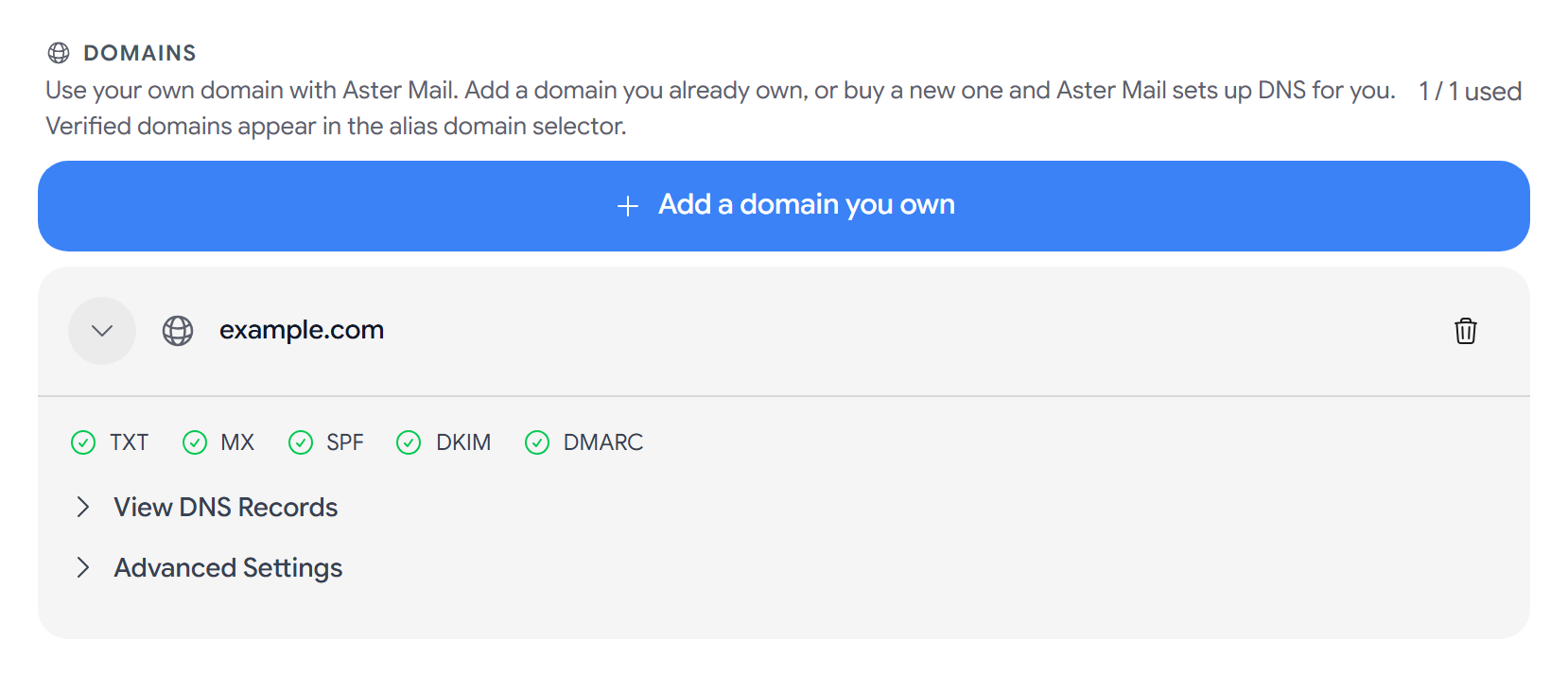
Aster 验证域名后,你就可以在该域名上创建地址,并像使用其他地址一样用它们发送邮件。要了解每条记录的详细信息,请参阅为你的域名配置 SPF、DKIM 和 DMARC。
删除域名后,你在 30 天内无法重新添加它。
通过 Aster 购买域名
-
前往设置 > 域名,然后点按购买新域名。
-
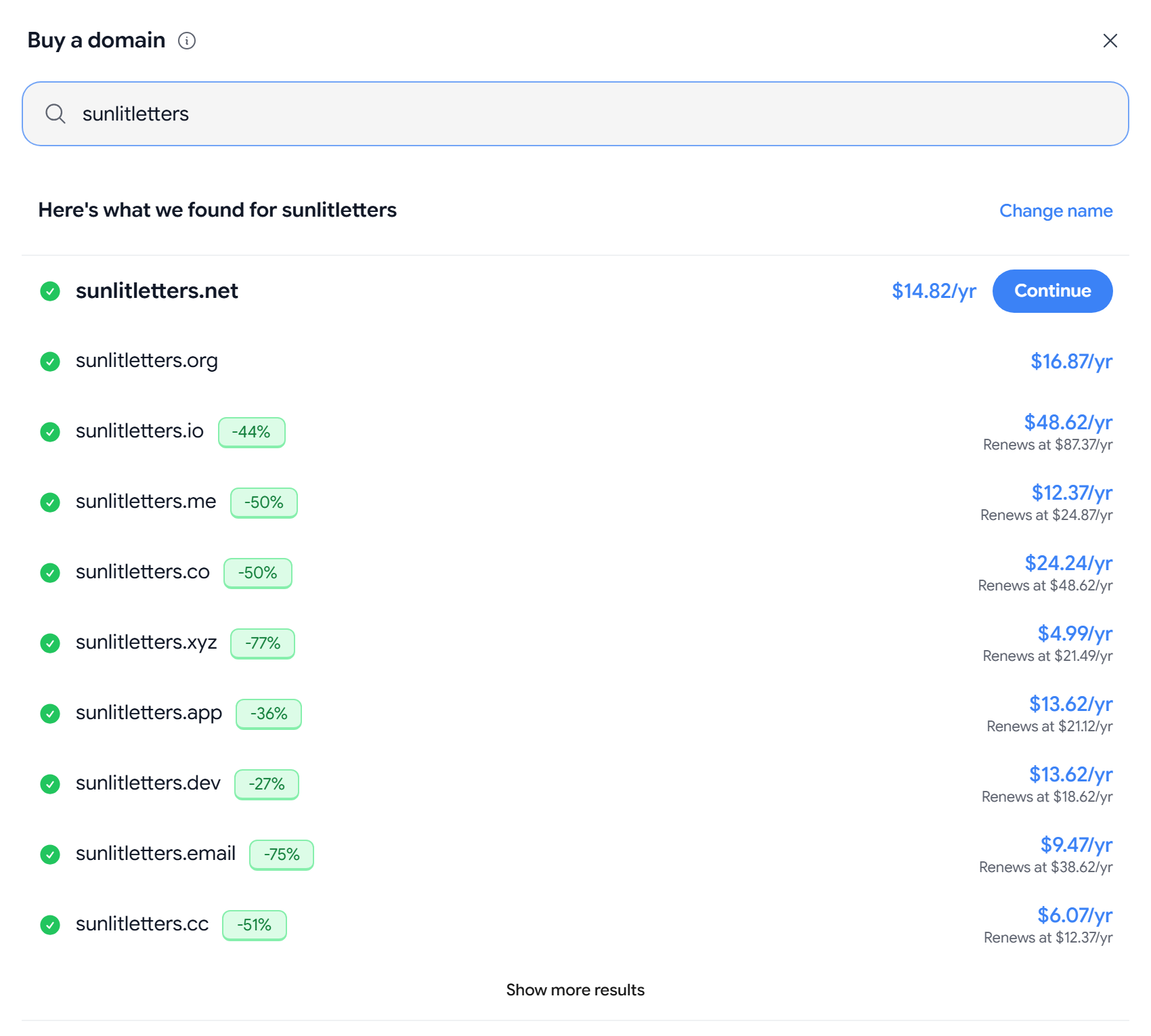
搜索你想要的名称,然后选择一个结果。
-
选择注册年限,然后在支付方式中选择信用卡/借记卡或加密货币。
你通过 Aster 购买的每个域名都附带 WHOIS 隐私保护,Aster 还会为你设置其邮件 DNS 记录。
相关文章
这篇文章对你有帮助吗?