





받은편지함 맞춤 설정하기
레이아웃과 테마부터 카테고리 탭까지, 받은 편지함의 모양과 메일 정렬 방식을 바꿀 수 있습니다.
시각적 옵션은 설정 > 외관에 있습니다. 메일 읽기 및 정렬 옵션은 설정 > 읽기 및 대화에 있습니다.

레이아웃 선택하기
- 설정 > 외관으로 이동합니다.
- 이메일 보기 모드에서 메시지를 여는 방식을 선택합니다.
- 팝업은 목록 위에 창을 띄워 메시지를 엽니다.
- 분할 보기는 목록과 메시지를 나란히 표시합니다.
- 전체 페이지는 목록 대신 메시지를 표시하며, 좁은 화면에 적합합니다.
- 읽기 창 위치를 옮기려면 설정 > 읽기 및 대화 > 동작으로 이동해 읽기 창 위치를 찾고 오른쪽, 하단 또는 숨김 (클릭하여 열기) 중에서 선택합니다.
테마 및 밀도 선택하기
- 설정 > 외관으로 이동합니다.
- 시스템, 라이트, 다크 또는 Aster Blue를 선택합니다. 시스템은 기기의 라이트 또는 다크 설정을 따릅니다.
- 퍼플, 그린 같은 색상 테마를 더 보려면 더 보기를 선택합니다. Aster Blue를 포함한 색상 테마는 다크 테마이므로, 선택하면 앱이 해당 색상을 강조색으로 사용하는 다크 모드로 전환됩니다. 밝은 앱으로 돌아가려면 라이트 또는 시스템을 선택하세요.
- 밀도에서 여백을 넉넉히 두려면 편안함을, 화면에 더 많은 메시지를 표시하려면 컴팩트를 선택합니다.
같은 화면에서 글꼴, 메일 글꼴, 언어, 시간 형식, 날짜 형식, 시간대, 작성 창 모드도 설정할 수 있습니다. 이 화면의 모든 옵션은 외관 설정을 참고하세요.
외관 설정은 기기 간에 동기화됩니다. 특정 기기에서만 다른 테마를 사용하려면 해당 기기에서 기기 간 테마 동기화를 끄세요.
모든 메시지를 어두운 색상으로 표시하려면 설정 > 읽기 및 대화 > 동작으로 이동해 이메일 다크 모드 강제를 켜세요.
카테고리 탭 선택하기
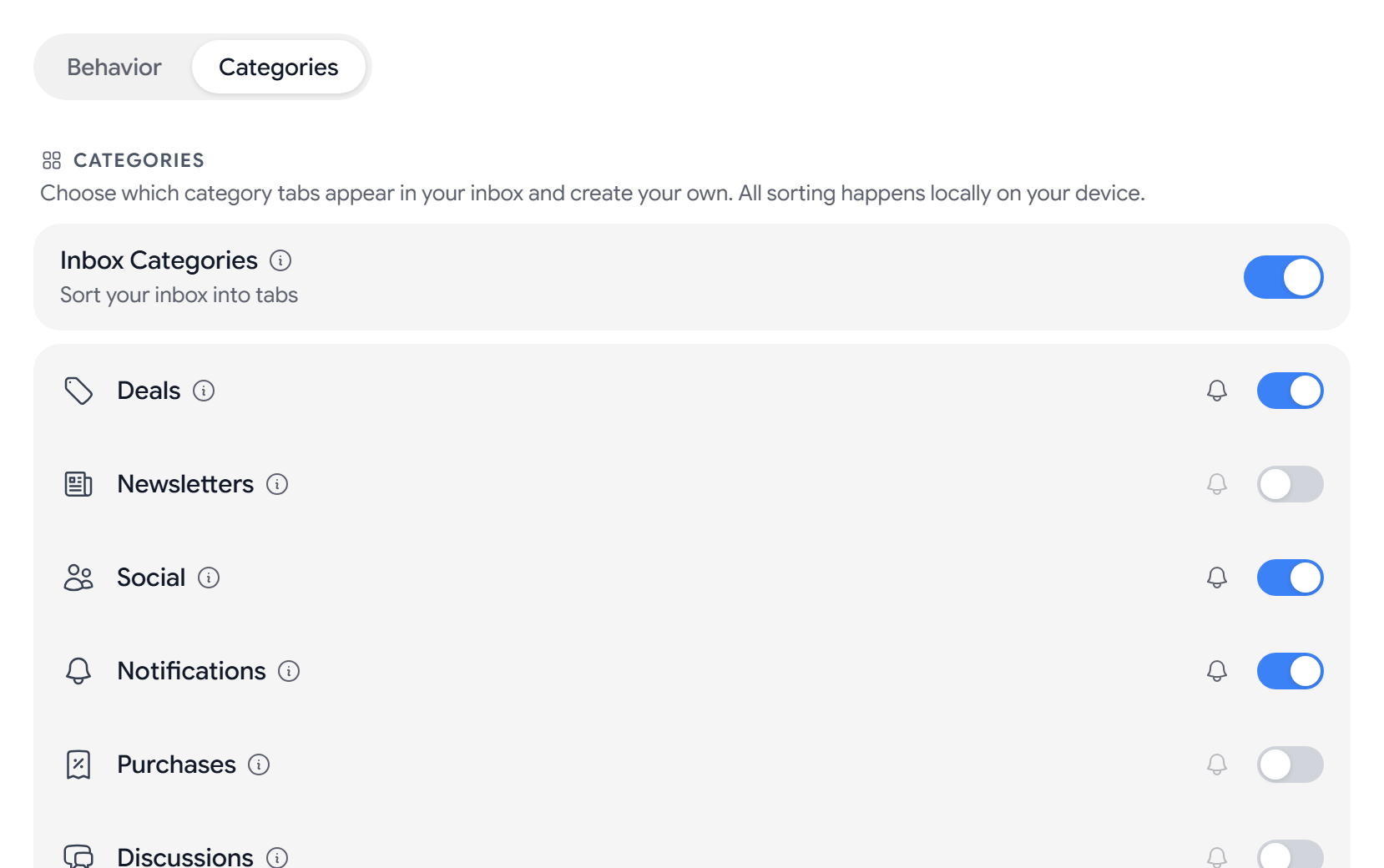
카테고리는 수신 메일을 기기에서 탭별로 분류하며, 서버로 전송되지 않습니다. 기본 제공 카테고리는 할인, 뉴스레터, 소셜, 알림, 구매, 토론, 금융, 여행, 쇼핑입니다. 할인, 소셜, 알림은 기본적으로 켜져 있습니다. 어떤 카테고리에도 해당하지 않는 메일은 항상 켜져 있는 받은 편지함에 남습니다. 각 카테고리에 관한 자세한 내용은 받은편지함 카테고리를 참고하세요.
표시할 탭을 선택하려면 설정 > 읽기 및 대화 > 카테고리로 이동하세요.
나만의 카테고리를 만들려면 다음과 같이 하세요.
- 카테고리에서 카테고리 추가를 선택합니다.
- 이름을 입력하고 아이콘과 색상을 선택합니다.
- 발신자 도메인 일치에
example.com처럼 도메인을 쉼표로 구분해 입력합니다. - 제목 키워드 일치에 단어를 쉼표로 구분해 입력합니다.
- 카테고리를 저장합니다.
사용자 지정 카테고리는 발신자의 도메인이나 제목에 입력한 단어 중 하나가 포함되면 일치합니다. 사용자 지정 카테고리는 기본 제공 카테고리보다 먼저 확인됩니다.
읽기 옵션 설정하기
설정 > 읽기 및 대화 > 동작으로 이동하면 다음 작업을 할 수 있습니다.
- 읽음으로 표시에서 메시지를 읽은 것으로 처리할 시점을 즉시, 1초 후, 3초 후, 사용 안 함 (수동만) 중에서 선택합니다.
- 대화 그룹화를 켜거나 끄고, 대화 순서를 설정합니다.
- 페이지당 이메일 수와 보관 또는 삭제 후 동작을 설정합니다.
- 보낸사람 사진과 메시지 크기 표시를 켜거나 끕니다.
동작 탭의 모든 옵션은 읽기 및 대화 설정을 참고하세요.
받은 편지함을 떠나지 않고 자주 쓰는 옵션을 바꾸려면, 넓은 창의 상단 표시줄에서 설정(톱니바퀴 버튼)을 선택해 빠른 설정 패널을 여세요. 이 패널에서는 테마, 밀도, 읽기 창 위치를 설정하고 대화 그룹화, 받은편지함 카테고리, 보낸사람 사진, 미리보기 텍스트를 켜거나 끌 수 있습니다. 각 메시지의 제목 아래에 한 줄을 표시하는 미리보기 텍스트는 이 패널에서만 변경할 수 있습니다.
원격 이미지 차단은 설정 > 보안에 있으며 기본적으로 켜져 있습니다. 원격 이미지를 통해 보낸 사람이 내가 메시지를 열었는지 알 수 있기 때문입니다.
도움말
- 사용자 지정 테마 색상은 유료 플랜이 필요합니다.
- 만들 수 있는 사용자 지정 카테고리 수는 플랜에 따라 다릅니다. Aster 플랜 비교를 참고하세요.
- 카테고리의 메일을 숨기지 않고 알림만 끄려면 음소거하세요. 알림 설정하기를 참고하세요.
문제 해결
- 테마 변경이 다른 기기에 반영되지 않는 경우: 두 기기 모두에서 기기 간 테마 동기화를 켜세요.
- 다크 모드에서 메시지를 읽기 어려운 경우: 이메일 다크 모드 강제를 끄세요.
- 사용자 지정 카테고리가 저장되지 않는 경우: 도메인이나 키워드를 하나 이상 추가하세요.
- 메일이 잘못된 탭으로 분류되는 경우: 해당 발신자의 도메인으로 사용자 지정 카테고리를 만드세요.
관련 도움말
이 도움말이 도움이 되었나요?