





받은편지함 카테고리
받은 편지함 카테고리를 설정하려면 설정 → 읽기 및 대화 → 카테고리로 이동한 다음 원하는 탭을 켜세요. 카테고리는 수신 메일을 할인, 소셜, 알림 같은 탭으로 분류합니다.
분류는 기기에서 이루어지며, 카테고리 정보는 서버로 전송되지 않습니다.
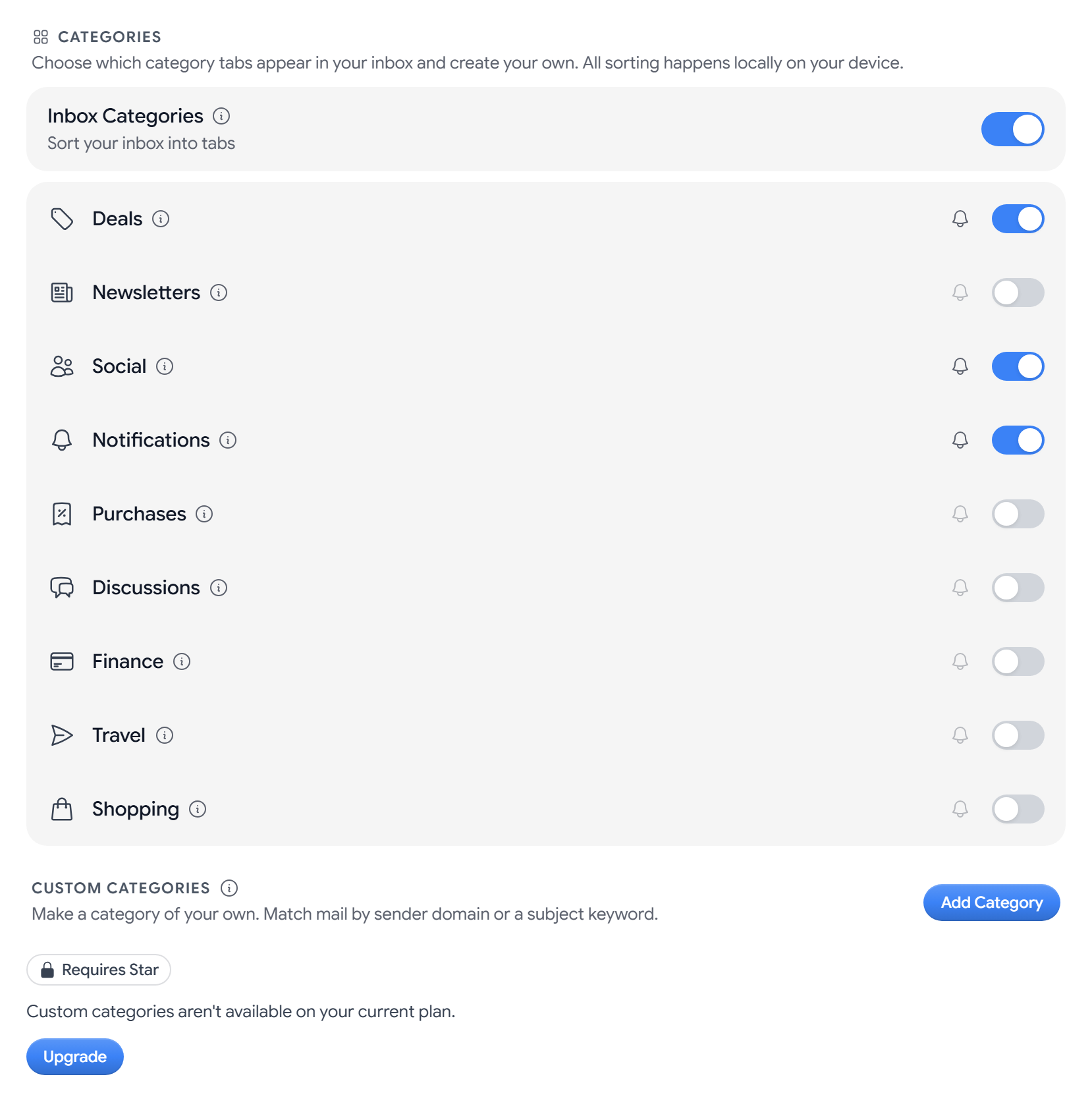
카테고리 켜기 또는 끄기
받은편지함 카테고리는 기본적으로 켜져 있습니다. 끄면 모든 메일이 하나의 받은 편지함 목록에 표시됩니다. 받은 편지함의 빠른 설정 패널에서도 변경할 수 있습니다.
표시할 탭 선택
카테고리마다 스위치가 있으며, 목록을 스크롤하면 여행과 쇼핑도 볼 수 있습니다. 카테고리를 끄면 해당 메일은 사라지지 않고 더 넓은 범위의 탭으로 이동합니다.
| 카테고리 | 분류 대상 | 기본 설정 | 끄면 이동하는 탭 |
|---|---|---|---|
| 할인 | 마케팅 이메일, 혜택, 할인 | 켜짐 | 받은 편지함 |
| 뉴스레터 | 다이제스트와 메일링 리스트 | 꺼짐 | 할인 |
| 소셜 | 소셜 네트워크와 커뮤니티 | 켜짐 | 받은 편지함 |
| 알림 | 영수증, 확인 메일, 서비스 공지 | 켜짐 | 받은 편지함 |
| 구매 | 주문, 결제, 매장 영수증 | 꺼짐 | 알림 |
| 토론 | 메일링 리스트, 포럼, 그룹 | 꺼짐 | 알림 |
| 금융 | 명세서, 청구서, 은행 알림 | 꺼짐 | 알림 |
| 여행 | 예약과 여행 일정 | 꺼짐 | 알림 |
| 쇼핑 | 주문 확인과 배송 업데이트 | 꺼짐 | 할인 |
받은 편지함 탭에는 다른 카테고리에 해당하지 않는 모든 메일이 들어가며, 이 탭은 항상 켜져 있습니다.
카테고리 알림 끄기
카테고리 옆의 종 아이콘을 선택하면 알림이 꺼지고, 다시 선택하면 알림이 켜집니다. 알림을 꺼도 해당 탭이나 메일은 숨겨지지 않습니다.
사용자 지정 카테고리 만들기
사용자 지정 카테고리는 발신자 도메인이나 제목 키워드로 메일을 분류하며, Aster는 항상 기본 카테고리보다 먼저 사용자 지정 카테고리를 확인합니다. 사용자 지정 카테고리는 Star 요금제 이상에서 사용할 수 있습니다.
- 사용자 지정 카테고리에서 카테고리 추가를 선택합니다.
- 최대 40자의 이름을 입력하고 아이콘과 색상을 선택합니다.
- 발신자 도메인 일치에
example.com처럼 도메인을 쉼표로 구분해 입력합니다. - 제목 키워드 일치에
newsletter, digest처럼 단어를 쉼표로 구분해 입력합니다. - 미리보기를 확인하고 만들기를 선택합니다.
각 카테고리에는 도메인이나 키워드가 하나 이상 있어야 하며, 각 목록에는 최대 25개까지 입력할 수 있습니다. 만들 수 있는 사용자 지정 카테고리 수는 요금제에 따라 다릅니다.
사용자 지정 카테고리 관리
- 일시 중지: 스위치를 끄면 카테고리를 삭제하지 않고 분류만 멈춥니다.
- 편집: 연필 아이콘을 선택하고 변경한 다음 저장을 선택합니다.
- 삭제: 휴지통 아이콘을 선택한 다음 삭제를 선택합니다. 삭제는 되돌릴 수 없습니다.
- 잠긴 카테고리: 요금제가 바뀌어 사용자 지정 카테고리가 요금제에 포함된 수보다 많아지면, 초과한 카테고리에 잠김이 표시되고 메일 분류가 중지됩니다.
관련 문서
이 도움말이 도움이 되었나요?