





메일 규칙 설정
메일 규칙을 만들려면 설정 → 메일 규칙 → 메일 규칙 → 새 규칙으로 이동하세요. 규칙은 각 수신 메시지를 설정한 조건과 비교한 다음, 폴더로 이동하거나 별표를 표시하는 등 선택한 작업을 수행합니다.
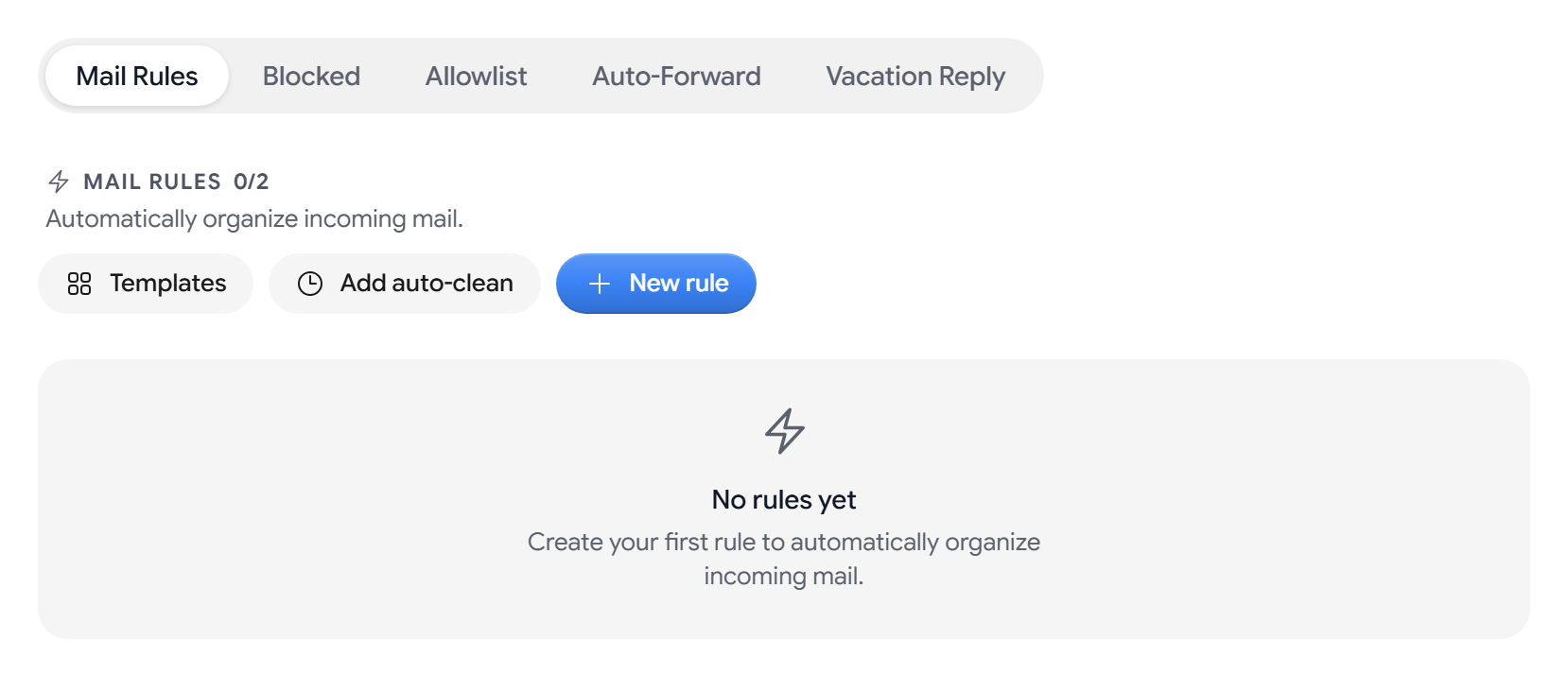
제목 옆의 카운터에는 만든 규칙 수와 요금제에 포함된 규칙 수가 표시됩니다.
규칙 만들기
- 새 규칙을 선택하고 규칙 이름을 입력합니다.
- 메일이 일치하는 경우에서 모든 조건 또는 임의 조건을 선택합니다.
- 조건 추가를 선택하고 필드와 연산자를 고른 다음 값을 입력합니다.
- 이 작업 수행에서 작업 추가를 선택합니다.
- 규칙 저장을 선택합니다.
규칙을 저장하려면 이름, 완성된 조건 하나 이상, 작업 하나 이상이 있어야 합니다.
조건
- 수신자 / 발신자: 보낸 사람, 답장 대상, 받는 사람/참조/숨은 참조, 참조, 숨은 참조, 모든 수신자가 있습니다.
- 내용: 제목, 본문, 헤더, List-ID가 있습니다. 대소문자를 구분해 비교하려면 대소문자 구분을 켜세요.
- 첨부 파일: 첨부 파일 있음, 첨부 파일 이름, 첨부 파일 크기가 있습니다.
- 속성: List-ID 있음, 답장임, 전달임, 자동 제출됨, 캘린더 초대 있음, 수신자 수, 총 크기, 스팸 점수, 수신 날짜가 있습니다.
- 인증: DKIM 결과, SPF 결과, DMARC 결과가 있습니다. 검사에 실패한 메일은 위조된 메일인 경우가 많습니다.
정규식 일치는 역참조, 전방 탐색, 후방 탐색을 지원하지 않으며, 유효하지 않은 패턴을 저장하기 전에 편집기에 오류가 표시됩니다.
작업
이동, 라벨 적용, 표시, 별표, 받은 편지함 건너뜀, 삭제, 고정, 다시 알림, 분류, 알림을 사용할 수 있습니다. 각 작업은 한 규칙에서 한 번만 사용할 수 있습니다.
전달과 자동 답장에는 곧 제공이 표시됩니다. 지금 메일을 전달하려면 Aster Mail에서 이메일을 자동으로 전달하는 방법을 참고하세요.
표현식으로 규칙 작성
편집기에는 시각적 탭과 표현식 탭이 있습니다. 표현식 탭에서는 다음과 같이 규칙을 텍스트로 편집할 수 있습니다.
from.address is "alice@example.com" and subject contains "receipt"
중첩된 조건이 있는 규칙은 표현식 탭에서만 편집할 수 있습니다.
템플릿으로 시작
미리 만들어진 규칙으로 시작하려면 템플릿을 선택하세요. 뉴스레터 분류, 할인 메일 걸러내기, 영수증 보관, 큰 첨부 파일 표시, 의심스러운 메일 보류 등이 있습니다. Aster가 템플릿을 편집기에서 열어 주므로 저장하기 전에 내용을 변경할 수 있습니다. 입력이 필요합니다로 표시된 템플릿은 먼저 폴더나 주소를 지정해야 합니다.
기존 메일에 규칙 적용
규칙은 새 메일이 도착할 때 적용됩니다. 메일함에 이미 있는 메일에 규칙을 실행하려면 규칙을 열고 기존 메일에 지금 적용을 선택하세요. 언제든지 적용 중지를 선택할 수 있습니다.
서버는 내 기기에서만 복호화할 수 있는 메일을 읽을 수 없으므로, Aster는 해당 메시지를 건너뛰고 건너뛴 메시지 수를 알려 줍니다.
오래된 메일 자동 정리
폴더 자동 정리는 Star 요금제 이상에서 사용할 수 있습니다.
- 자동 정리 추가를 선택하고 사용자 지정 폴더를 고릅니다.
- 다음 기간보다 오래된 메일 삭제에 1일에서 3650일 사이의 값을 입력합니다. 기본값은 30일입니다.
- 정리할 때에서 보관함으로 이동, 휴지통으로 이동, 영구 삭제 중 하나를 선택합니다.
- 미리보기를 확인하고 저장을 선택합니다.
별표를 표시하거나 고정한 메시지는 항상 유지됩니다.
규칙 순서 변경
규칙의 핸들을 끌어 순서를 바꾸세요. 규칙은 목록의 위에서부터 아래로 실행되며, 각 규칙에는 해당 규칙이 처리한 메시지 수가 표시됩니다.
관련 문서
이 도움말이 도움이 되었나요?