





차단 및 허용된 발신자
발신자를 차단하려면 설정 → 메일 규칙 → 차단됨 → 추가로 이동해 주소나 도메인을 입력한 다음 차단을 선택하세요. 해당 발신자의 메일은 받은 편지함 대신 스팸으로 이동합니다.
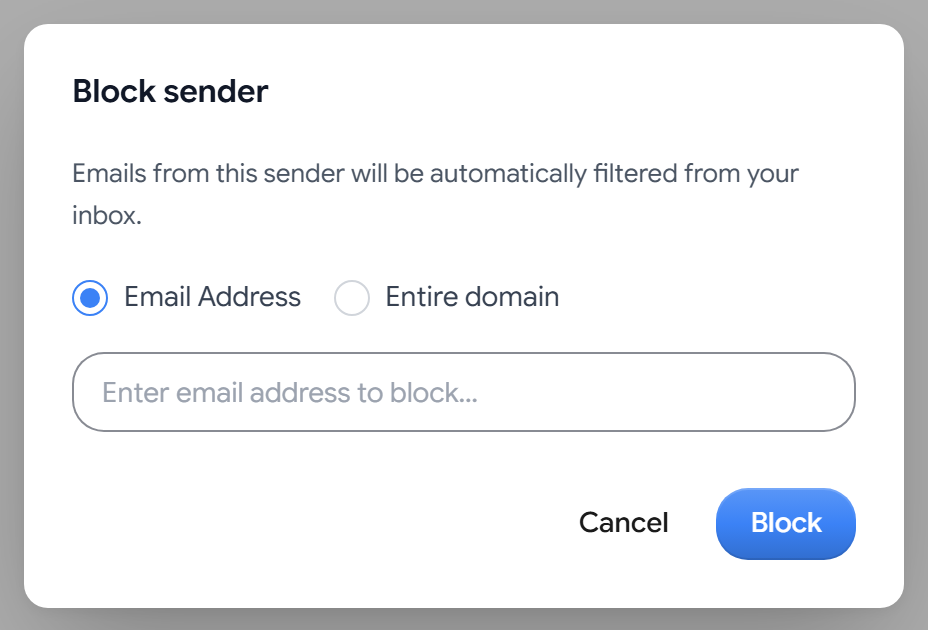
발신자 또는 도메인 차단
- 차단됨 탭에서 추가를 선택합니다.
- 발신자 한 명을 차단하려면 이메일 주소를, 도메인의 모든 주소를 차단하려면 전체 도메인을 선택합니다.
name@example.com같은 주소나example.com같은 도메인을 입력합니다.- 차단을 선택합니다.
읽고 있는 메시지의 메뉴에서 발신자 차단을 선택해 해당 메시지의 발신자를 차단할 수도 있습니다.
차단한 발신자의 메일이 계속 도착한다면 발신자가 다른 주소를 사용하고 있을 수 있습니다. 모든 주소를 차단하려면 전체 도메인을 차단하세요.
발신자 차단 해제
- 발신자 한 명: 발신자 옆의 발신자 차단 해제를 선택합니다.
- 여러 발신자: 체크박스를 선택한 다음 발신자 차단 해제를 선택합니다. Shift 키를 누른 채 클릭하면 범위를 선택할 수 있습니다.
차단된 발신자 검색으로 목록을 검색할 수 있으며, 각 항목에는 차단한 날짜가 표시됩니다.
발신자 허용
허용 목록에 있는 발신자의 메일은 스팸으로 표시되지 않으며 항상 받은 편지함으로 전달됩니다.
- 허용 목록 탭에서 추가를 선택합니다.
- 이메일 주소 또는 전체 도메인을 선택하고 주소나 도메인을 입력합니다.
- 추가를 선택합니다.
목록에서 발신자를 삭제하려면 발신자 옆의 제거를 선택하세요. 신뢰하는 발신자의 메일이 계속 스팸으로 이동한다면 해당 발신자가 차단됨 목록에도 있는지 확인하세요.
읽을 수 없는 항목
두 목록은 모두 암호화되어 있습니다. 항목에 읽을 수 없는 항목이 표시되면 이 기기에서 해당 항목을 복호화할 수 없는 것이지만, 삭제하기 전까지는 계속 적용됩니다.
관련 문서
이 도움말이 도움이 되었나요?