





암호화 설정 및 PGP 키
설정 → 보안 → 암호화에서 PGP 키를 내보내고, 복구 코드를 재생성하고, Aster가 메일을 암호화하는 방식을 선택할 수 있습니다. 개인 키는 직접 내보내지 않는 한 기기에만 보관됩니다.
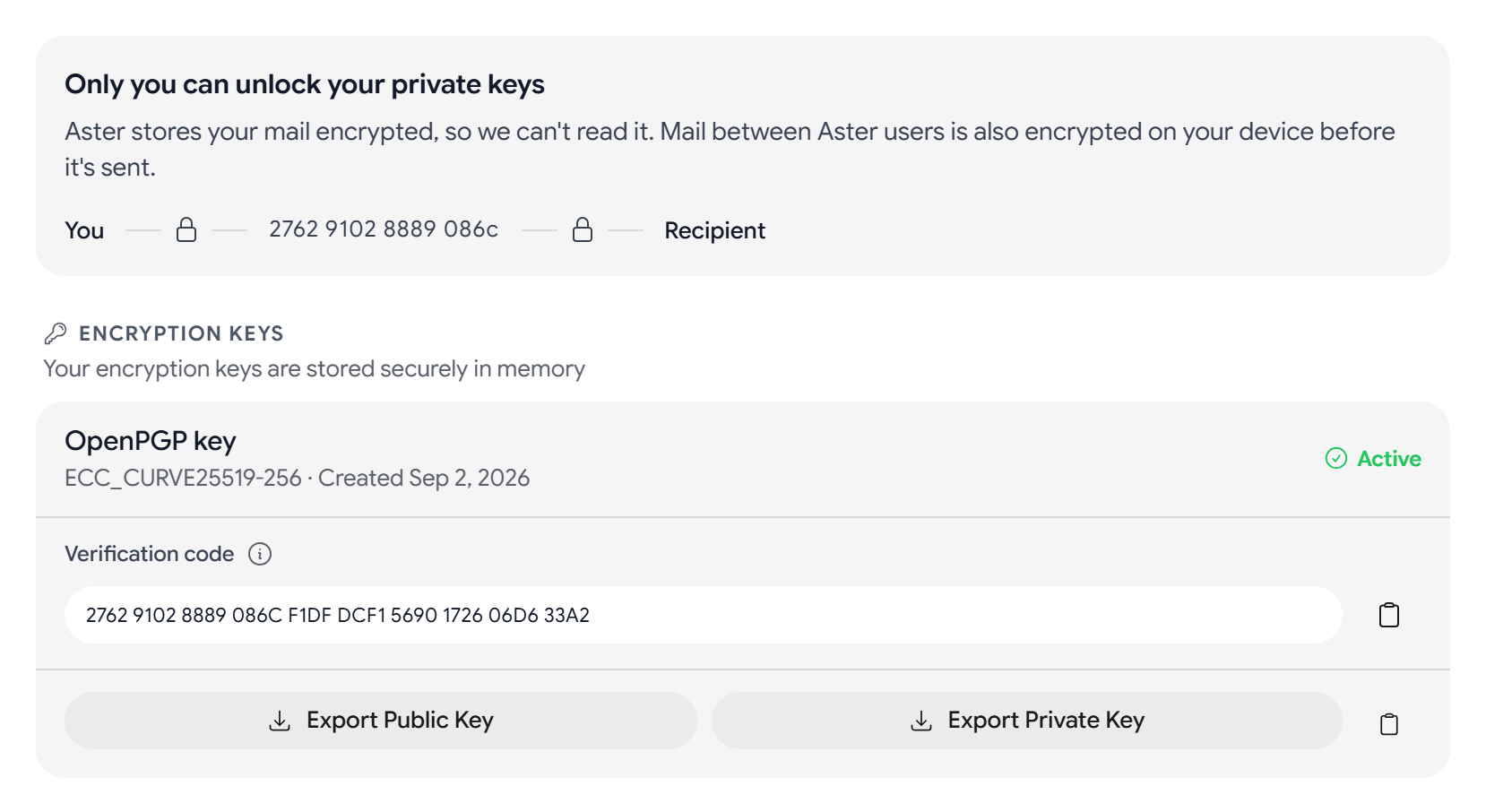
PGP 키 내보내기
- 확인 코드: 연락처와 서로의 확인 코드를 비교해 일치하면 두 사람 모두 메시지가 비공개로 유지된다는 것을 알 수 있습니다. 자세한 내용은 연락처 확인을 참고하세요.
- 공개 키 내보내기는 공개 키를
.asc파일로 다운로드합니다. PGP를 사용하는 사람은 이 키로 암호화된 메일을 보낼 수 있습니다. 공개 키 복사를 선택할 수도 있습니다. - 개인 키 내보내기는 개인 키를
.asc파일로 다운로드합니다. Aster가 먼저 비밀번호를 요청하고, 2FA를 사용 중이라면 2FA 코드도 요청합니다.
개인 키 파일을 가진 사람은 누구나 내 메일을 읽을 수 있으므로 나만 접근할 수 있는 곳에 보관하세요.
복구 코드 재생성
복구 코드에는 6개의 코드 중 남은 개수가 표시됩니다. 각 코드로 계정과 암호화된 데이터를 한 번 복원할 수 있습니다.
- 코드 재생성을 선택합니다.
- 비밀번호를 입력하고, 2FA를 사용 중이라면 2FA 코드도 입력합니다.
regenerate를 입력하고 재생성을 선택합니다.- 복사 또는 PDF 다운로드로 새 코드를 저장합니다.
새 코드가 만들어지는 즉시 이전 코드는 더 이상 작동하지 않습니다.
메일을 기본으로 암호화
암호화 동작의 각 옵션은 스위치로 켜고 끌 수 있습니다.
- 수신자 키 자동 검색은 메일을 작성하는 동안 WKD와 키서버에서 수신자의 키를 찾습니다.
- 기본 암호화는 수신자의 공개 키를 사용할 수 있을 때마다 메일을 암호화합니다.
- 암호화 메일의 제목 숨기기는 실제 제목을 암호화된 메시지 안으로 옮깁니다.
- 암호화 필수는 키가 알려진 수신자에게 메시지가 암호화되지 않은 채 전송되지 않도록 막습니다.
- 암호화 표시기 표시는 암호화된 메시지에 자물쇠를 표시합니다. 기본적으로 켜져 있습니다.
- WKD에 키 게시는 다른 메일 앱이 Web Key Directory를 통해 내 공개 키를 찾을 수 있게 합니다.
키서버에 키 게시
키 서버 URL에는 Aster가 사용하는 키서버가 표시되며, https://keys.openpgp.org는 항상 포함됩니다. 키서버를 추가하려면 URL을 입력하고 추가를 선택하세요.
공개 키를 업로드하려면 키 게시를 선택하세요. 게시 상태에는 게시됨, 확인 대기 중, 게시되지 않음 중 하나가 표시됩니다. keys.openpgp.org에 게시했다면 해당 서비스가 보낸 확인 이메일을 열어 게시를 완료하세요.
대부분의 키서버에서는 한 번 게시한 키를 완전히 삭제할 수 없습니다.
관련 문서
이 도움말이 도움이 되었나요?