





보안 설정
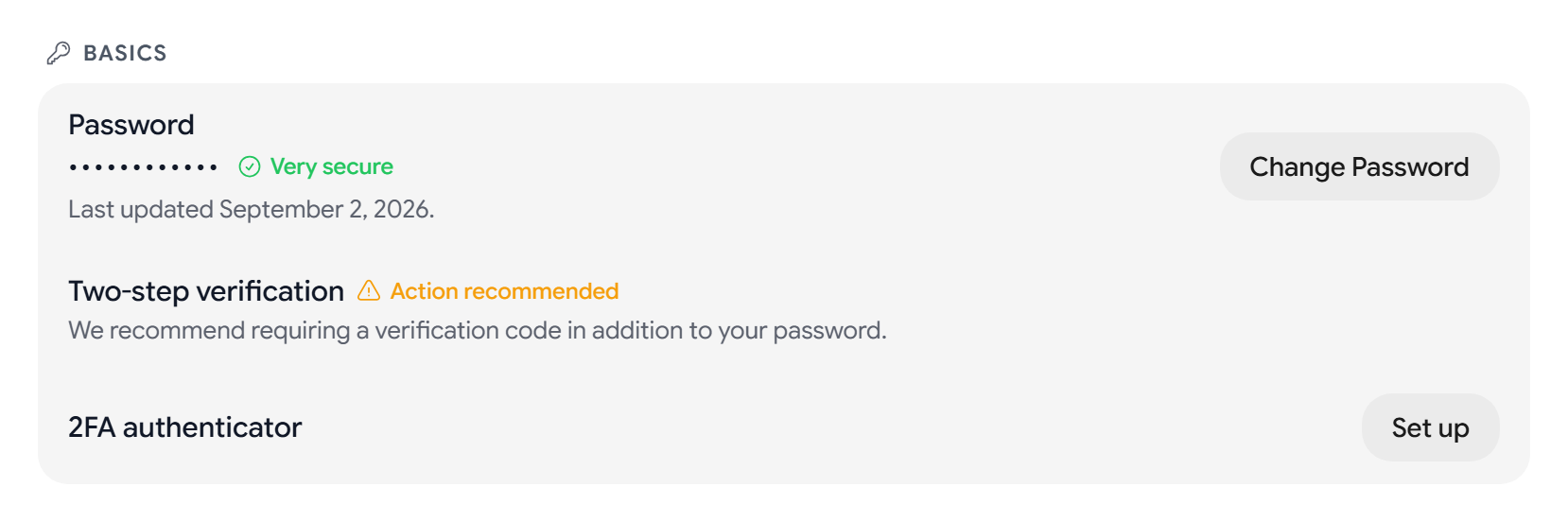
설정 → 보안 → 보안에서 비밀번호를 변경하고, 2단계 인증을 켜고, 패스키를 추가하고, 다른 세션을 로그아웃할 수 있습니다. 같은 페이지에 암호화 탭이 있으며, Aster 앱을 페어링하면 신뢰할 수 있는 기기 탭도 표시됩니다.
보안 점수
페이지 상단의 카드에는 계정 보안 수준이 백분율로 표시됩니다. 점수에 반영되는 항목을 보려면 보호 세부 정보를, 조치가 필요한 설정으로 이동하려면 보안 검토를 선택하세요. 앱 레일에서 보안 센터를 열 수도 있습니다.
비밀번호 변경
- 비밀번호 변경을 선택합니다.
- 현재 비밀번호, 새 비밀번호, 새 비밀번호 확인을 입력합니다.
- 비밀번호 업데이트를 선택합니다.
Aster가 라벨, 서명, 템플릿을 새 비밀번호로 다시 암호화한 다음 로그아웃합니다. 새 비밀번호가 알려진 데이터 유출에 포함되어 있다면 Aster가 먼저 경고합니다.
2단계 인증 켜기
- 2FA 인증 앱 옆의 설정을 선택합니다.
- 인증 앱으로 QR 코드를 스캔하고 앱에 표시된 코드를 입력합니다.
- 2FA 활성화를 선택합니다.
- 모든 코드 복사 또는 다운로드로 10개의 백업 코드를 저장하고 완료를 선택합니다.
두 번째 로그인 수단을 추가하면 Aster가 다른 세션을 로그아웃합니다. 각 백업 코드는 한 번만 사용할 수 있으며, 백업 코드 재생성으로 새 코드로 바꿀 수 있습니다. 자세한 내용은 2단계 인증 켜기를 참고하세요.
패스키와 보안 키
- 패스키 추가를 사용하면 기기의 지문, 얼굴 인식, PIN으로 로그인할 수 있습니다.
- 보안 키 추가는 하드웨어 키나 비밀번호 관리자를 두 번째 인증 수단으로 추가합니다.
- 각 키의 이름 변경 또는 삭제를 선택할 수 있습니다. 마지막 두 번째 인증 수단을 제거하려면 비밀번호를 입력해야 합니다.
데스크톱 앱에서는 키를 확인하고 제거할 수 있지만, 새 키는 app.astermail.org에서 추가해야 합니다.
다른 세션 로그아웃
브라우저 및 기기에는 로그인된 모든 세션이 표시됩니다. 세션 옆의 로그아웃을 선택하거나 다른 모든 세션 로그아웃을 선택하세요.
신뢰할 수 있는 2FA 기기에는 30일 동안 2단계 인증 요청을 건너뛰는 기기가 표시됩니다. 기기 하나에서 취소를 선택하거나 모든 신뢰 기기 취소를 선택하세요. 비밀번호를 변경해도 모든 기기의 신뢰가 취소됩니다.
로그인 알림과 세션 시간 초과
- 세션 시간 초과는 5분에서 8시간 사이로 설정한 시간 동안 활동이 없으면 로그아웃합니다. 기본적으로 꺼져 있습니다.
- 로그인 알림은 새 기기가 계정에 로그인하면 알려 줍니다.
- 최근 로그인에는 최근 로그인 기록이 표시됩니다. 전체 기록을 보려면 더 보기를 선택하세요.
외부 링크 경고
외부 링크 경고를 켜면 Aster 외부로 연결되는 링크를 열기 전에 Aster가 확인을 요청합니다.
전방 비밀성
전방 비밀성을 켜면 Aster가 일정에 따라 암호화 키를 교체하므로, 오늘 키를 도난당하더라도 이전 메일은 열 수 없습니다.
- 키 교체 주기는 매일, 매주, 격주, 매월 중에서 선택할 수 있습니다. 기본값은 매주입니다.
- 키 기록 제한은 Aster가 보관할 이전 키의 수를 정합니다. 5개의 키, 10개의 키, 25개의 키, 무제한 중에서 선택합니다.
- 지금 키 교체는 키를 즉시 교체합니다.
키 기록 제한을 낮게 설정하면 이전 메일을 읽지 못하게 될 수 있습니다.
계정 복구
계정 복구에는 비밀번호를 잊었을 때 계정과 암호화된 데이터를 복원할 수 있는지가 표시됩니다. 복구 코드 6개를 만들려면 코드 생성을, 기존 코드를 바꾸려면 코드 재생성을 선택하세요. 자세한 내용은 계정 복구하기를 참고하세요.
이전 데이터 복구: 계정이 초기화되었다면 이전 데이터 잠금 해제를 선택하고 이전 비밀번호를 입력해 이전 메일과 별칭을 되찾을 수 있습니다. 이전 데이터 삭제는 되돌릴 수 없습니다.
추적기와 원격 이미지 차단
- 추적 방지 활성화는 받은 메일의 추적 요소를 차단합니다. 이 설정이 켜져 있으면 스파이 픽셀 차단을 켤 수 있고, 추적 링크 정리에 활성이 표시됩니다.
- 원격 이미지 차단은 기본적으로 켜져 있습니다. 원격 이미지 로드는 절대 로드 안 함, 로드 전 확인, 항상 로드 중에서 선택할 수 있습니다.
- 원격 글꼴 차단과 원격 CSS 차단은 기본적으로 켜져 있습니다.
- 이미지 메타데이터 제거는 이미지를 보내기 전에 위치 정보와 카메라 정보를 제거합니다.
- HTML 렌더링 차단은 모든 메시지를 일반 텍스트로 표시합니다.
Aster Vanguard
Vanguard 활성화를 선택하면 PIN 앱 잠금, 강제 상황용 PIN, 차단 모드가 추가됩니다. Nova 요금제 이상에서 사용할 수 있습니다. 자세한 내용은 Aster Vanguard와 차단 모드를 켜는 방법을 참고하세요.
연결
- 직접 연결은 기기를 Aster 서버에 바로 연결합니다.
- CDN 릴레이는 요청을 먼저 콘텐츠 전송 네트워크를 거쳐 보내므로 Aster가 내 IP 주소를 볼 수 없습니다.
어느 방식을 사용하든 메일은 종단 간 암호화된 상태로 유지됩니다.
신뢰할 수 있는 기기 탭
신뢰할 수 있는 기기 탭에는 계정과 페어링한 각 Aster 앱이 표시됩니다. 앱을 로그아웃하고 로컬 금고 키를 삭제하려면 취소를 선택하거나 모두 취소를 선택하세요. Aster Bridge가 포함된 요금제에서는 이 탭에 데스크톱 메일 클라이언트 카드도 표시됩니다.
관련 문서
이 도움말이 도움이 되었나요?