





메일 내보내기
이메일을 내보내려면 설정 → 가져오기 → 이메일 내보내기로 이동한 다음 내보내기 시작을 선택하세요. Aster가 기기에서 메일을 복호화한 다음 aster_export_20260919-120000.zip과 같은 ZIP 파일로 저장합니다.
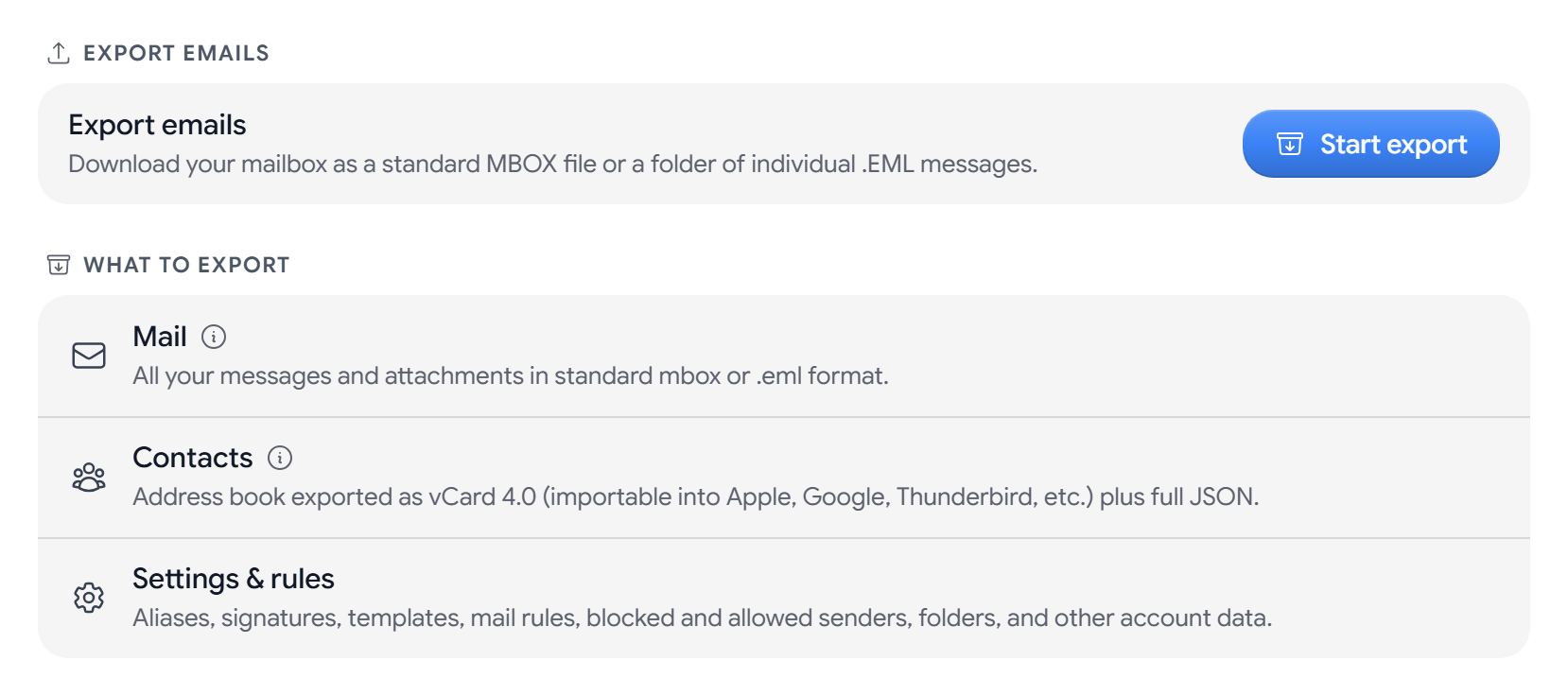
내보낼 수 있는 항목
- 메일: 모든 메시지와 첨부 파일을 MBOX 파일 하나 또는 개별 EML 파일로 내보냅니다.
- 연락처: vCard 4.0 파일인
contacts.vcf와, vCard에 저장할 수 없는 항목이 담긴contacts.json파일을 내보냅니다. - 설정 및 규칙: 별칭, 서명, 템플릿, 메일 규칙, 차단 및 허용된 발신자, 폴더, 기타 계정 데이터를 내보냅니다.
내보내기 전에
내보낸 파일은 암호화되지 않으므로 클라우드 동기화 서비스를 포함해 컴퓨터의 파일을 읽을 수 있는 모든 것이 이 파일을 읽을 수 있습니다. 동기화되지 않는 폴더에 저장하고, 더 이상 필요하지 않으면 삭제하세요.
메일 내보내기
- 내보내기 시작을 선택합니다.
- 신원 확인에서 이 기기의 Aster 잠금을 해제하는 암호 문구를 입력하고 확인을 선택합니다.
- 본인 확인에서 비밀번호를 입력하고, 2단계 인증을 사용 중이라면 인증 코드도 입력합니다. 그런 다음 확인을 선택합니다.
- 이해했습니다, 계속하기를 선택한 다음 계속을 선택합니다.
- 내보낼 내용 선택에서 메일, 연락처, 설정 중 원하는 항목을 하나 이상 선택합니다.
- MBOX 또는 EML을 선택합니다. 날짜 범위를 지정하거나, 비워 두면 전체를 내보냅니다.
- 파일 선택을 선택합니다. 브라우저가 디스크에 바로 저장할 수 없는 경우 이 버튼은 다운로드로 표시됩니다.
내보내기가 끝날 때까지 창을 열어 두세요. 내보내기 취소를 선택하면 그때까지 내보낸 메시지가 파일에 남습니다.
일부 메시지가 빠진 경우
이 기기에서 복호화할 수 없는 메시지는 제외되며, 내보내기 완료 화면에 제외된 메시지 수가 표시됩니다. 내보내기가 중간에 멈추면 내보내기가 완료되지 않았습니다가 표시됩니다.
- “암호화 금고가 잠겨 있습니다”: 로그아웃한 다음 다시 로그인하고 처음부터 다시 시작하세요.
- “암호 문구가 일치하지 않습니다”: 이 기기에서 Aster 잠금을 해제할 때 사용하는 암호 문구를 입력하세요.
- 가져오기 섹션이 보이지 않음: Aster의 onion 주소에서는 가져오기와 내보내기를 사용할 수 없습니다.
관련 문서
이 도움말이 도움이 되었나요?