





다른 서비스에서 메일 가져오기
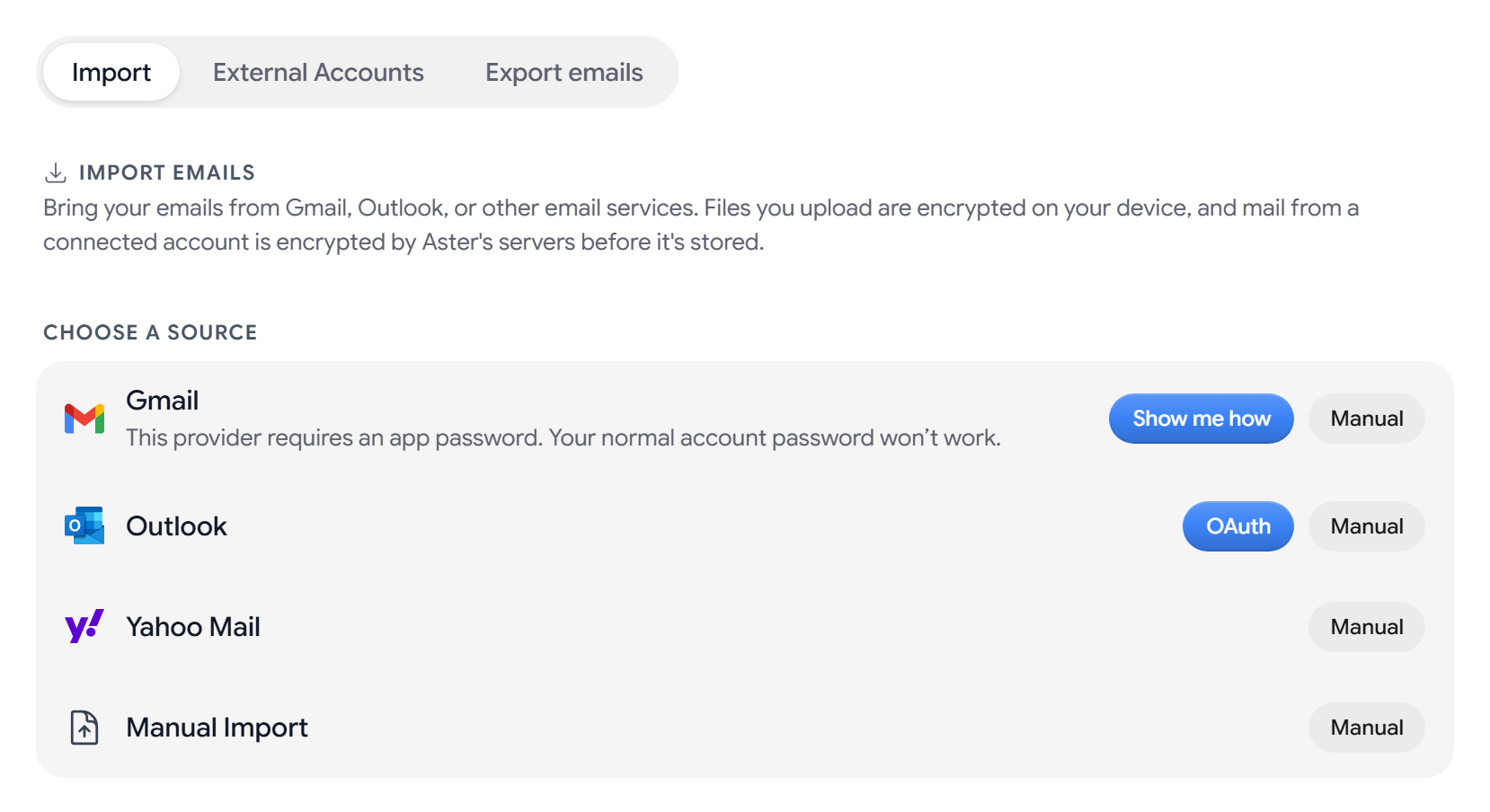
이전 계정을 연결하거나 내보낸 파일을 업로드해 이전 메일을 Aster로 옮기세요.
어떤 방법을 사용하든 메시지는 Aster에 저장되기 전에 기기에서 암호화됩니다.
시작하기 전에
- 설정 > 저장 공간에서 남은 공간을 확인하세요. 메일함이 크면 무료 플랜의 공간이 가득 찰 수 있습니다.
- 계정을 연결하려면 이전 서비스에서 앱 비밀번호를 요구하는지 확인하세요.
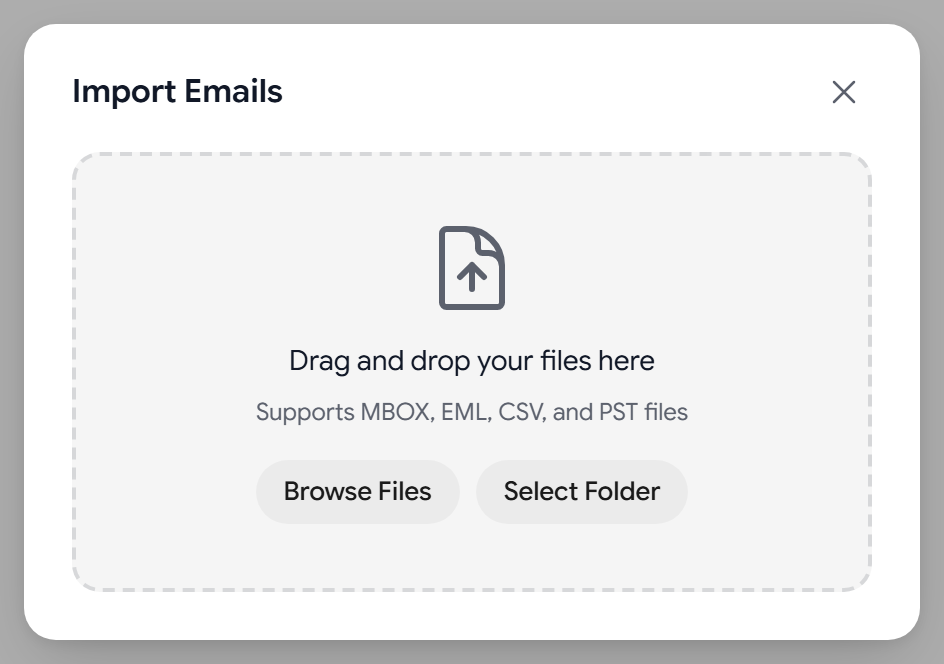
- 파일을 업로드하려면 먼저 이전 서비스에서 메일을 내보내세요. Aster는 MBOX, EML, CSV, PST 파일을 지원합니다.
이전 계정 연결하기
- 설정 > 가져오기로 이동해 가져오기 탭을 엽니다.
- 이메일 가져오기의 가져올 곳 선택에서 이전 서비스의 행을 찾습니다.
- Gmail의 경우 단계 보기를 선택하고 안내에 따라 앱 비밀번호를 만든 다음 계정을 연결합니다. Outlook의 경우 OAuth를 선택하고 열리는 창에서 로그인합니다.
- 가져오기를 시작하고 가져오기 탭에서 진행 상황을 확인합니다.
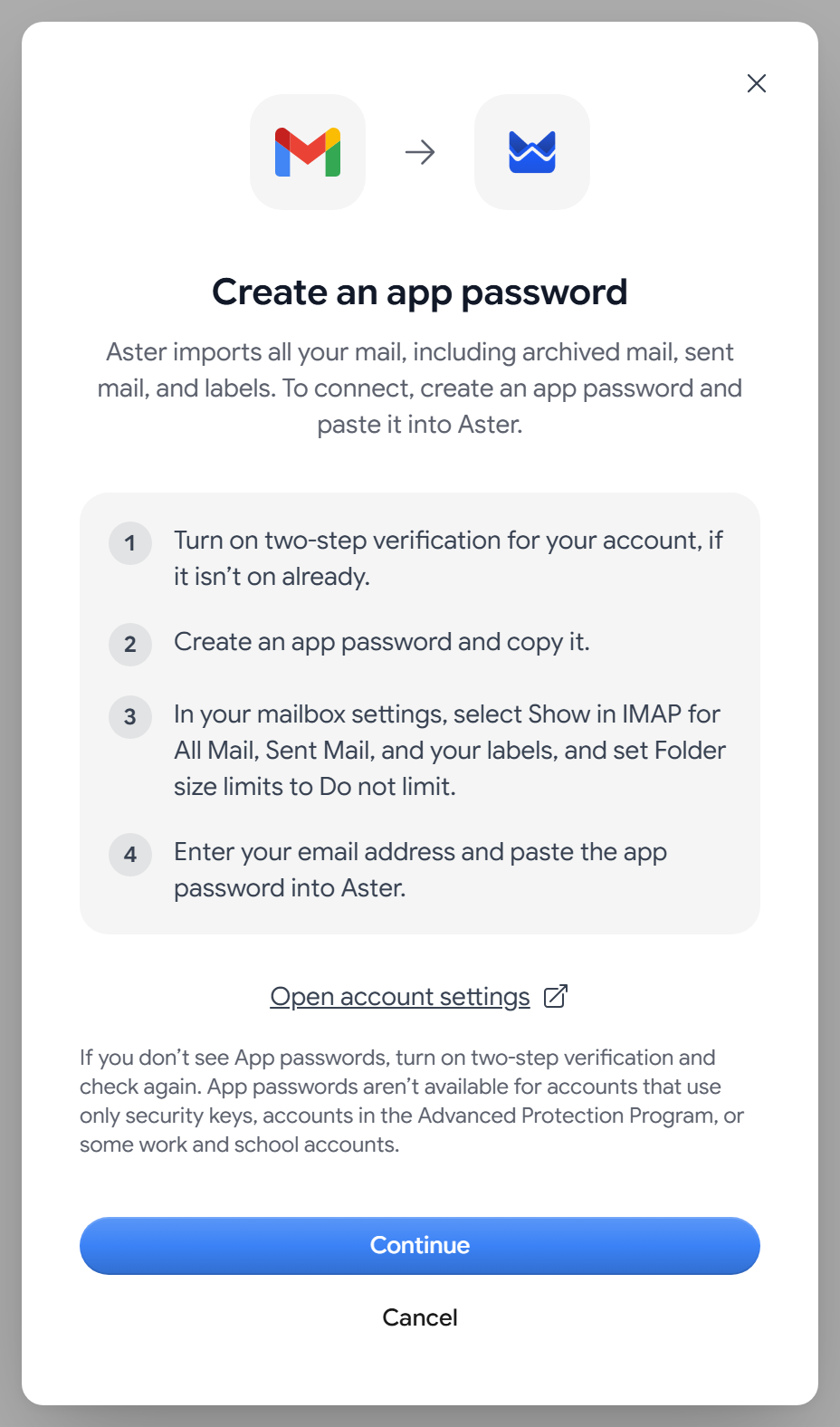
연결된 계정에서는 보관한 메일, 보낸 메일, 라벨을 포함한 모든 메일을 가져옵니다. Aster는 먼저 일치하는 폴더를 만들며, 이 동안 **폴더 설정 중…**이 표시됩니다.
첫 가져오기가 끝나면 계정이 연결된 계정에 표시됩니다.
- 새 메일을 확인하려면 지금 동기화를 선택하세요.
- Aster에서 다시 로그인하라는 메시지가 표시되면 다시 연결을 선택하세요.
- 동기화를 중단하려면 연결 끊기를 선택하세요. 가져온 메시지 삭제도 함께 선택하지 않는 한 동기화된 메일은 그대로 남습니다.
내보낸 파일 업로드하기
- 설정 > 가져오기로 이동해 가져오기 탭을 엽니다.
- 가져올 곳 선택에서 이전 서비스 옆 또는 수동 가져오기 옆의 수동을 선택합니다.
- 파일 찾아보기 또는 폴더 선택을 선택하거나, 파일을 창으로 끌어다 놓습니다.
- 가져오기를 시작하고 끝날 때까지 기다립니다.
가져오는 항목
- 원래 날짜가 유지된 메시지와 첨부 파일
- Aster 폴더로 변환된 폴더 구조
- 연결된 계정의 라벨
업로드한 파일의 메일은 읽음으로 표시된 상태로 도착합니다. 연결된 계정에서는 각 메시지의 읽음 또는 읽지 않음 상태가 유지됩니다. 필터와 연락처는 옮겨지지 않습니다. 연락처를 추가하려면 연락처 가져오기를 참고하세요.
가져오기 취소 또는 되돌리기
- 진행 중인 파일 업로드를 중단하려면 가져오기 취소를 선택하세요. 연결된 계정의 동기화를 중단하려면 연결된 계정에서 중지를 선택하거나, 폴더를 설정하는 동안 취소를 선택하세요.
- 가져오기로 들어온 항목을 모두 제거하려면 최근 가져오기에서 해당 항목을 찾아 삭제하세요. 해당 메시지가 영구적으로 삭제되며 되돌릴 수 없습니다.
도움말
- MBOX, CSV, PST 파일은 각각 최대 500MB까지 업로드할 수 있습니다. 더 큰 파일은 나눈 다음 각 부분을 업로드하세요.
- 메시지 하나의 최대 크기는 50MB입니다. 이보다 큰 메시지는 건너뛰고 알려 드립니다.
- 이미 가져온 메시지는 건너뛰며, 건너뛴 중복 메시지 수를 알려 드립니다.
- Aster가 폴더를 만들 수 없으면 해당 폴더의 메시지는 받은 편지함으로 이동합니다.
- 메일함이 크면 며칠이 걸릴 수 있습니다. 가져오기가 계속 진행되도록 두세요.
문제 해결
- 일부 메시지가 없는 것 같은 경우: 스팸함과 보낸 편지함을 확인하세요. Aster는 가져온 메일을 내용에 따라 분류합니다.
- 서버에서 사용자 이름과 비밀번호를 거부하는 경우: 입력한 정보를 확인하고, 서비스에서 앱 비밀번호를 요구한다면 앱 비밀번호를 사용하세요.
- 연결된 계정에 “다시 인증해야 합니다”가 표시되는 경우: 다시 연결을 선택하고 다시 로그인하세요.
- 저장 공간이 가득 찼다는 메시지가 표시되는 경우: 메일을 일부 삭제하거나 플랜을 업그레이드한 다음 계속하세요.
- 파일이 거부되는 경우: 파일이 MBOX, EML, CSV, PST 형식이고 크기 제한 이내인지 확인하세요.
가져오기가 끝나면 새 메일도 받을 수 있도록 전달을 설정하세요. 이전 주소의 메일 전달하기를 참고하세요.
관련 도움말
이 도움말이 도움이 되었나요?