





Aster Bridge 설정
Aster Bridge를 다운로드하려면 설정 → Bridge로 이동한 다음 사용 중인 컴퓨터에 맞는 다운로드를 선택하세요. Aster Bridge와 SMTP 토큰은 Star 요금제 이상에서 사용할 수 있습니다.
Aster Bridge는 컴퓨터에서 실행되며 메일함을 컴퓨터에서 복호화한 다음, 이미 사용 중인 데스크톱 메일 앱에 IMAP, POP3, SMTP, JMAP로 제공합니다.
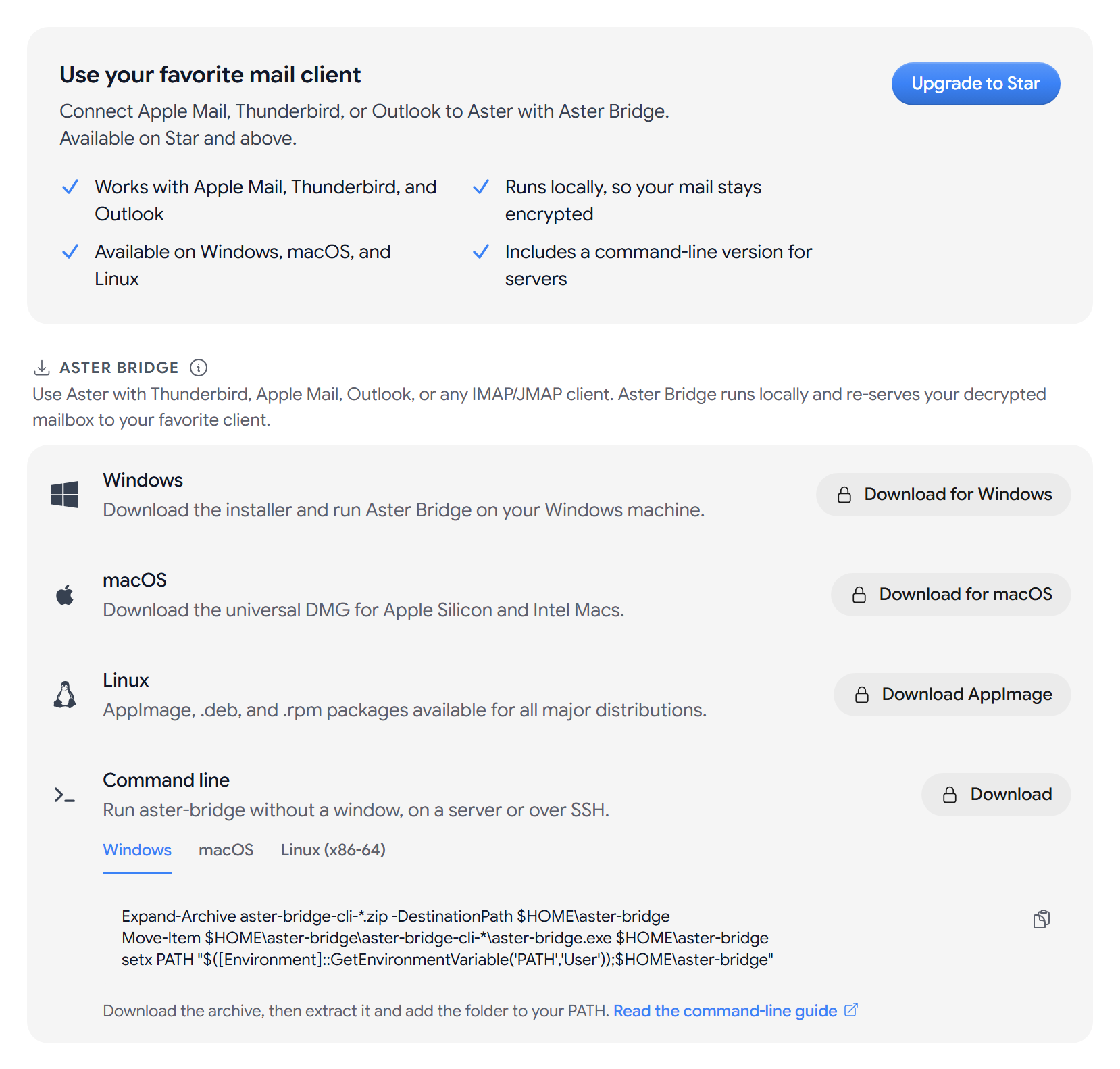
Aster Bridge 다운로드
- Windows: 설치 프로그램은 Windows용 다운로드를, MSI 패키지는 MSI를 선택하세요.
- macOS: macOS용 다운로드를 선택하세요. DMG는 Apple 실리콘 및 Intel 프로세서가 탑재된 Mac 컴퓨터에서 모두 작동합니다.
- Linux: AppImage 다운로드, .deb, .rpm, Arch Linux 중에서 선택하세요. AppImage (ARM64), .deb (ARM64), .rpm (ARM64) 다운로드도 있습니다.
설치를 마치면 계정에 연결하고 메일 앱을 설정하세요. 자세한 내용은 다른 클라이언트용 앱 비밀번호를 참고하세요.
컴퓨터 연결 해제
연결된 설치에는 계정에 연결된 모든 Aster Bridge 설치가 컴퓨터 이름, 페어링한 시간, 마지막으로 확인된 시간과 함께 표시됩니다. 현재 활성 중은 지금 연결되어 있다는 뜻입니다.
- 설치 하나: 취소를 선택한 다음 취소를 한 번 더 선택해 확인하세요.
- 모든 설치: 모두 취소를 선택하세요.
설치를 취소하면 해당 설치를 사용하는 모든 메일 앱의 연결이 끊어집니다. 더 이상 사용하지 않거나 분실한 컴퓨터는 취소하는 것이 좋습니다.
SMTP 토큰으로 앱에서 보내기
SMTP 토큰은 인증된 사용자 도메인의 주소 하나에 대해 보내기만 가능한 비밀번호입니다. Aster Bridge를 실행할 수 없는 스크립트, 기기 또는 서비스에서 사용할 수 있습니다. 아직 인증된 사용자 도메인이 없으면 이 섹션에 먼저 인증된 사용자 지정 도메인을 추가하세요가 표시됩니다.
- SMTP 토큰에서 토큰 생성을 선택합니다.
- 이름을 입력하고 보내는 주소에서 주소를 선택합니다.
- 토큰 생성을 선택합니다.
- 호스트, 포트, 보안, 사용자 이름, 비밀번호를 앱에 복사하거나 모두 복사를 선택합니다.
- 비밀번호: 비밀번호는 한 번만 표시됩니다. 비밀번호를 잃어버렸다면 토큰을 취소하고 새로 만드세요.
- 주소당 하나: 주소마다 활성 토큰을 하나만 가질 수 있습니다.
- 암호화: 토큰으로 보낸 메일은 전송 중에는 TLS로 보호되고 제로 액세스 암호화로 저장되지만, 종단 간 암호화되지는 않습니다.
앱에서 더 이상 메일을 보내지 못하게 하려면 해당 토큰 옆의 취소를 선택하세요.
관련 문서
이 도움말이 도움이 되었나요?