





Aster Bridge 設定
要下載 Aster Bridge,請前往設定 > Bridge,然後選擇適用於你電腦的下載項。Aster Bridge 和 SMTP 令牌適用於 Star 及更高方案。
Aster Bridge 在你的電腦上執行,在本地解密你的信箱,並透過 IMAP、POP3、SMTP 和 JMAP 將信箱提供給你已在使用的桌面郵件應用程式。
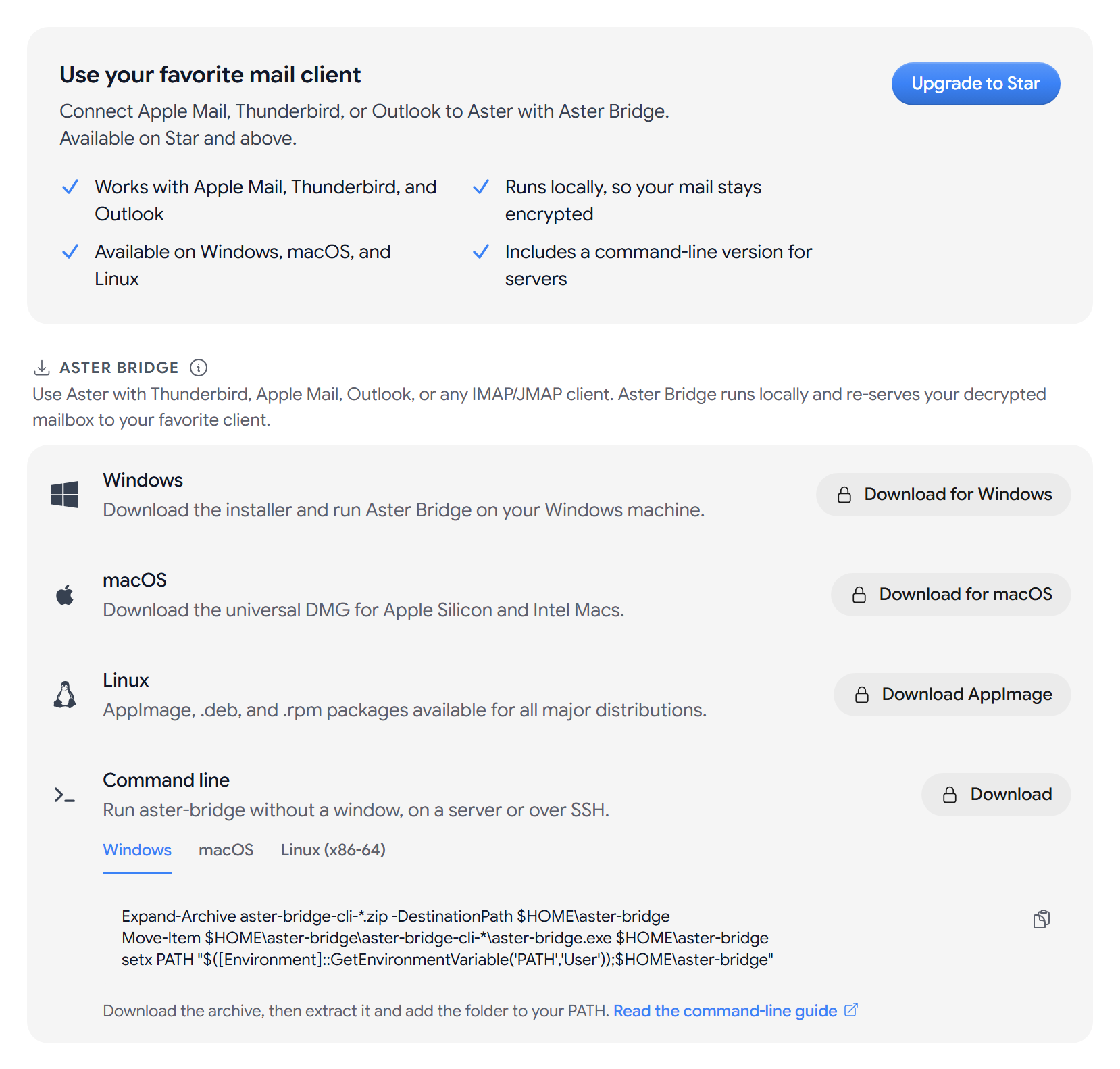
下載 Aster Bridge
- Windows: 選擇下載 Windows 版獲取安裝程式,或選擇 MSI。
- macOS: 選擇下載 macOS 版。該 DMG 適用於搭載 Apple 晶片和 Intel 處理器的 Mac 電腦。
- Linux: 選擇下載 AppImage、.deb、.rpm 或 Arch Linux。此外還提供 AppImage (ARM64)、.deb (ARM64) 和 .rpm (ARM64) 下載。
安裝完成後,將它關聯到你的帳號並設定郵件應用程式。請參閱用於其他用戶端的應用程式密碼。
斷開電腦的連線
已連線的安裝列出了關聯到你帳號的每一份 Aster Bridge,包括電腦名稱、配對時間和最後活躍時間。目前活躍表示它此刻正處於連線狀態。
- 單個安裝: 選擇撤銷,然後再次選擇撤銷確認。
- 所有安裝: 選擇撤銷全部。
撤銷某個安裝會斷開所有使用它的郵件應用程式。如果你不再使用某臺電腦或將其丟失,應撤銷該電腦上的安裝。
使用 SMTP 令牌從應用程式傳送郵件
SMTP 令牌是一個只能傳送郵件的密碼,適用於你已驗證的自訂網域上的某一個地址。你可以在無法執行 Aster Bridge 的指令碼、裝置或服務中使用它。如果你還沒有已驗證的自訂網域,該部分會顯示請先新增一個已驗證的自訂網域。
- 在 SMTP 令牌中,選擇產生令牌。
- 輸入名稱,然後在發件地址中選擇地址。
- 選擇產生令牌。
- 將主機、埠、安全性、使用者名稱和密碼複製到你的應用程式中,或者選擇全部複製。
- 密碼: 密碼只顯示一次。如果你丟失了密碼,請撤銷該令牌並建立一個新令牌。
- 每個地址一個: 每個地址只能有一個有效令牌。
- 加密: 使用令牌傳送的郵件在傳輸過程中受 TLS 保護,並以零存取加密方式儲存,但不是端到端加密的。
要阻止某個應用程式傳送郵件,請選擇其令牌旁邊的撤銷。
相關文章
這篇文章對你有幫助嗎?