





自訂網域設定
要新增自訂網域,請前往設定 > 網域 > 新增您已擁有的網域。網域透過驗證後,你就可以使用 you@example.com 這樣的地址收發郵件。
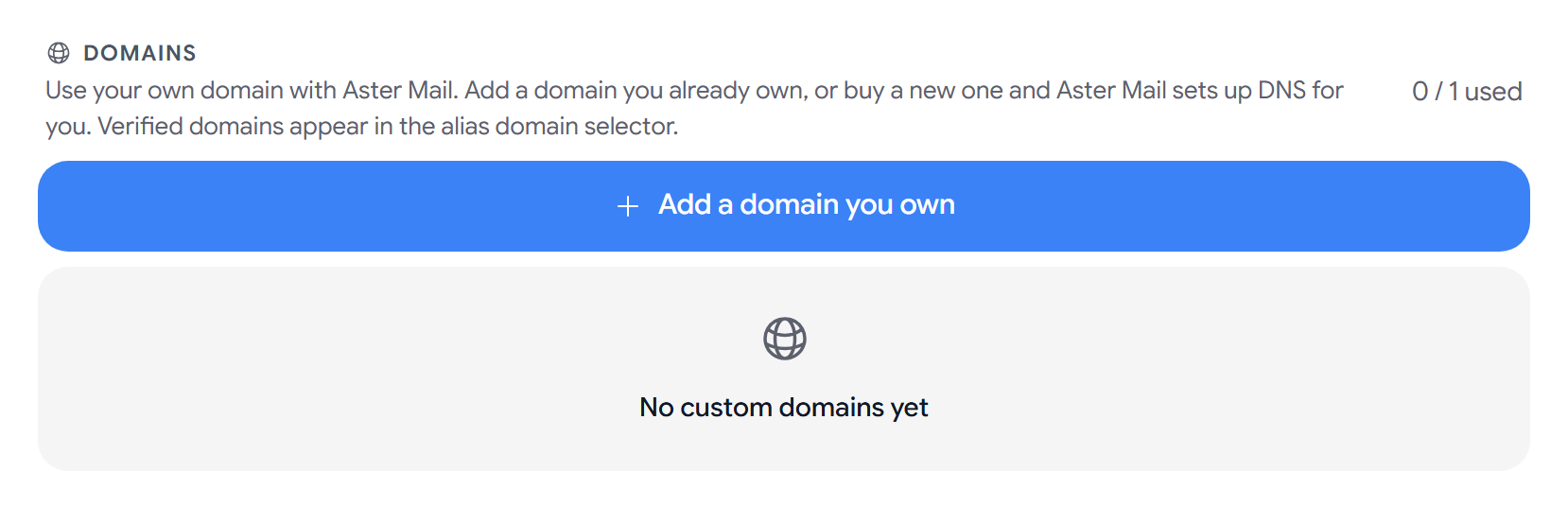
頁面頂部顯示你的方案包含多少個網域。建立別名時,已驗證的網域會顯示在網域清單中。
新增自訂網域
- 選擇新增您已擁有的網域。
- 在網域中,輸入不帶
www或https://的網域。 - 選擇繼續。
- 按照步驟逐一新增 Aster 顯示的每條 DNS 記錄。
如果你已用完方案中的所有網域,Aster 會顯示已達網域上限以及升級方案按鈕。
設定 DNS 記錄
在你的網域註冊商的 DNS 設定中,使用 Aster 顯示的主機名和值新增每條記錄。選擇某個值即可複製它。
- 證明你擁有該網域: 先新增 TXT 記錄。這條記錄驗證透過後,Aster 才會檢查其他記錄。
- 在你的網域上接收郵件: 新增優先順序為 10 的 MX 記錄,並移除所有舊的 MX 記錄。
- 允許 Aster 代表你傳送郵件: 新增 SPF 記錄。如果你已有一條 SPF 記錄,請將 Aster 的
include:新增到其中,而不是再建立一條。 - 為你發出的郵件簽名: 使用顯示的確切主機名新增 DKIM 記錄。
- 阻止他人冒充你: 在 SPF 和 DKIM 驗證透過後,在
_dmarc新增 DMARC 記錄。 - 接收加密失敗報告: 你可以在
_smtp._tls新增 TLS-RPT 記錄。
每個步驟都會顯示已驗證或未偵測到。要一次檢查所有記錄,請選擇驗證所有記錄。如果 Aster 能識別你的 DNS 服務商,會顯示針對該服務商的操作步驟。
DNS 更改最多可能需要 48 小時才能生效,因此你可以關閉設定嚮導,稍後再驗證。
管理網域
每個網域都會顯示一個狀態,例如待處理、有效或失敗,以及已驗證的記錄數量。
- 繼續設定會為尚未生效的網域重新開啟設定嚮導。
- 檢視 DNS 記錄會顯示該網域的所有記錄。
- 全部接收: 在進階設定中,你可以接收傳送到你網域上任意地址的郵件。
- 輪換 DKIM 金鑰: 在進階設定中,選擇輪換,然後新增 Aster 顯示的新記錄。在新記錄驗證透過之前,請保留舊的 DKIM 記錄。
在家庭方案中,由其他成員擁有的網域會顯示已共用。只有網域所有者才能更改其設定。
如果你改用包含網域數量較少的方案,Aster 會顯示某個網域還剩多少天。請在此之前升級,以便該網域繼續正常工作。
刪除網域
在該網域上選擇刪除,然後再次選擇刪除確認。該網域上的所有地址都會立即停止接收郵件。你在 30 天內無法重新新增同一個網域。
如果某條記錄未被偵測到
- 任何記錄: 檢查值中是否有拼寫錯誤,然後再次選擇驗證所有記錄。
- MX: 將主機設為
@,並將優先順序設為 10。 - SPF: 兩條 SPF 記錄會相互抵消,因此請將它們合併為一條。
- DKIM: 確認你的服務商沒有截斷較長的值。
- DMARC: 輸入
_dmarc作為主機,而不是_dmarc.example.com。
相關文章
這篇文章對你有幫助嗎?