





別名設定
要建立信箱別名,請前往設定 > 別名 > 建立別名。別名是投遞到你收件匣的額外地址,因此你可以為每個網站或每個人提供不同的地址。
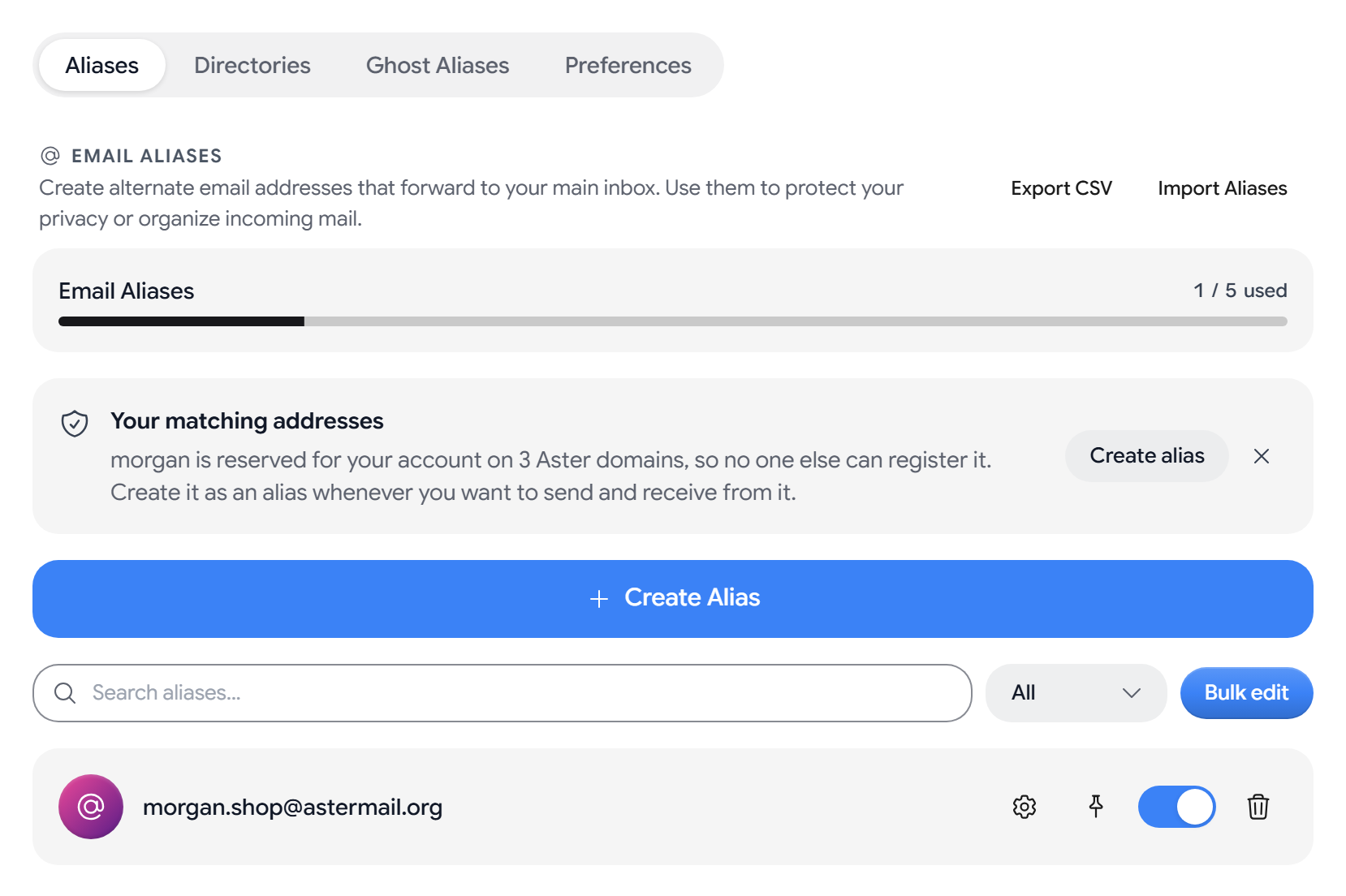
該頁面有四個分頁:別名、目錄、幽靈別名和偏好設定。別名頭像、置頂、目錄、附加別名網域、CSV 匯入和匯出,以及恢復已刪除的別名,均需要 Star 或更高方案。
建立別名
- 選擇建立別名。
- 在地址中,輸入 @ 前面的部分,或者使用單詞或 UUID 產生一個。
- 選擇一個網域。附加網域需要 Star 或更高方案,自訂網域列出了你已驗證的網域。
- 你可以新增顯示名稱和私人備註。
- 選擇建立別名。
在 Star 或更高方案中,你可以在 astermail.me 和 astermail.net 這兩個網域上建立別名。如果你的使用者名稱在另一個 Aster 網域上可用,Aster 會顯示與你比對的地址,你可以選擇建立別名來認領它。
開啟或關閉別名
- 關閉別名: 使用別名上的開關。已停用的別名將不再接收郵件。
- 置頂: 選擇置頂別名,讓它保持在清單頂部。
- 主地址: 選擇設為主地址,預設以該別名傳送郵件。
- 批次編輯: 選擇批次編輯,一次啟用、停用或刪除多個別名。
- 刪除: 除非你使用 Supernova 或 Family 方案,否則 Aster 網域上的新別名在建立後的前 30 天內無法刪除。在所有付費方案中,你都可以立即刪除自己已驗證網域上的別名。
別名設定
在別名上選擇進階設定,開啟它的設定:
- 投遞: 你可以選擇發往此別名的郵件所進入的資料夾,併為其新增標籤。選擇立即應用程式,整理該別名已經收到的郵件。
- 寄件者鎖定: 關閉會接受任何人的郵件,鎖定到首位寄件者只接受第一位寄件者的郵件,白名單只接受你新增的寄件者的郵件。
- 規則: 選擇新增規則,封鎖比對的郵件、將其移至垃圾箱或為其新增標籤。
- 已封鎖郵件日誌: 顯示該別名在過去 30 天內封鎖的郵件及原因。
- 反向聯絡人: 顯示你從此別名寫信過的地址。你可以對每個地址選擇封鎖或取消封鎖。
- 已傳送郵件: 選擇檢視已傳送郵件,只顯示你從該別名傳送的郵件。
恢復已刪除的別名
已刪除的別名會進入最近刪除,你可以在那裡選擇恢復。永久刪除會徹底移除別名,但該地址仍會為你的帳號保留。
匯入和匯出別名
- 匯入: 選擇匯入別名,然後拖入 CSV 檔案、文字清單或 JSON 匯出檔案。在你確認匯入之前,Aster 會將每個地址標記為將匯入、已存在或無效。
- 匯出: 選擇匯出 CSV,選擇要包含的內容,選擇 CSV(表格) 或 JSON,選擇繼續,然後選擇下載。
Aster 會在你的瀏覽器中產生匯出檔案,並且該檔案未加密,因此請將它存放在安全的地方。
目錄
目錄會按需建立別名。如果你建立了一個名為 shopping 的目錄,傳送到 store.shopping@astermail.org 的郵件會建立該別名並投遞郵件。
- 在目錄關鍵詞中輸入名稱,然後選擇一個網域。
- 選擇建立目錄。
要停止建立新別名,請關閉自動建立別名。如果你刪除了某個目錄,它已建立的別名仍會繼續有效。
幽靈別名
幽靈別名是會自動過期的臨時地址,你每月可以建立的數量取決於你的方案。
- 選擇使用幽靈模式撰寫郵件,從一個新的幽靈別名開始撰寫郵件。
- 要延長使用期限,請選擇延長;要立即結束,請選擇立即停用。
別名偏好設定
- 預設網域是你建立別名時 Aster 選擇的網域。
- 寄件者顯示格式用於設定寄件者姓名在轉寄郵件中的顯示方式。
- 在反向別名中包含寄件者需要 Star 或更高方案。
- 退訂按鈕操作可以是使用原始策略、停用別名或封鎖寄件者。
- 對被封鎖郵件的響應可以是靜默忽略或拒收(退信)。
- 刪除別名時可以是移至垃圾箱或立即刪除。
相關文章
這篇文章對你有幫助嗎?