





執行安全檢查
從安全評分開始,一次性檢查你帳號的所有安全設定。
請先執行一次此檢查,之後每當你換了新裝置或發現任何異常時再執行一次。整個過程大約需要十分鐘。
開始之前
- 在你信任的裝置上登入 Aster Mail。
- 將驗證器應用程式和密碼管理器放在手邊。
檢視安全評分
- 前往設定 > 安全。在安全分頁頂部,Aster 會顯示「您的帳戶安全評分為」以及一個百分比。
- 點選檢視安全設定,開啟保護詳情。其中列出了七個項目,並顯示每一項是否已開啟:
- 兩步驗證
- 已註冊密碼金鑰
- 已驗證的復原電子郵件
- 登入提醒
- 封鎖間諜畫素
- 封鎖遠端圖片
- 清除圖片後設資料
- 要前往某個項目的設定,請點選該項目。
評分是這七個項目中已開啟項目所佔的比例。它不會檢查你的復原碼、工作階段或郵件規則,因此請同時完成以下步驟。
第 1 步:開啟兩步驗證
- 在安全分頁中,找到兩步驗證。
- 在 2FA 驗證器旁邊,點選設定,然後按照開啟兩步驗證中的步驟操作。
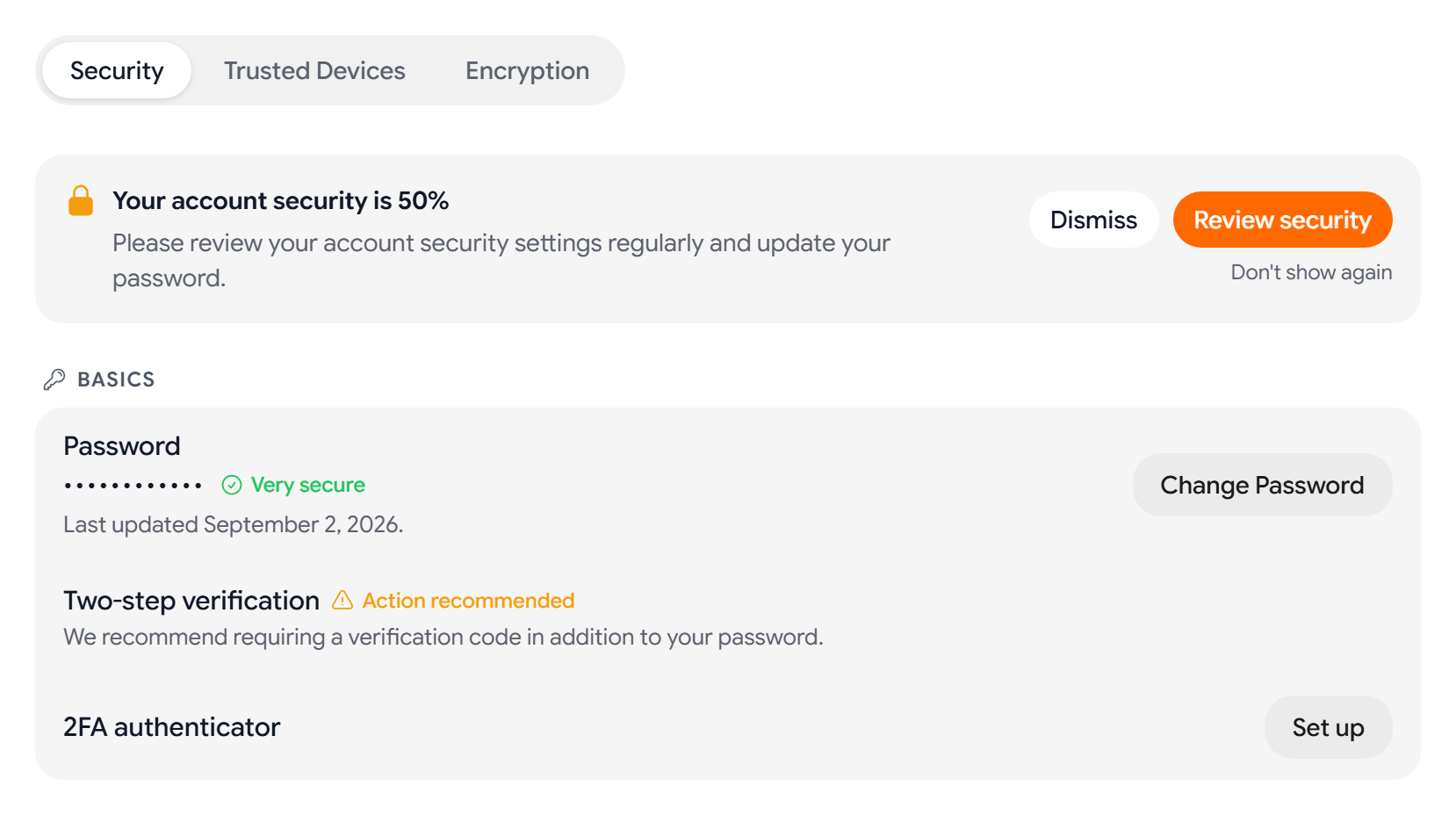
如果你已用掉大部分備份代碼或找不到它們,請點選重新產生備份碼,獲取 10 個新代碼。
第 2 步:新增密碼金鑰
在密碼金鑰和安全金鑰中,點選新增密碼金鑰。要了解更多資訊,請參閱更改密碼或新增密碼金鑰。
第 3 步:儲存復原碼
- 在安全分頁中,找到帳戶恢復。
- 如果狀態顯示有風險:沒有離線恢復方式,請點選產生代碼。如果你找不到現有的代碼,請點選重新產生代碼。
- 將這六個代碼儲存在信箱以外的地方,例如寫在紙上或存入密碼管理器。
第 4 步:驗證復原電子郵件
前往設定 > 帳戶,確認你的復原電子郵件已透過驗證,並且你在不使用 Aster 的情況下仍然可以讀取該信箱。要了解具體方法,請參閱新增復原電子郵件。
第 5 步:開啟登入提醒
- 在安全分頁的登入提醒與工作階段中,開啟登入提醒。
- 檢視最近登入中是否有你不認識的記錄。
第 6 步:檢視裝置和工作階段
- 在瀏覽器和裝置中,讓所有你不再使用的工作階段登出。
- 如果你配對了桌面應用程式或移動應用程式,請點選受信任的裝置分頁,並撤銷所有你已不再擁有的裝置。
要了解更多資訊,請參閱檢視裝置和工作階段。
第 7 步:開啟追蹤保護和圖片保護
- 在追蹤保護中,開啟封鎖間諜畫素。
- 在圖片中,開啟封鎖遠端圖片和清除圖片後設資料。
第 8 步:檢查 Bridge 存取許可權
如果你使用 Aster Bridge,請刪除你不再使用的郵件用戶端的應用程式密碼。然後前往設定 > Bridge,在已連線的安裝中,撤銷你已不再擁有的電腦上的所有安裝。要了解更多資訊,請參閱用於其他用戶端的應用程式密碼。
第 9 步:檢查郵件規則
前往設定 > 郵件規則,逐條檢查所有規則。入侵帳號的人通常不會刪除任何內容,而是新增轉寄或封存規則,因此請移除所有不是你建立的規則。
第 10 步:更換弱密碼
如果你的密碼較短、在其他地方用過或已經使用很久,請更改它。要了解具體方法,請參閱更改密碼或新增密碼金鑰。
疑難排解
- 你發現了無法解釋的工作階段、規則或裝置: 讓所有其他工作階段登出,更改密碼,重新產生復原碼,然後提交支援請求。
- 你無法再使用驗證器應用程式: 使用備份代碼登入,然後在新裝置上重新設定兩步驗證。
相關文章
這篇文章對你有幫助嗎?