





安全性設定
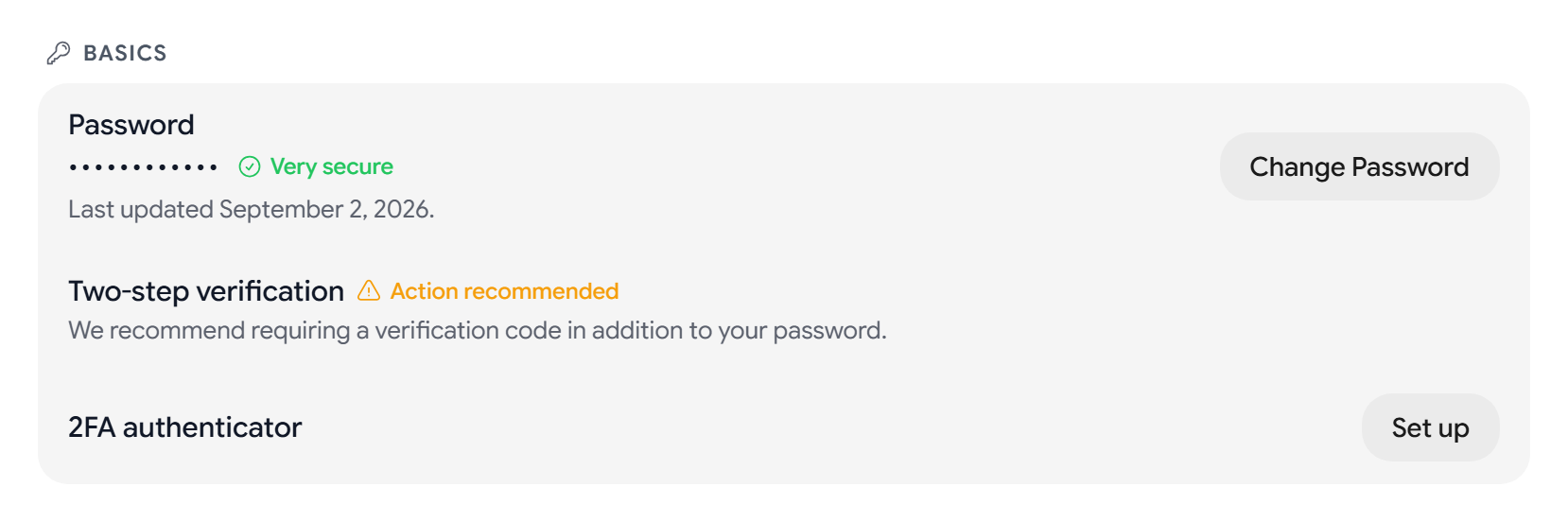
你可以在設定 > 安全 > 安全中更改密碼、開啟兩步驗證、新增密碼金鑰,以及登出其他工作階段。同一頁面還有加密分頁;配對 Aster 應用程式後,還會出現受信任的裝置分頁。
安全評分
頁面頂部的卡片以百分比顯示你的帳號安全狀況。選擇保護詳情可檢視評分的構成,選擇檢視安全設定可前往需要處理的設定。你也可以從應用程式側欄開啟安全中心。
更改密碼
- 選擇更改密碼。
- 輸入你的目前密碼、新密碼和確認新密碼。
- 選擇更新密碼。
Aster 會使用你的新密碼重新加密你的標籤、簽名和範本,然後將你登出。如果你的新密碼出現在已知的資料洩露中,Aster 會先提醒你。
開啟兩步驗證
- 在 2FA 驗證器旁邊,選擇設定。
- 用你的驗證器應用程式掃描QR 碼,然後輸入應用程式顯示的代碼。
- 選擇啟用 2FA。
- 使用複製所有代碼或下載儲存 10 個備用代碼,然後選擇完成。
新增第二個登入因素後,Aster 會退出你的其他工作階段。每個備用代碼只能使用一次,你可以使用重新產生備份碼替換它們。請參閱開啟兩步驗證。
密碼金鑰和安全金鑰
- 新增密碼金鑰讓你可以使用裝置的指紋、面容或 PIN 碼登入。
- 新增安全金鑰會新增硬體金鑰或密碼管理器作為第二個登入因素。
- 你可以重新命名或刪除每個金鑰。移除最後一個第二因素時,Aster 會要求你輸入密碼。
在桌面應用程式中,你可以檢視和移除金鑰,但需要在 app.astermail.org 上新增新金鑰。
登出其他工作階段
瀏覽器和裝置列出了所有已登入的工作階段。選擇某個工作階段旁邊的登出,或者選擇登出所有其他工作階段。
受信任的 2FA 裝置列出了 30 天內無需進行兩步驗證的裝置。選擇某台裝置上的撤銷,或者選擇撤銷全部。更改密碼也會撤銷所有這些裝置。
登入提醒和工作階段超時
- 工作階段超時會在一段時間無操作後將你登出,時間範圍為 5 分鐘到 8 小時。此選項預設關閉。
- 登入提醒會在有新裝置登入你的帳號時通知你。
- 最近登入顯示最近的登入記錄。選擇顯示更多即可檢視全部記錄。
外部連結警告
如果你開啟外部連結警告,在你開啟指向 Aster 以外的連結之前,Aster 會請你確認。
前向保密
如果你開啟前向保密,Aster 會按計劃輪換你的加密金鑰,這樣即使今天的金鑰被盜,也無法解鎖較早的郵件。
- 金鑰輪換間隔可以是每天、每週、每兩週或每月。預設值為每週。
- 金鑰歷史記錄上限設定 Aster 保留多少箇舊金鑰:5個金鑰、10個金鑰、25個金鑰或無限制。
- 立即輪換金鑰會立即輪換你的金鑰。
金鑰歷史記錄上限設定得過低可能會導致較早的郵件無法讀取。
帳號恢復
帳戶恢復顯示在你忘記密碼時,能否恢復你的帳號和加密資料。選擇產生代碼可建立六個復原碼,選擇重新產生代碼可替換它們。請參閱找回帳號。
恢復較早的資料: 如果你的帳號曾被重置,你可以選擇解鎖較早的資料並輸入舊密碼,找回較早的郵件和別名。放棄較早的資料無法撤銷。
封鎖追蹤器和遠端圖片
- 追蹤保護已啟用會封鎖你收到的郵件中的追蹤元素。開啟後,你可以開啟封鎖間諜畫素,封鎖追蹤連結會顯示已啟用。
- 封鎖遠端圖片預設開啟。遠端圖片載入可以設為永不、詢問或始終。
- 封鎖遠端字型和封鎖遠端樣式表預設開啟。
- 清除圖片後設資料會在你傳送圖片之前移除其中的位置和相機資料。
- 封鎖 HTML 渲染會以純文字形式顯示所有郵件。
Aster Vanguard
啟用 Vanguard 會新增 PIN 應用程式鎖、脅迫 PIN 碼和鎖定模式,適用於 Nova 及以上方案。請參閱如何開啟 Aster Vanguard 和鎖定模式。
連線
- 直連會將你的裝置直接連線到 Aster 伺服器。
- CDN 中繼會先透過內容分發網路傳送你的請求,這樣 Aster 就看不到你的 IP 地址。
無論使用哪種方式,你的郵件都會保持端到端加密。
受信任的裝置分頁
受信任的裝置分頁列出了你與帳號配對的每個 Aster 應用程式。選擇撤銷可將其登出並刪除其本地金鑰庫金鑰,或者選擇撤銷全部。在包含 Aster Bridge 的方案中,該分頁還有一個 Aster Bridge 卡片。
相關文章
這篇文章對你有幫助嗎?