





新增別名與自訂網域
建立投遞到你信箱的額外地址,並使用你自己的網域收發郵件。
別名可以讓你的主地址保持私密。你可以為每個商店、郵件訂閱或論壇使用不同的別名。如果某個別名開始收到垃圾郵件,將其關閉或刪除即可,你的其他地址不受影響。
建立別名
- 前往設定 > 別名和網域,然後開啟別名分頁。
- 點選建立別名。
- 輸入名稱並選擇網域。你可以使用字母、數字、點、下劃線和連字元。要讓 Aster 為你選擇名稱,請點選產生隨機別名。
- 可選:輸入收件人會看到的顯示名稱(可選),以及用於提醒你在哪裡使用了該別名的備註(可選)。
- 點選建立別名。
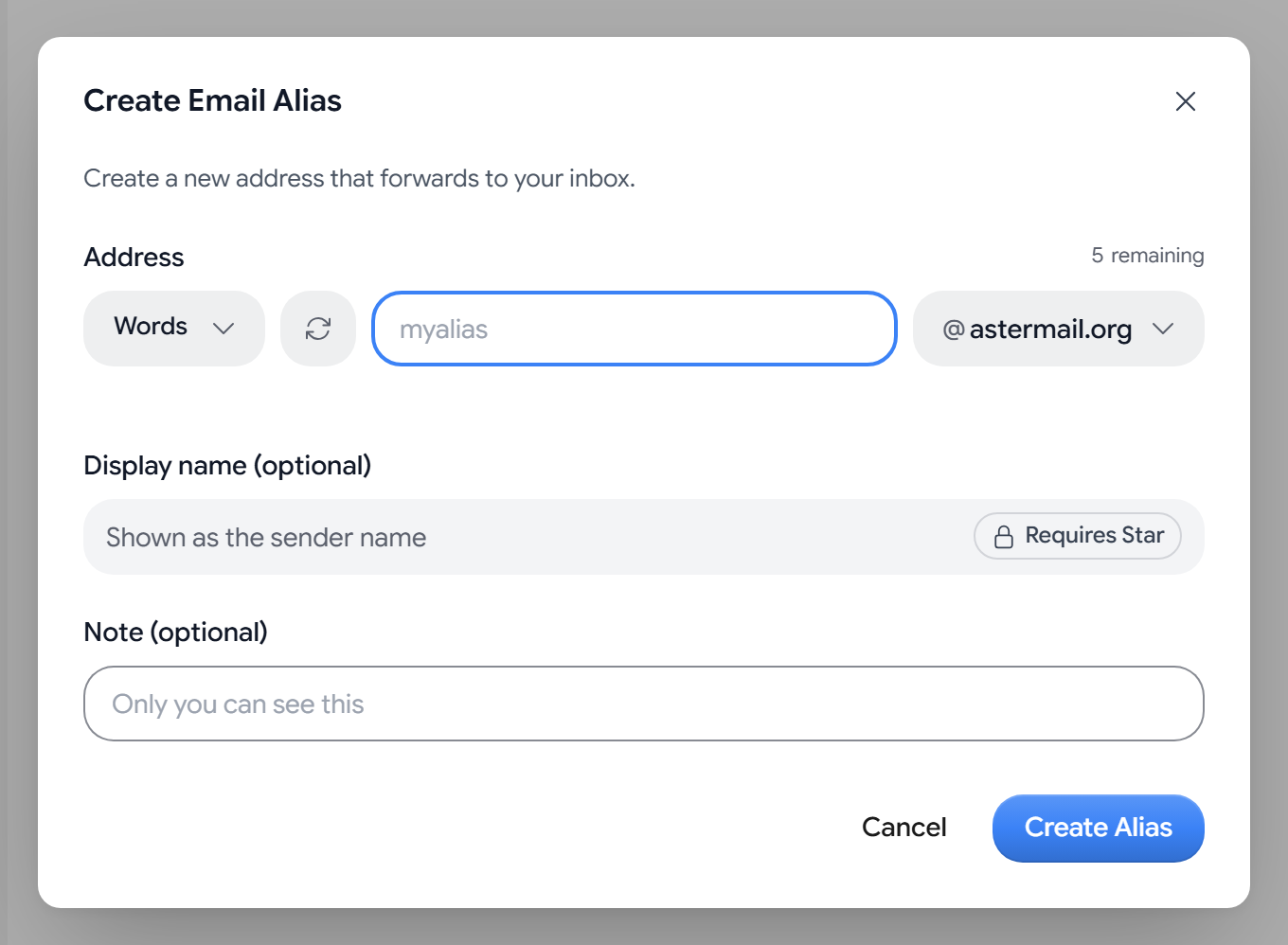
別名會顯示在你的清單中,撰寫郵件時你可以在寄件者欄位中選擇它。你的方案決定你可以建立多少個別名,Aster 會顯示你還剩多少個。
在 Android 上,前往設定 > 別名,然後輕觸建立別名。
控制別名的投遞位置
要更改別名的設定,請點選其旁邊的齒輪圖示。
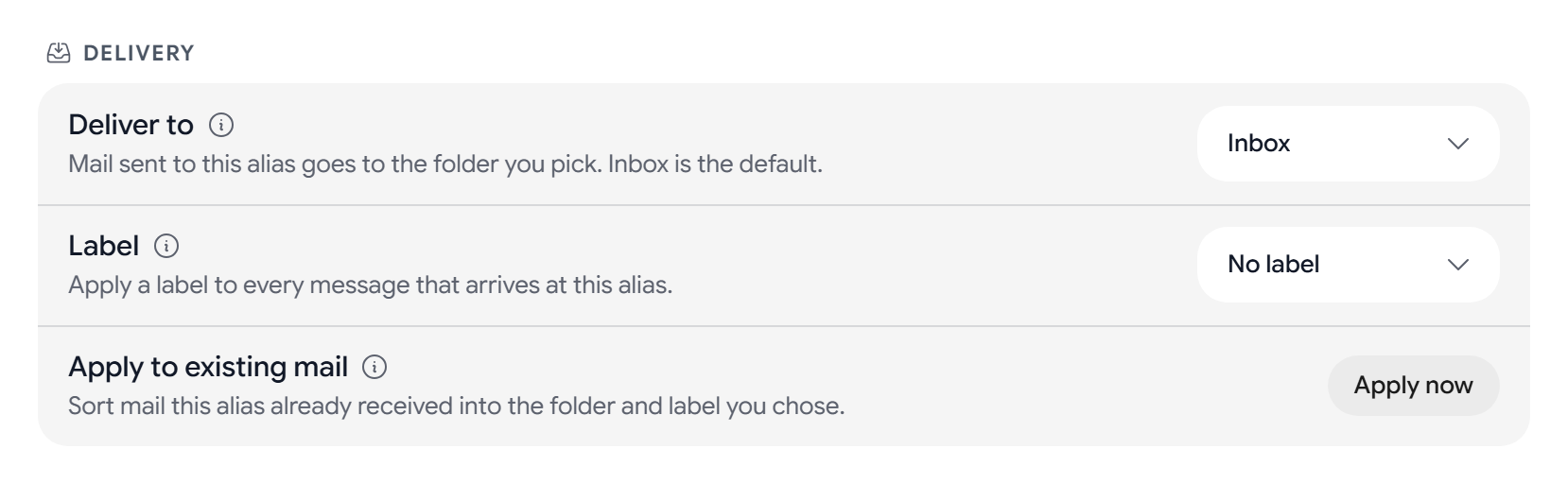
- 投遞: 在投遞到中,選擇接收該別名郵件的資料夾。你也可以選擇一個標籤。如果你的某條郵件規則也會移動同一封郵件,Aster 會告訴你以哪條規則為準。
- 寄件者鎖定: 選擇誰可以聯絡該別名。關閉接受任何人的郵件。鎖定到首位寄件者只接受第一個給該別名發郵件的寄件者。白名單只接受你新增的寄件者。
- 規則: 根據寄件者或主題封鎖郵件、將郵件移到垃圾桶或為其新增標籤。
- 已封鎖郵件日誌: 檢視該別名在郵件進入收件匣之前封鎖的郵件。Aster 會將日誌保留 30 天。
- 統計: 檢視該別名收到、轉寄、封鎖和回覆了多少郵件。
要讓別名停止接收新郵件但不刪除它,請將其關閉。已經收到的郵件會保留在你的信箱中。預設情況下,Aster 會靜默忽略傳送到已關閉別名的新郵件。如果你想改為退信,請開啟偏好設定分頁,將對被封鎖郵件的響應設為拒收(退信)。
刪除別名
Aster 網域上的別名建立 30 天後才能刪除。在 Supernova 和 Family 方案中,你可以隨時刪除 Aster 網域上的別名。在所有付費方案中,你都可以立即刪除自己已驗證網域上的別名。
預設情況下,已刪除的別名會移到最近刪除,你可以在 30 天內將其恢復。如果你想立即移除別名,請開啟偏好設定分頁,將刪除別名時設為立即刪除。
使用幽靈別名
幽靈別名是用於單次註冊或單個對話的臨時地址。撰寫郵件時,開啟寄件者選單,然後點選建立隱身別名。Aster 會使用一個新的一次性地址傳送郵件,你的真實地址會保持隱藏。
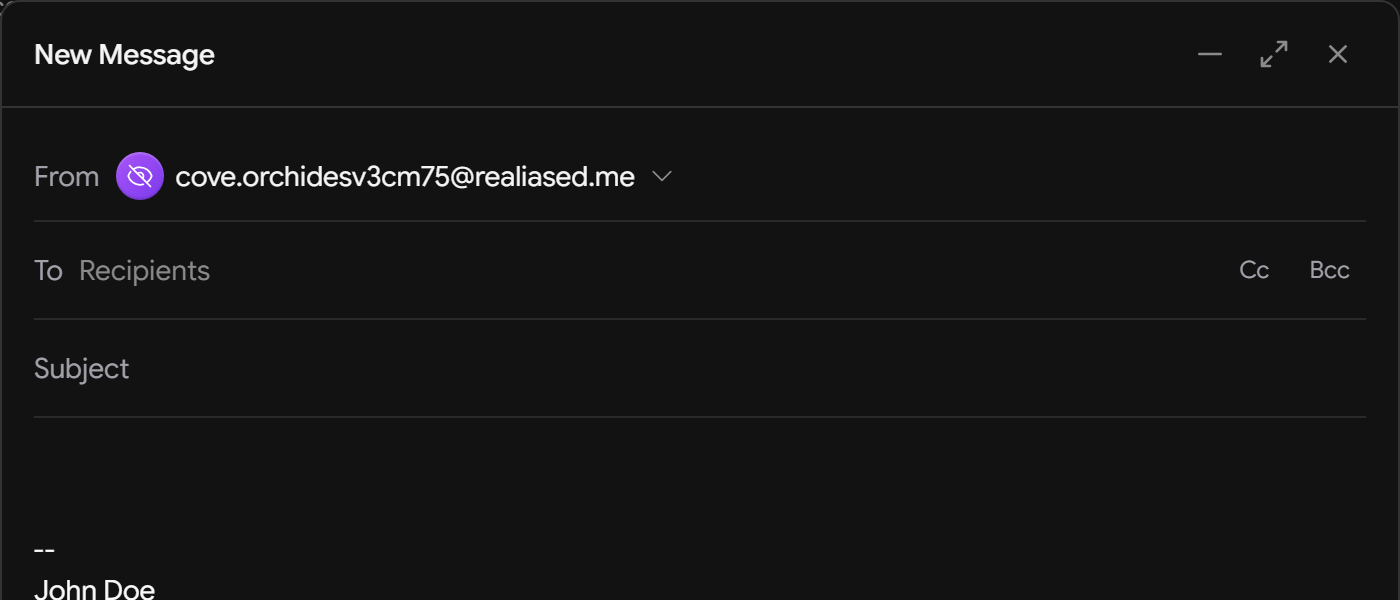
幽靈別名會自動過期。要管理它們,請開啟設定 > 別名和網域中的幽靈別名分頁。每個幽靈別名都會顯示剩餘天數。
- 要延長幽靈別名的使用時間,請點選延長。幽靈別名最長可以使用 90 天。
- 要提前結束,請點選立即停用。新的幽靈別名需要保持有效 30 天後才能停用,除非你使用的是 Supernova 或 Family 方案。
使用免費方案時,你每個曆月最多可以建立 5 個幽靈別名。使用 Star 方案時,你最多可以同時擁有 25 個有效的幽靈別名。Nova、Supernova、Duo 和 Family 方案沒有限制。
使用你自己的網域
-
前往設定 > 網域。
-
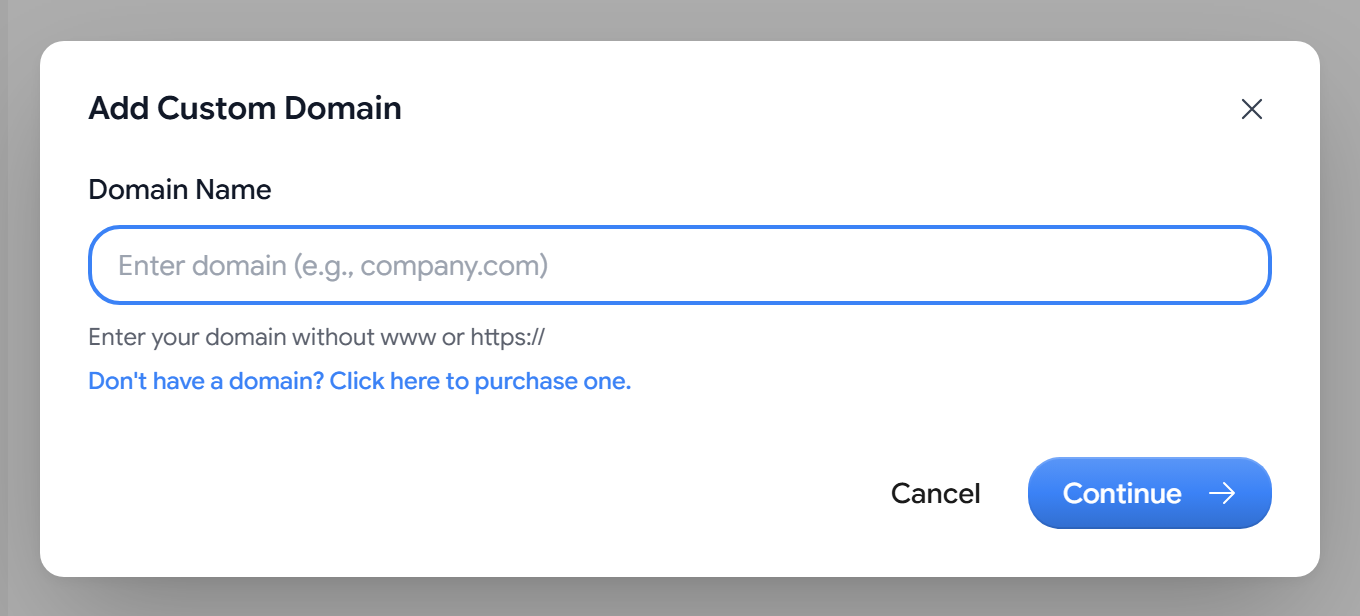
點選新增您已擁有的網域,然後輸入你的網域。
-
在你的 DNS 服務商處,新增設定嚮導顯示的每條 DNS 記錄。
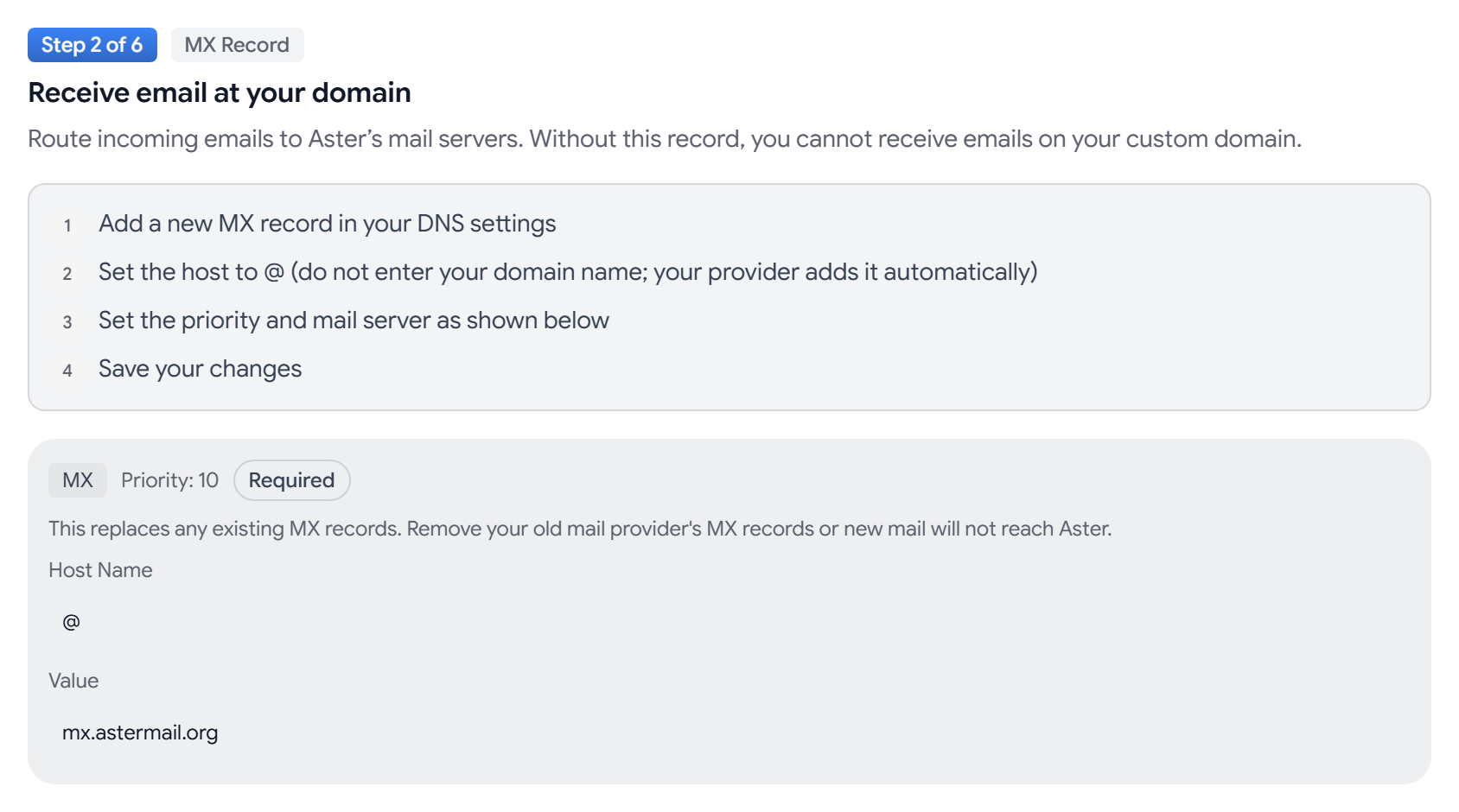
-
點選驗證所有記錄。如果你在完成前離開,請點選該網域上的繼續設定返回。
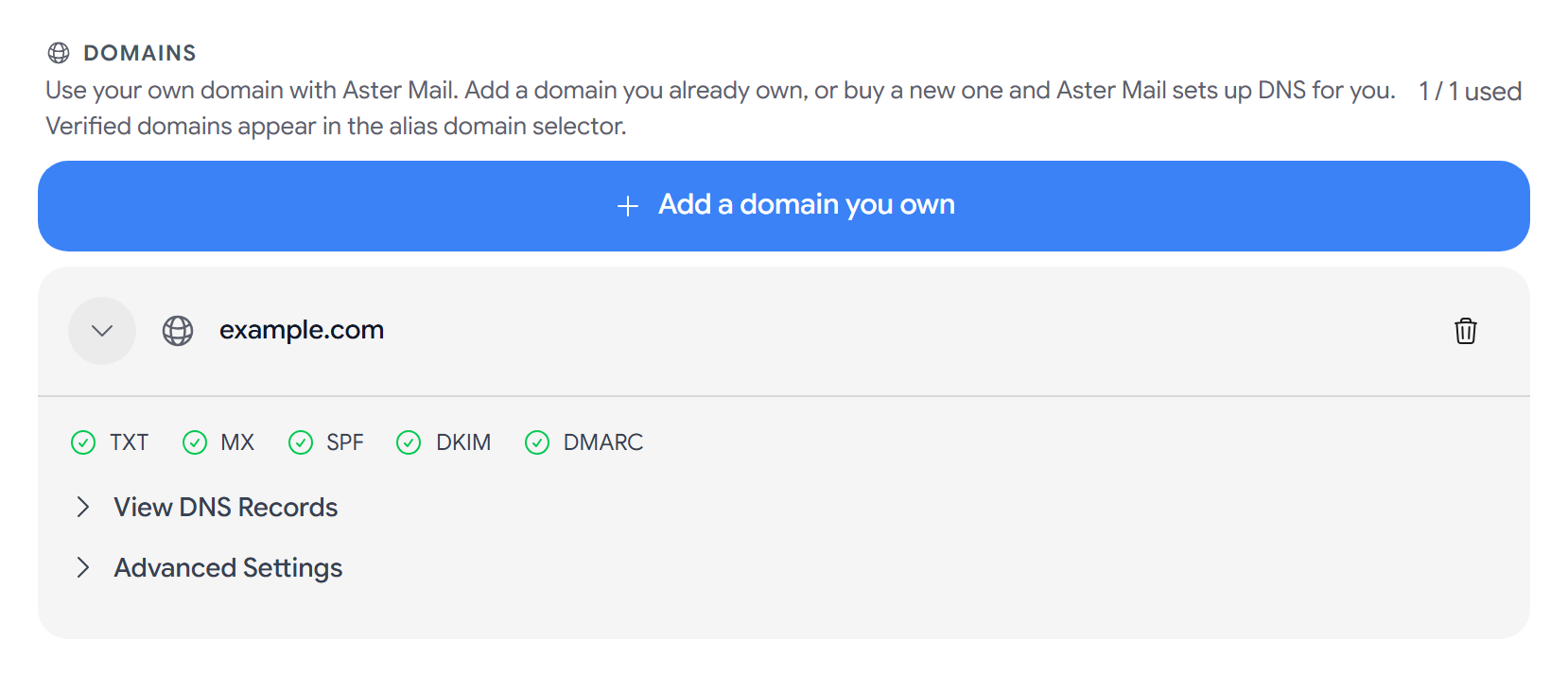
Aster 驗證網域後,你就可以在該網域上建立地址,並像使用其他地址一樣用它們傳送郵件。要了解每條記錄的詳細資訊,請參閱為你的網域設定 SPF、DKIM 和 DMARC。
刪除網域後,你在 30 天內無法重新新增它。
透過 Aster 購買網域
-
前往設定 > 網域,然後點選購買新網域。
-
搜尋你想要的名稱,然後選擇一個結果。
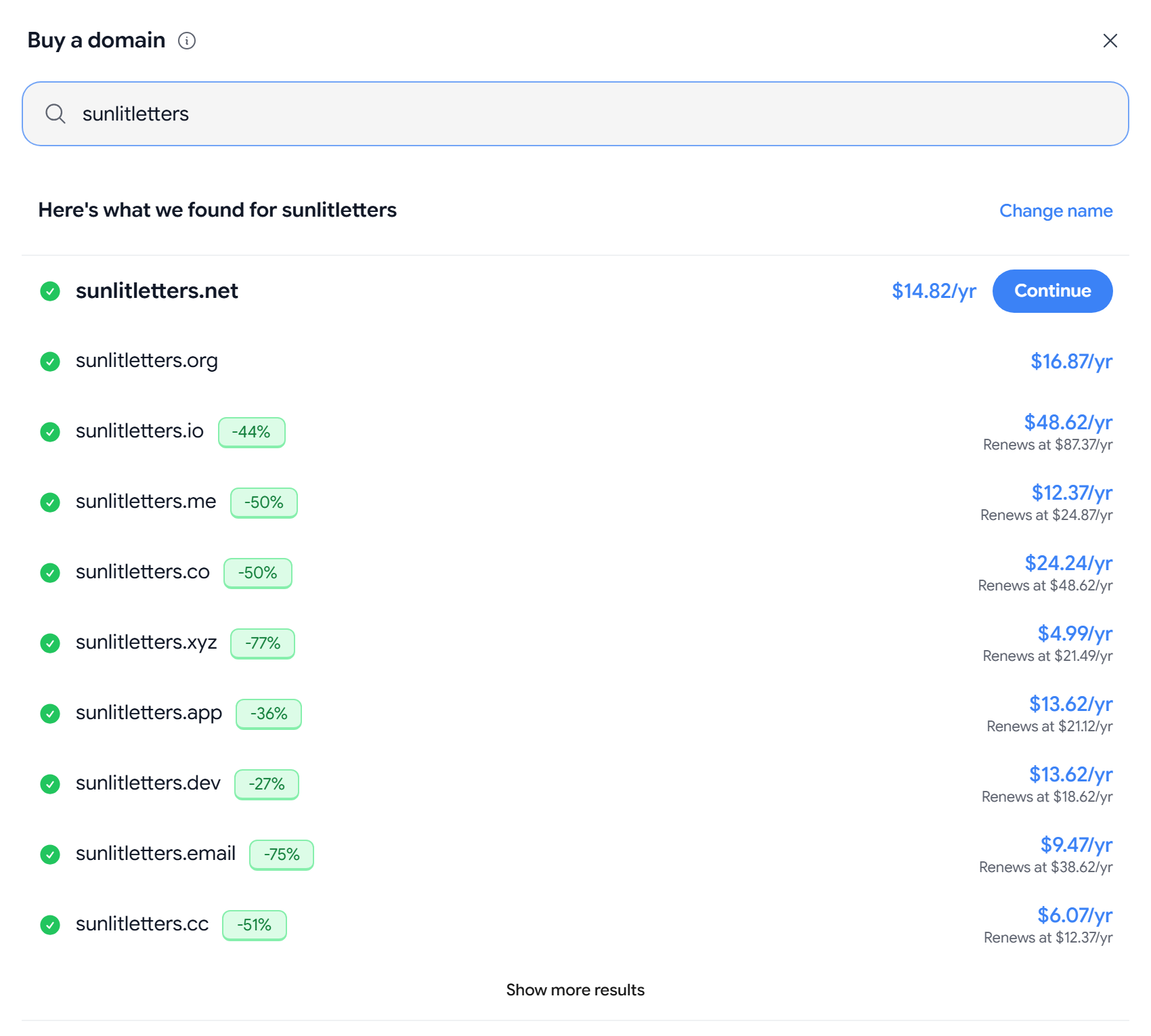
-
選擇註冊年限,然後在付款方式中選擇信用卡/簽帳金融卡或加密貨幣。
你透過 Aster 購買的每個網域都附帶 WHOIS 隱私保護,Aster 還會為你設定其郵件 DNS 記錄。
相關文章
這篇文章對你有幫助嗎?