





收發郵件
撰寫、傳送、回覆和轉寄郵件,並選擇每封郵件使用哪個地址發出。
Aster 帳號之間的郵件會自動進行端到端加密。
撰寫郵件
- 選擇撰寫。新郵件視窗會開啟。
- 在收件人欄位中輸入一位或多位收件人。要新增更多人,請使用抄送或密件副本。
- 輸入主題並撰寫郵件。
- 選擇傳送,或者按 Ctrl+Enter。在 Mac 上,請按 Command+Enter。
草稿會在你輸入時自動儲存,因此如果你不小心關閉了視窗,郵件會保留在草稿中。有關詳情,請參閱撤銷傳送和使用草稿。
你最多可以同時開啟三個撰寫視窗。要開始寫第四封郵件,請先關閉一個已開啟的撰寫視窗。
傳送時的加密
- 傳送到其他 Aster 帳號: 郵件會自動進行端到端加密。
- 傳送給 Aster 以外且公開了加密金鑰的人: Aster Mail 會在撰寫視窗中顯示一個掛鎖圖示。選擇該掛鎖,即可對郵件進行端到端加密。
- 傳送給其他任何人: 使用為外部收件人加密。收件人需要使用你另行告知的密碼開啟郵件。有關步驟,請參閱向任何人傳送加密郵件。
回覆和轉寄
- 開啟一封郵件。
- 選擇以下選項之一:
- 回覆只回復寄件者。
- 回覆所有人還會包括郵件中的其他所有人。
- 轉寄會將郵件副本傳送給新的收件人。
選擇發件地址
在撰寫視窗中,選擇寄件者欄位,然後選擇你的主地址、別名或自訂網域上的地址。
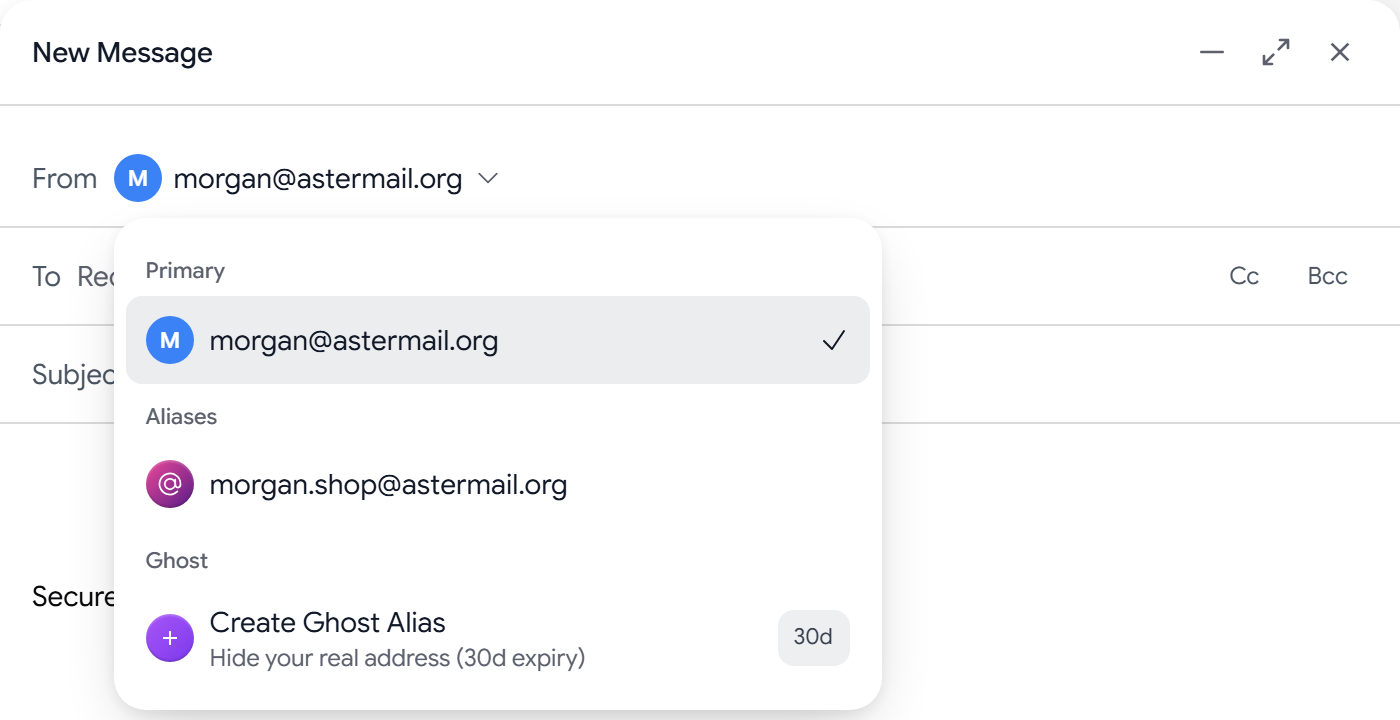
回覆會傳送到你選擇的地址,對方看不到你的主地址。要設定別名或自訂網域,請參閱新增別名和自訂網域。
新增附件
選擇回形針圖示,或者將檔案拖到郵件中。附件會與郵件一起加密,你的方案決定大小限制。有關詳情,請參閱傳送和開啟附件。
如果沒有收到郵件
請按順序執行以下檢查:
- 檢查垃圾郵件: 來自新寄件者的郵件有時會進入垃圾郵件。要將其移回,請開啟郵件,然後選擇非垃圾郵件。請參閱管理垃圾郵件和已封鎖的寄件者。
- 檢查地址: 確認寄件者使用的地址正確,沒有拼寫錯誤。
- 檢查你的別名: 傳送到已關閉別名的郵件不會被投遞。要重新接收該別名的郵件,請將其重新開啟。
- 檢查你的規則: 某條郵件規則可能已將郵件移到資料夾或跳過了收件匣。請參閱使用規則過濾郵件。
- 等待幾分鐘: 有些發件伺服器會將郵件排入佇列,稍後再重試。
如果寄件者說郵件被退回,請向對方索取退信的完整內容,然後附上該內容提交支援請求。
相關文章
這篇文章對你有幫助嗎?