





E-Mails senden und empfangen
Schreiben, senden, beantworten und leiten Sie Nachrichten weiter und wählen Sie, von welcher Ihrer Adressen jede Nachricht kommt.
E-Mails zwischen Aster-Konten sind automatisch Ende-zu-Ende-verschlüsselt.
Eine Nachricht schreiben
- Wählen Sie Verfassen. Ein Fenster Neue Nachricht öffnet sich.
- Geben Sie eine oder mehrere Empfängerinnen und Empfänger im Feld An ein. Um weitere Personen hinzuzufügen, nutzen Sie Cc oder Bcc.
- Geben Sie einen Betreff ein und schreiben Sie Ihre Nachricht.
- Wählen Sie Senden oder drücken Sie Strg+Eingabetaste. Auf einem Mac drücken Sie Befehl+Eingabetaste.
Entwürfe werden beim Tippen gespeichert. Wenn Sie das Fenster versehentlich schließen, wartet Ihre Nachricht deshalb unter Entwürfe. Einzelheiten finden Sie unter Senden rückgängig machen und Entwürfe nutzen.
Sie können bis zu drei Fenster zum Verfassen gleichzeitig geöffnet halten. Um eine vierte Nachricht zu beginnen, schließen Sie zuerst eines der offenen Fenster.
Verschlüsselung beim Senden
- An ein anderes Aster-Konto: Die Nachricht wird automatisch Ende-zu-Ende-verschlüsselt.
- An jemanden außerhalb von Aster, der einen Verschlüsselungsschlüssel veröffentlicht: Aster Mail zeigt im Fenster zum Verfassen ein Schlosssymbol. Wählen Sie das Schloss, um die Nachricht Ende-zu-Ende zu verschlüsseln.
- An alle anderen: Nutzen Sie Für externe Empfänger verschlüsseln. Die empfangende Person öffnet die Nachricht mit einem Passwort, das Sie ihr getrennt mitteilen. Die einzelnen Schritte finden Sie unter Verschlüsselte Nachricht an alle senden.
Antworten und weiterleiten
- Öffnen Sie eine Nachricht.
- Wählen Sie eine dieser Optionen:
- Antworten antwortet nur dem Absender.
- Allen antworten bezieht auch alle anderen Beteiligten der Nachricht ein.
- Weiterleiten sendet eine Kopie der Nachricht an jemand Neues.
Absenderadresse wählen
Wählen Sie im Fenster zum Verfassen das Feld Von und wählen Sie Ihre Hauptadresse, einen Alias oder eine Adresse auf einer eigenen Domain.
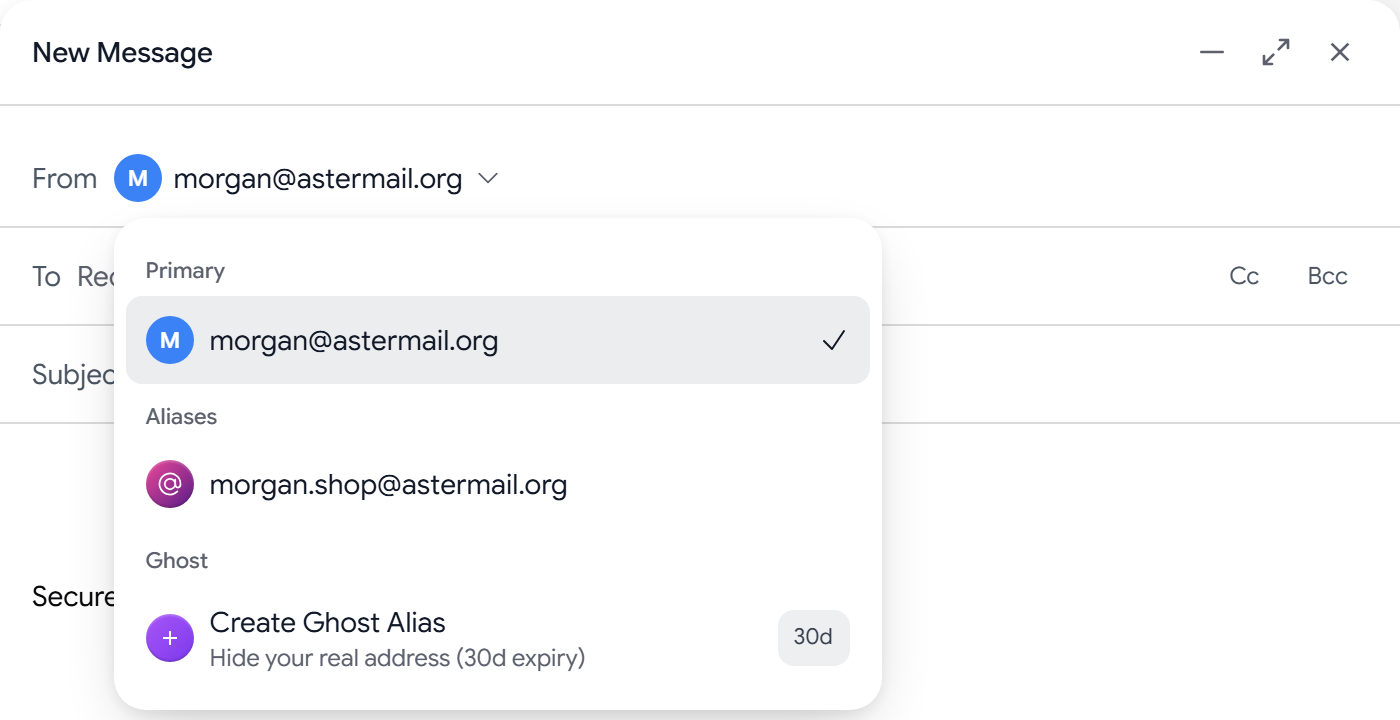
Antworten kommen an die gewählte Adresse zurück, und die andere Person sieht Ihre Hauptadresse nicht. Um Aliasse oder eine eigene Domain einzurichten, siehe Aliasse und eigene Domains hinzufügen.
Dateien anhängen
Wählen Sie die Büroklammer oder ziehen Sie Dateien in die Nachricht. Anhänge werden zusammen mit der Nachricht verschlüsselt, und Ihr Tarif legt die Größenbeschränkung fest. Einzelheiten finden Sie unter Anhänge senden und öffnen.
Wenn eine Nachricht nicht ankommt
Arbeiten Sie diese Prüfungen der Reihe nach ab:
- Prüfen Sie Spam. E-Mails von einem neuen Absender landen manchmal dort. Um eine Nachricht zurückzuholen, öffnen Sie sie und wählen Sie Kein Spam. Siehe Spam und blockierte Absender verwalten.
- Prüfen Sie die Adresse. Vergewissern Sie sich, dass der Absender die richtige Adresse ohne Tippfehler verwendet hat.
- Prüfen Sie Ihre Aliasse. E-Mails an einen deaktivierten Alias werden nicht zugestellt. Um dort wieder E-Mails zu empfangen, aktivieren Sie ihn erneut.
- Prüfen Sie Ihre Regeln. Eine E-Mail-Regel hat die Nachricht möglicherweise in einen Ordner verschoben oder am Posteingang vorbeigeleitet. Siehe E-Mails mit Regeln filtern.
- Warten Sie einige Minuten. Manche sendenden Server stellen E-Mails in eine Warteschlange und versuchen es später erneut.
Wenn ein Absender meldet, dass seine Nachricht zurückgekommen ist, bitten Sie ihn um den genauen Wortlaut der Unzustellbarkeitsmeldung und stellen Sie damit eine Supportanfrage.
Verwandte Artikel
War dieser Artikel hilfreich?